> ## Documentation Index
> Fetch the complete documentation index at: https://craft-support.mintlify.site/llms.txt
> Use this file to discover all available pages before exploring further.
# Mit KI-Anbietern verbinden
> Verwenden Sie Ihre eigenen OpenAI- oder Anthropic-Zugangsdaten mit dem Craft Assistant anstelle von Craft KI-Credits.
Craft Assistant verwendet standardmäßig Craft KI-Credits, Sie können jedoch stattdessen Ihr eigenes KI-Anbieter-Konto verbinden. Bei Verwendung eines verbundenen Anbieters werden keine Craft KI-Credits verbraucht.
Diese Funktion ist nur unter **macOS** und **iOS** verfügbar. Auf Web und Windows ist sie derzeit nicht verfügbar.
## Verfügbare Anbieter
| Anbieter | Verbindungsmethode |
| ------------------ | -------------------------------------------------- |
| **OpenAI** | Mit ChatGPT anmelden oder API-Schlüssel eingeben |
| **Anthropic** | API-Schlüssel eingeben |
| **Lokale Modelle** | Läuft auf dem Gerät, keine Verbindung erforderlich |
| **Craft** | Standard, verwendet Craft KI-Credits |
Bei Verwendung eines verbundenen Anbieters wird die Unterhaltung über die API dieses Anbieters abgewickelt. Das Craft KI-Nutzungskontingent wird nicht beeinflusst.
## Anbieter verbinden
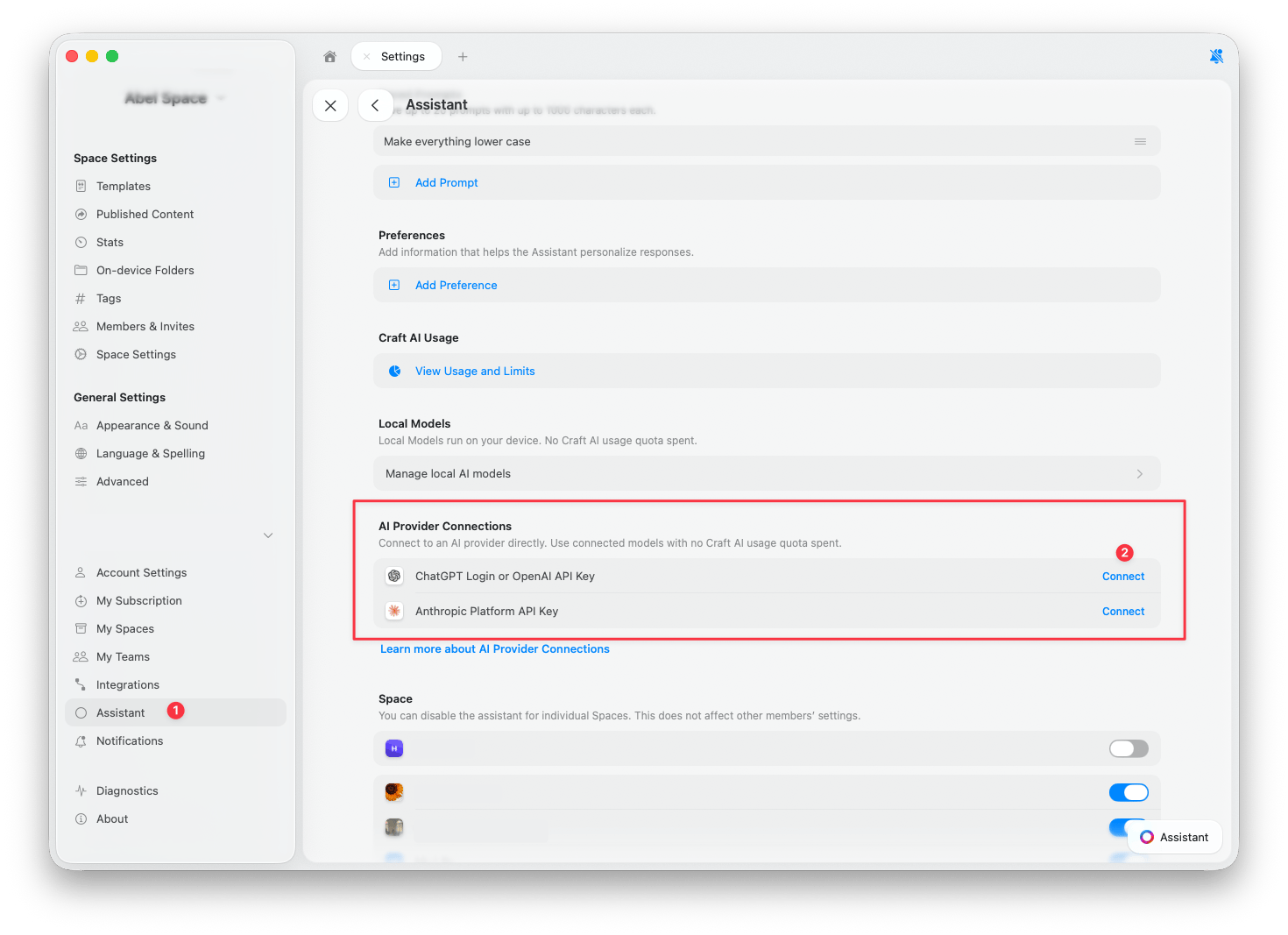
Gehen Sie zu **Einstellungen** > **Assistent**.
Scrollen Sie zum Abschnitt **KI-Anbieterverbindungen**.
Tippen Sie neben dem gewünschten Anbieter auf **Verbinden**.
Öffnen Sie das Assistent-Panel und prüfen Sie, ob Ihr neuer Anbieter ausgewählt ist. Neue Unterhaltungen verwenden den verbundenen Anbieter automatisch, bereits geöffnete Chats nutzen jedoch möglicherweise noch Craft. Weitere Informationen finden Sie unter [Zwischen Anbietern wechseln](#zwischen-anbietern-wechseln).
 ### OpenAI
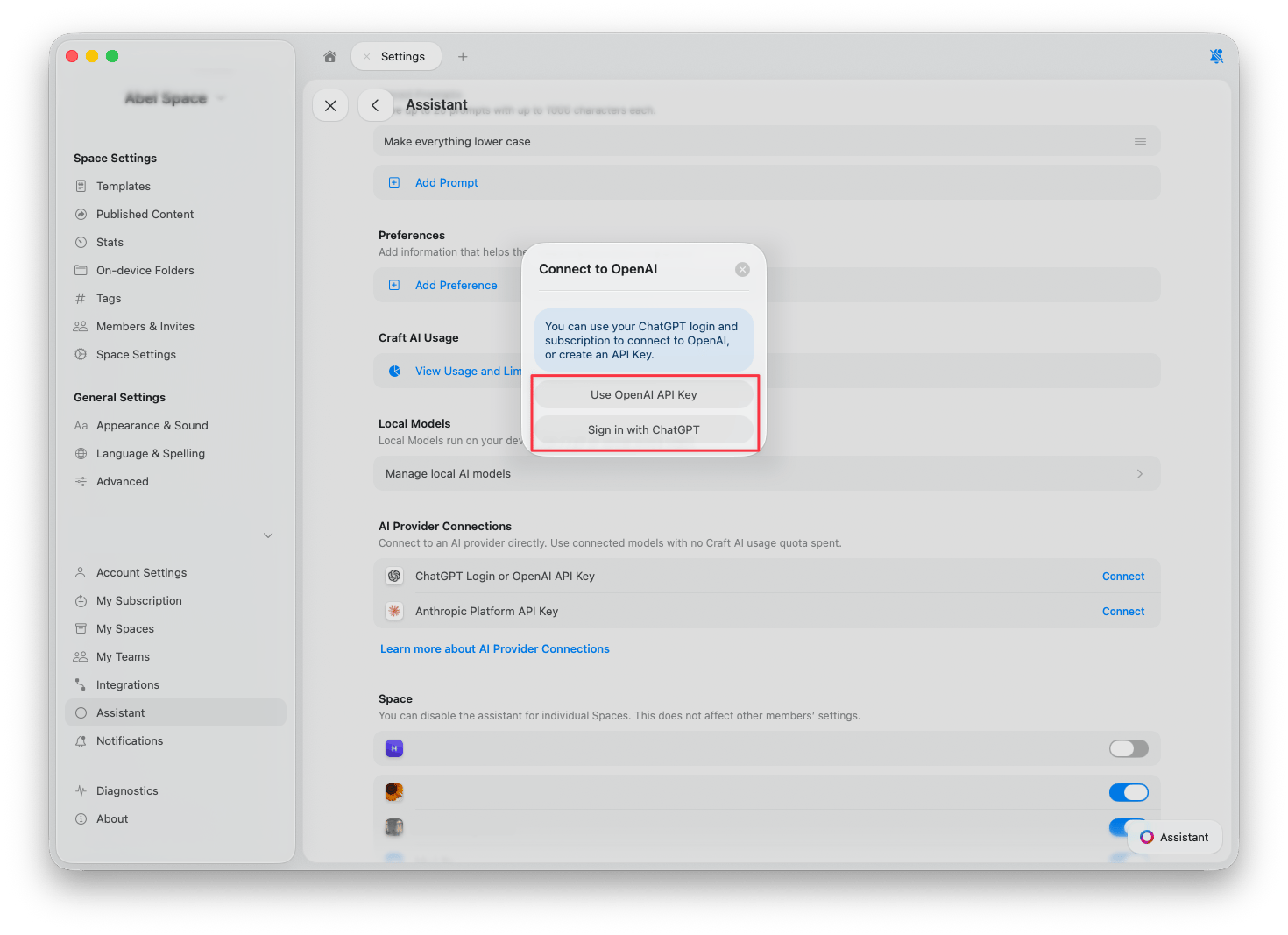
Sie haben zwei Möglichkeiten, OpenAI zu verbinden:
* **Mit ChatGPT anmelden**: Verwenden Sie Ihr bestehendes ChatGPT-Konto und Ihr Abonnement. Kein API-Schlüssel erforderlich.
* **OpenAI-API-Schlüssel verwenden**: Fügen Sie einen API-Schlüssel von der [OpenAI Platform](https://platform.openai.com/api-keys) ein. Die Nutzung wird Ihrem OpenAI-Konto in Rechnung gestellt.
### OpenAI
Sie haben zwei Möglichkeiten, OpenAI zu verbinden:
* **Mit ChatGPT anmelden**: Verwenden Sie Ihr bestehendes ChatGPT-Konto und Ihr Abonnement. Kein API-Schlüssel erforderlich.
* **OpenAI-API-Schlüssel verwenden**: Fügen Sie einen API-Schlüssel von der [OpenAI Platform](https://platform.openai.com/api-keys) ein. Die Nutzung wird Ihrem OpenAI-Konto in Rechnung gestellt.
 ### Anthropic
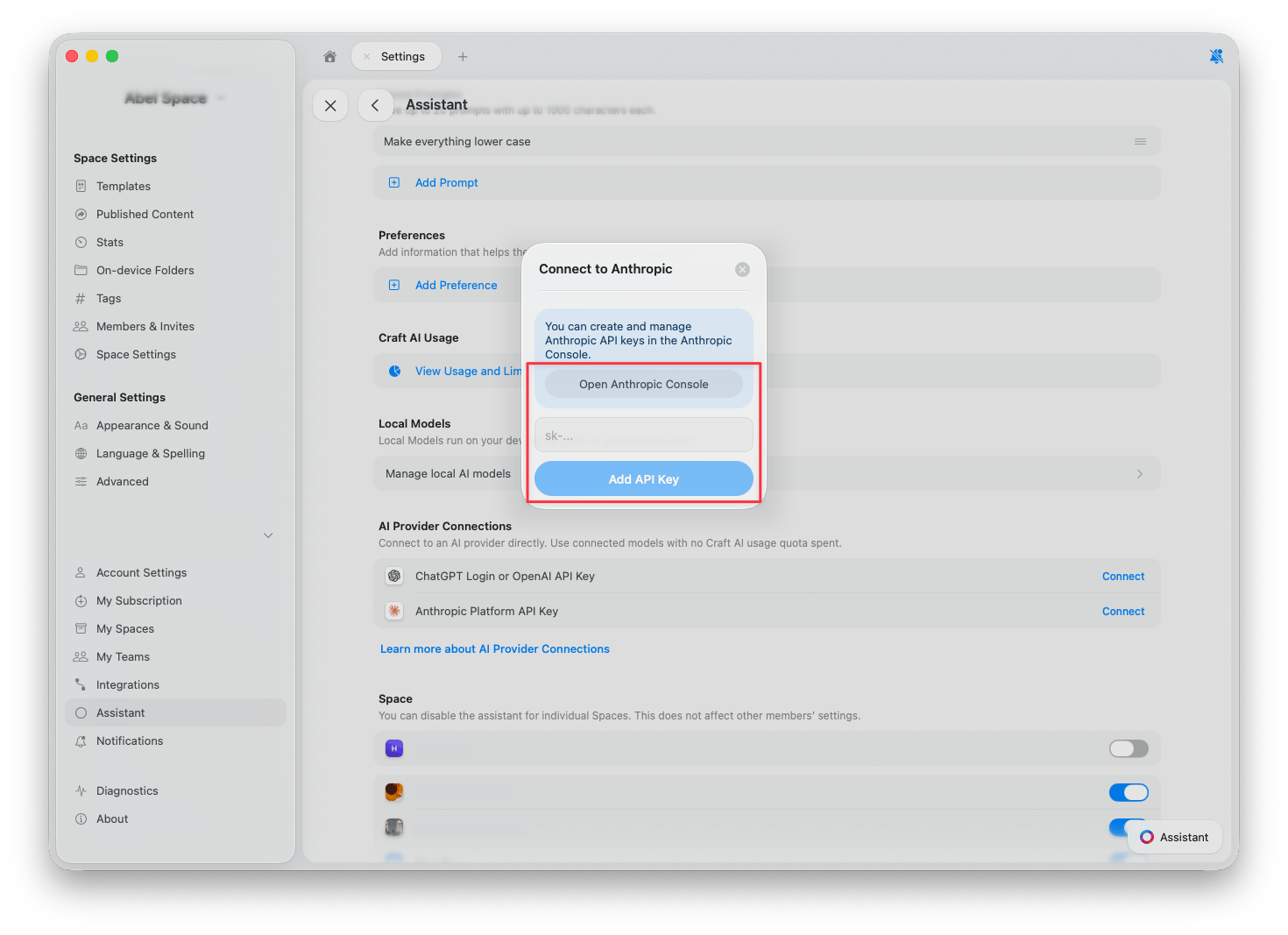
Um Anthropic zu verbinden, fügen Sie einen API-Schlüssel aus der [Anthropic Console](https://console.anthropic.com/) ein. Die Nutzung wird Ihrem Anthropic-Konto in Rechnung gestellt.
### Anthropic
Um Anthropic zu verbinden, fügen Sie einen API-Schlüssel aus der [Anthropic Console](https://console.anthropic.com/) ein. Die Nutzung wird Ihrem Anthropic-Konto in Rechnung gestellt.
 ## Zwischen Anbietern wechseln
Sobald Sie einen Anbieter verbunden haben, können Sie direkt im Assistent-Panel zwischen Anbietern und Modellen wechseln.
Öffnen Sie den Assistenten aus einem Dokument oder einer Space-Ansicht.
Tippen Sie unterhalb des Eingabefelds auf die **Assistent-Schaltfläche**.
Wählen Sie **Modell** aus dem Popup. Modelle Ihrer verbundenen Anbieter werden neben den Craft-Modellen angezeigt.
## Zwischen Anbietern wechseln
Sobald Sie einen Anbieter verbunden haben, können Sie direkt im Assistent-Panel zwischen Anbietern und Modellen wechseln.
Öffnen Sie den Assistenten aus einem Dokument oder einer Space-Ansicht.
Tippen Sie unterhalb des Eingabefelds auf die **Assistent-Schaltfläche**.
Wählen Sie **Modell** aus dem Popup. Modelle Ihrer verbundenen Anbieter werden neben den Craft-Modellen angezeigt.
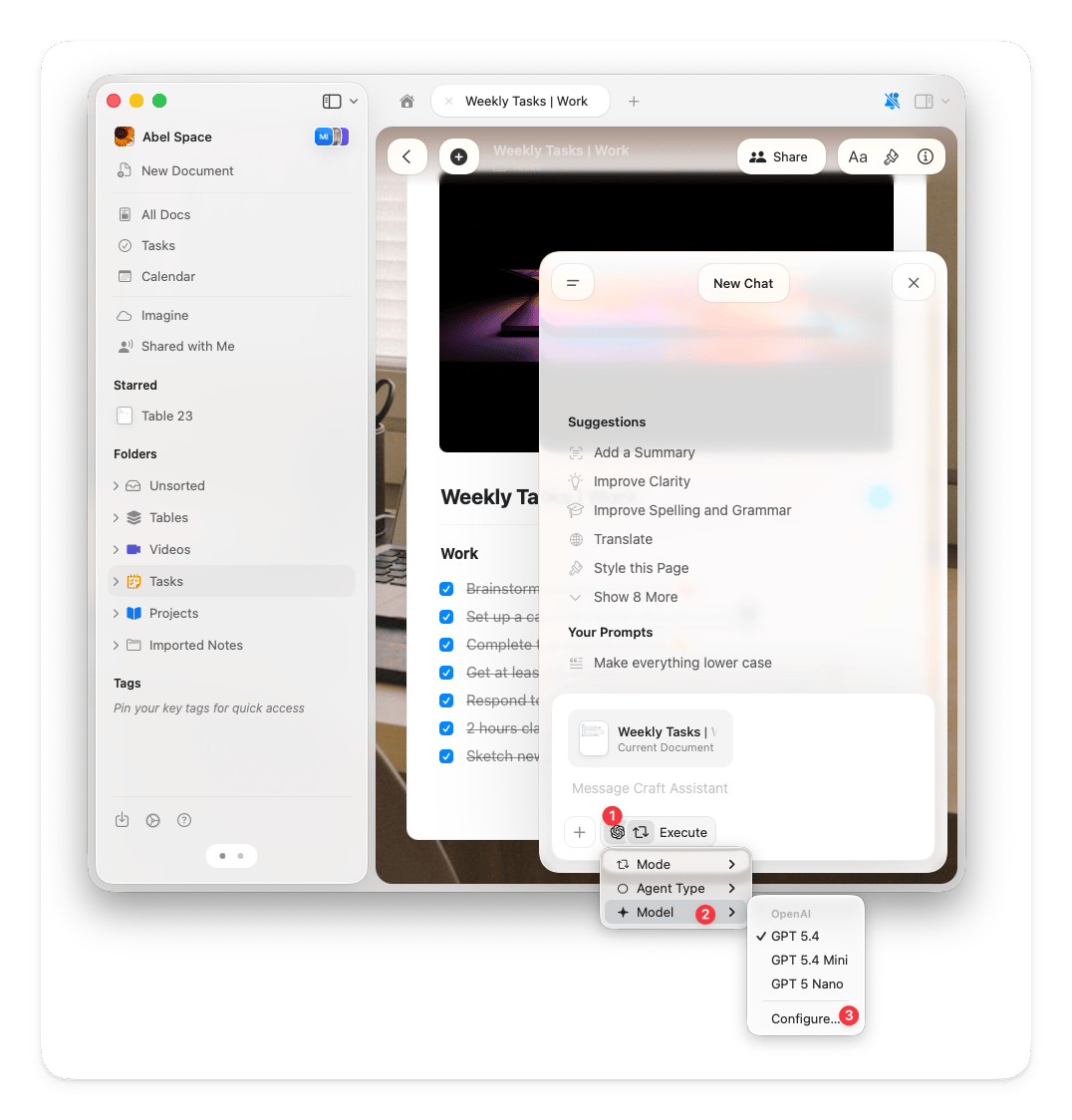 Um den aktiven Anbieter zu ändern, tippen Sie unten in der Modellliste auf **Konfigurieren** und wählen Sie einen Anbieter aus dem Dropdown-Menü **Anbieter**.
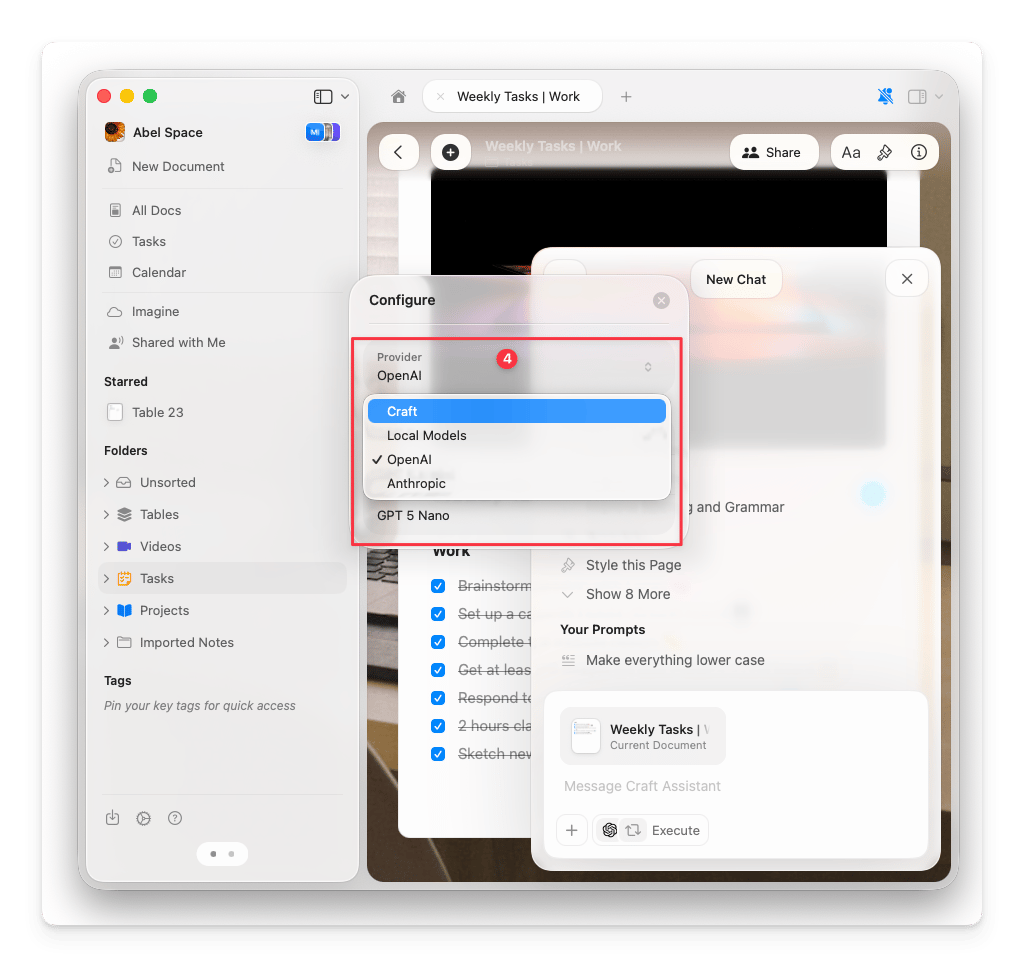 Sie erkennen den aktiven Anbieter an dem Badge im Chat. Das Logo des Anbieters wird neben dem Modellnamen angezeigt, sodass Sie stets sehen, ob eine Unterhaltung Craft-Credits oder Ihren eigenen Anbieter verwendet.
## Verbindung entfernen
Gehen Sie zu **Einstellungen** > **Assistent**.
Suchen Sie im Abschnitt **KI-Anbieterverbindungen** den Anbieter, den Sie entfernen möchten.
Tippen Sie auf die **3-Punkte-Schaltfläche** neben der Verbindung und dann auf **Entfernen**.
Sie erkennen den aktiven Anbieter an dem Badge im Chat. Das Logo des Anbieters wird neben dem Modellnamen angezeigt, sodass Sie stets sehen, ob eine Unterhaltung Craft-Credits oder Ihren eigenen Anbieter verwendet.
## Verbindung entfernen
Gehen Sie zu **Einstellungen** > **Assistent**.
Suchen Sie im Abschnitt **KI-Anbieterverbindungen** den Anbieter, den Sie entfernen möchten.
Tippen Sie auf die **3-Punkte-Schaltfläche** neben der Verbindung und dann auf **Entfernen**.
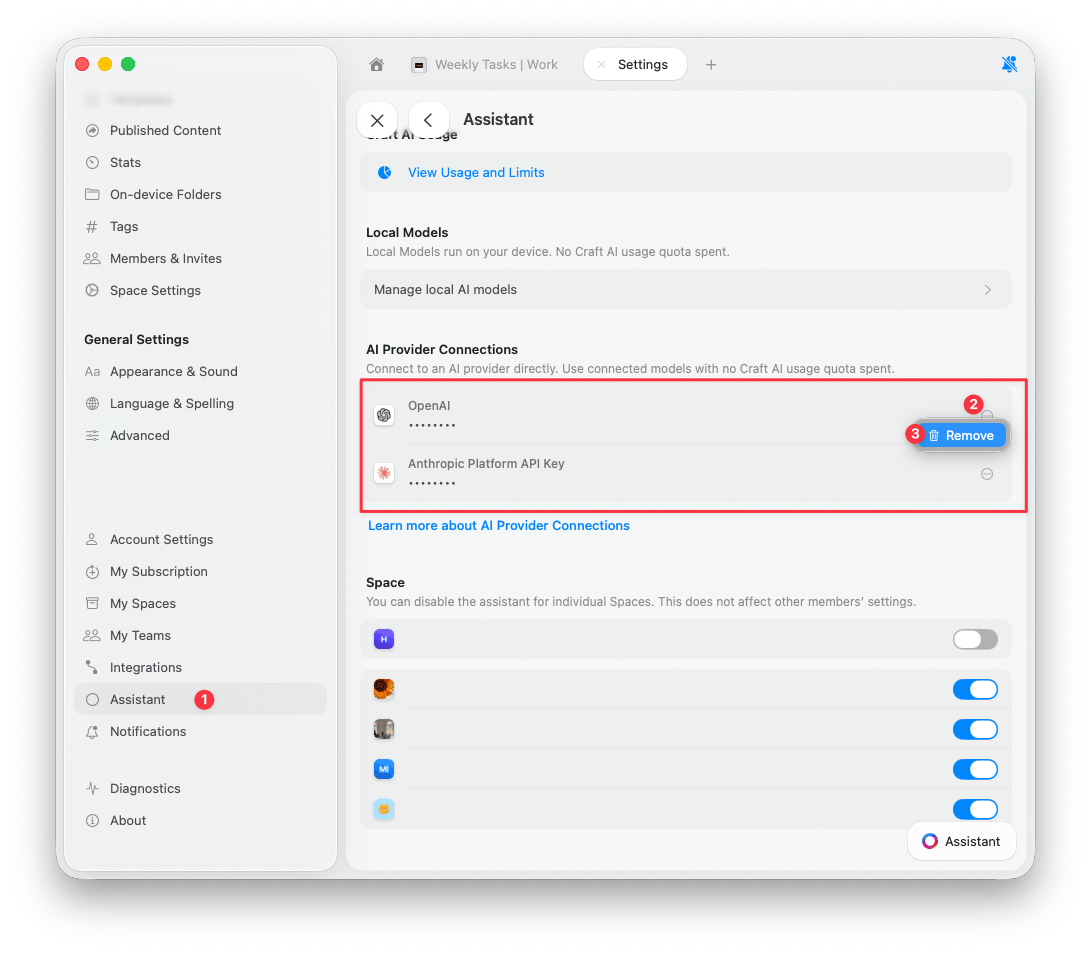 Nach dem Entfernen einer Verbindung wechselt der Assistent zurück zu Craft KI-Credits.