> ## Documentation Index
> Fetch the complete documentation index at: https://craft-support.mintlify.site/llms.txt
> Use this file to discover all available pages before exploring further.
# Conectar con proveedores de IA
> Usa tus propias credenciales de OpenAI o Anthropic con Craft Assistant en lugar de créditos de IA de Craft.
Craft Assistant usa créditos de IA de Craft de forma predeterminada, pero puedes conectar tu propia cuenta de proveedor de IA. Cuando usas un proveedor conectado, no se gastan créditos de IA de Craft.
Esta función está disponible solo en **macOS** e **iOS**. No está disponible en Web ni en Windows.
## Proveedores disponibles
| Proveedor | Método de conexión |
| ------------------- | ----------------------------------------------------- |
| **OpenAI** | Inicia sesión con ChatGPT o pega una clave de API |
| **Anthropic** | Pega una clave de API |
| **Modelos locales** | Se ejecutan en el dispositivo, sin conexión necesaria |
| **Craft** | Predeterminado, usa créditos de IA de Craft |
Cuando usas un proveedor conectado, la conversación se procesa a través de la API de ese proveedor. La cuota de uso de IA de Craft no se ve afectada.
## Conectar un proveedor
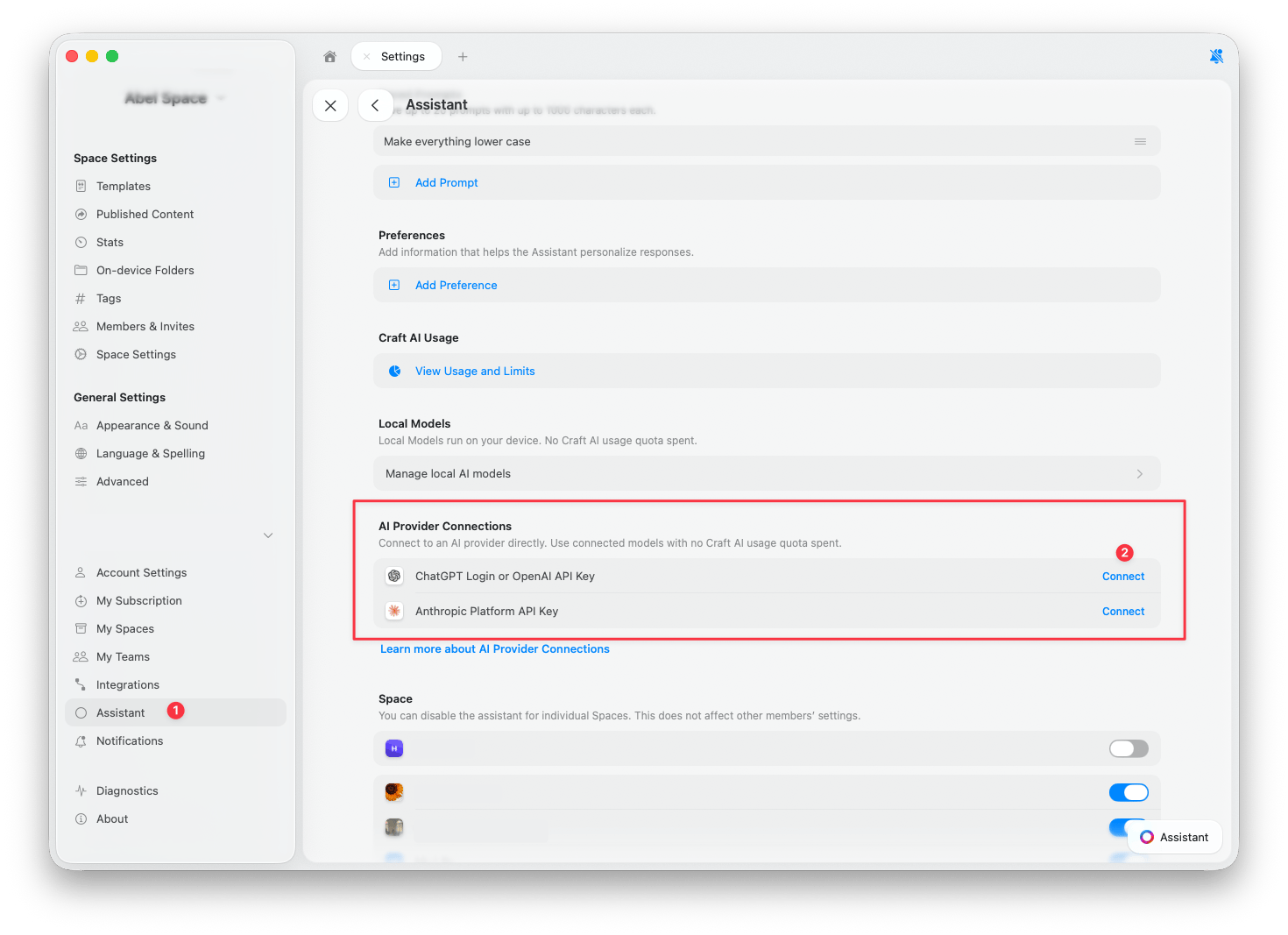
Ve a **Configuración** > **Asistente**.
Desplázate hasta la sección **Conexiones de proveedores de IA**.
Toca **Conectar** junto al proveedor que quieres agregar.
Abre el panel del Asistente y comprueba que tu nuevo proveedor esté seleccionado. Las conversaciones nuevas usan el proveedor conectado automáticamente, pero los chats que ya estaban abiertos pueden seguir usando Craft. Consulta [Cambiar entre proveedores](#cambiar-entre-proveedores) para modificarlo.
 ### OpenAI
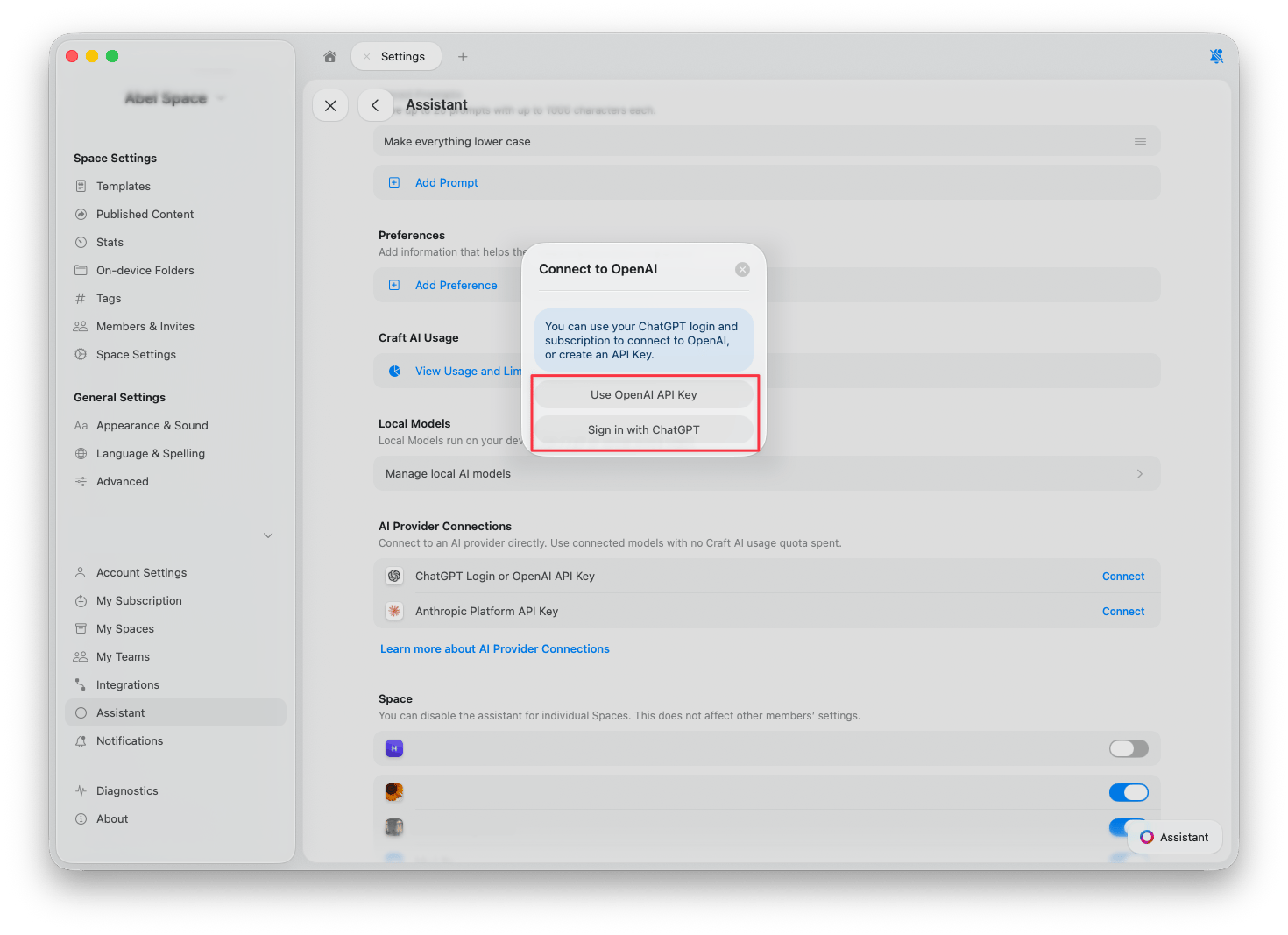
Tienes dos formas de conectar OpenAI:
* **Inicia sesión con ChatGPT**: usa tu cuenta y suscripción de ChatGPT existentes. No necesitas una clave de API.
* **Usa una clave de API de OpenAI**: pega una clave de API desde la [plataforma de OpenAI](https://platform.openai.com/api-keys). El uso se factura a tu cuenta de OpenAI.
### OpenAI
Tienes dos formas de conectar OpenAI:
* **Inicia sesión con ChatGPT**: usa tu cuenta y suscripción de ChatGPT existentes. No necesitas una clave de API.
* **Usa una clave de API de OpenAI**: pega una clave de API desde la [plataforma de OpenAI](https://platform.openai.com/api-keys). El uso se factura a tu cuenta de OpenAI.
 ### Anthropic
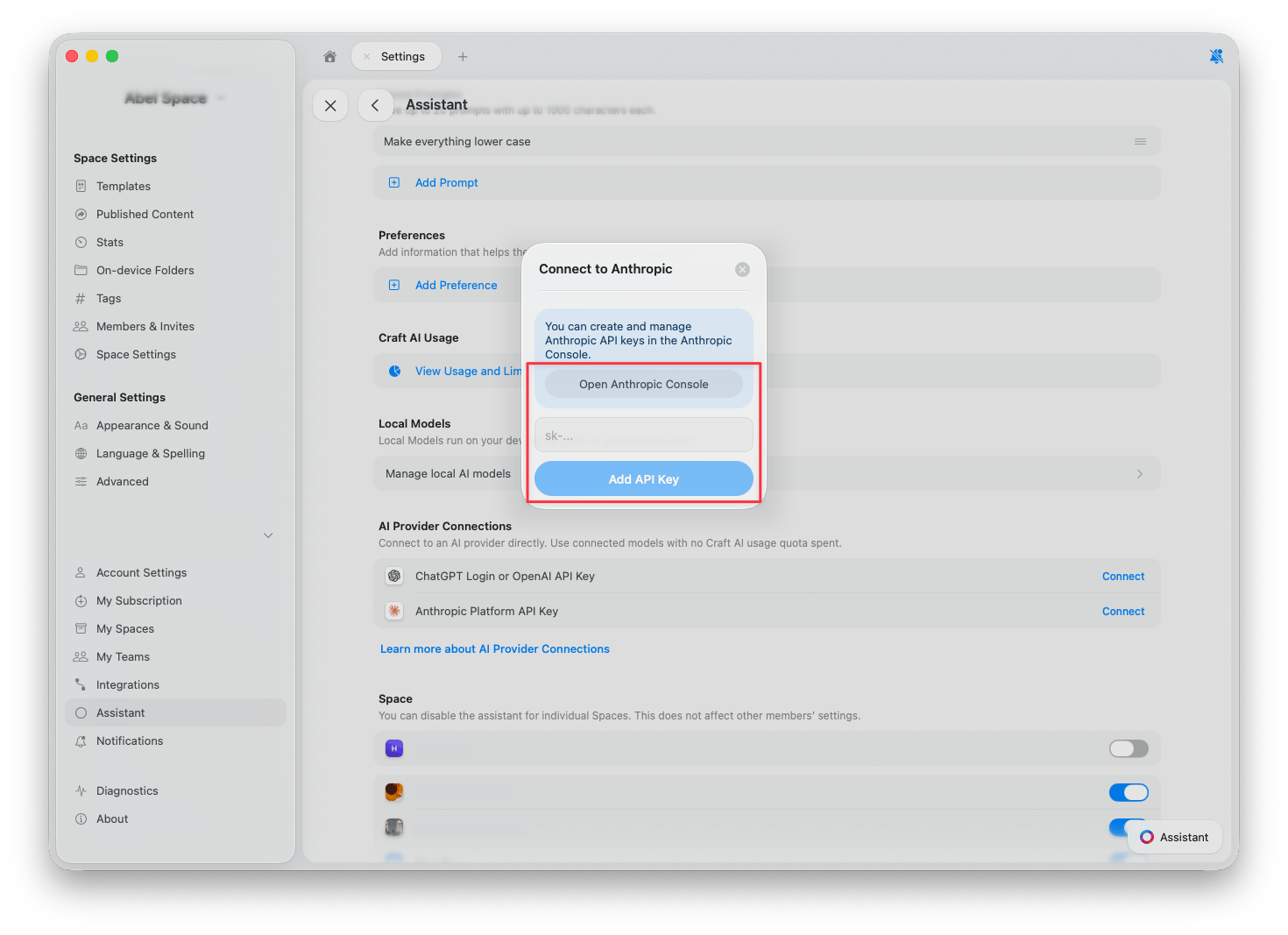
Para conectar Anthropic, pega una clave de API desde la [consola de Anthropic](https://console.anthropic.com/). El uso se factura a tu cuenta de Anthropic.
### Anthropic
Para conectar Anthropic, pega una clave de API desde la [consola de Anthropic](https://console.anthropic.com/). El uso se factura a tu cuenta de Anthropic.
 ## Cambiar entre proveedores
Una vez que hayas conectado un proveedor, puedes cambiar entre proveedores y modelos directamente desde el panel del Asistente.
Abre el Asistente desde cualquier documento o vista de Space.
Debajo del campo de entrada, toca el **botón del Asistente**.
Elige **Modelo** en el menú emergente. Los modelos de tus proveedores conectados aparecen junto a los modelos de Craft.
## Cambiar entre proveedores
Una vez que hayas conectado un proveedor, puedes cambiar entre proveedores y modelos directamente desde el panel del Asistente.
Abre el Asistente desde cualquier documento o vista de Space.
Debajo del campo de entrada, toca el **botón del Asistente**.
Elige **Modelo** en el menú emergente. Los modelos de tus proveedores conectados aparecen junto a los modelos de Craft.
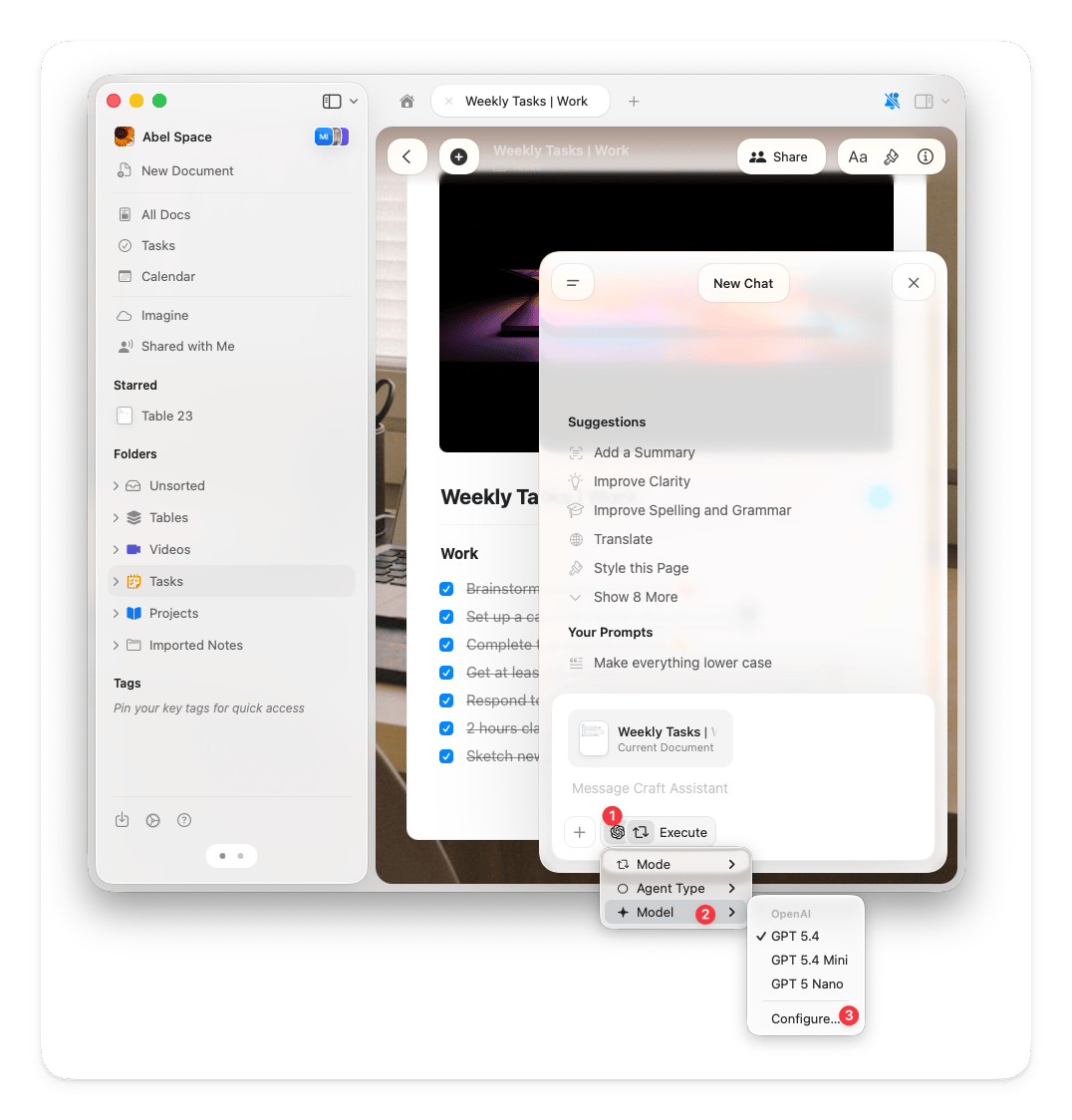 Para cambiar el proveedor activo, toca **Configurar** en la parte inferior de la lista de modelos y selecciona un proveedor en el menú desplegable **Proveedor**.
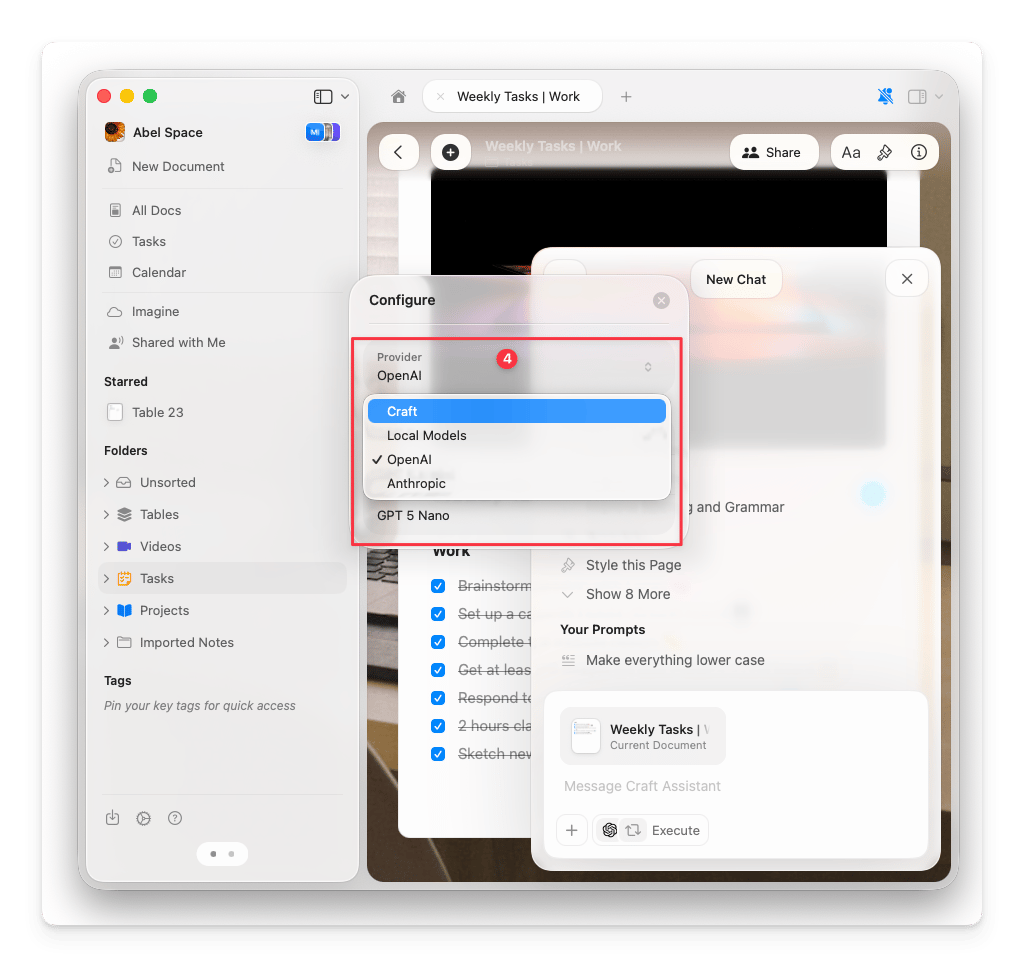 Puedes saber qué proveedor está activo mirando el distintivo en el chat. El logotipo del proveedor aparece junto al nombre del modelo, para que siempre sepas si una conversación usa créditos de Craft o tu propio proveedor.
## Eliminar una conexión
Ve a **Configuración** > **Asistente**.
En la sección **Conexiones de proveedores de IA**, encuentra el proveedor que quieres eliminar.
Toca el **botón de 3 puntos** junto a la conexión y luego toca **Eliminar**.
Puedes saber qué proveedor está activo mirando el distintivo en el chat. El logotipo del proveedor aparece junto al nombre del modelo, para que siempre sepas si una conversación usa créditos de Craft o tu propio proveedor.
## Eliminar una conexión
Ve a **Configuración** > **Asistente**.
En la sección **Conexiones de proveedores de IA**, encuentra el proveedor que quieres eliminar.
Toca el **botón de 3 puntos** junto a la conexión y luego toca **Eliminar**.
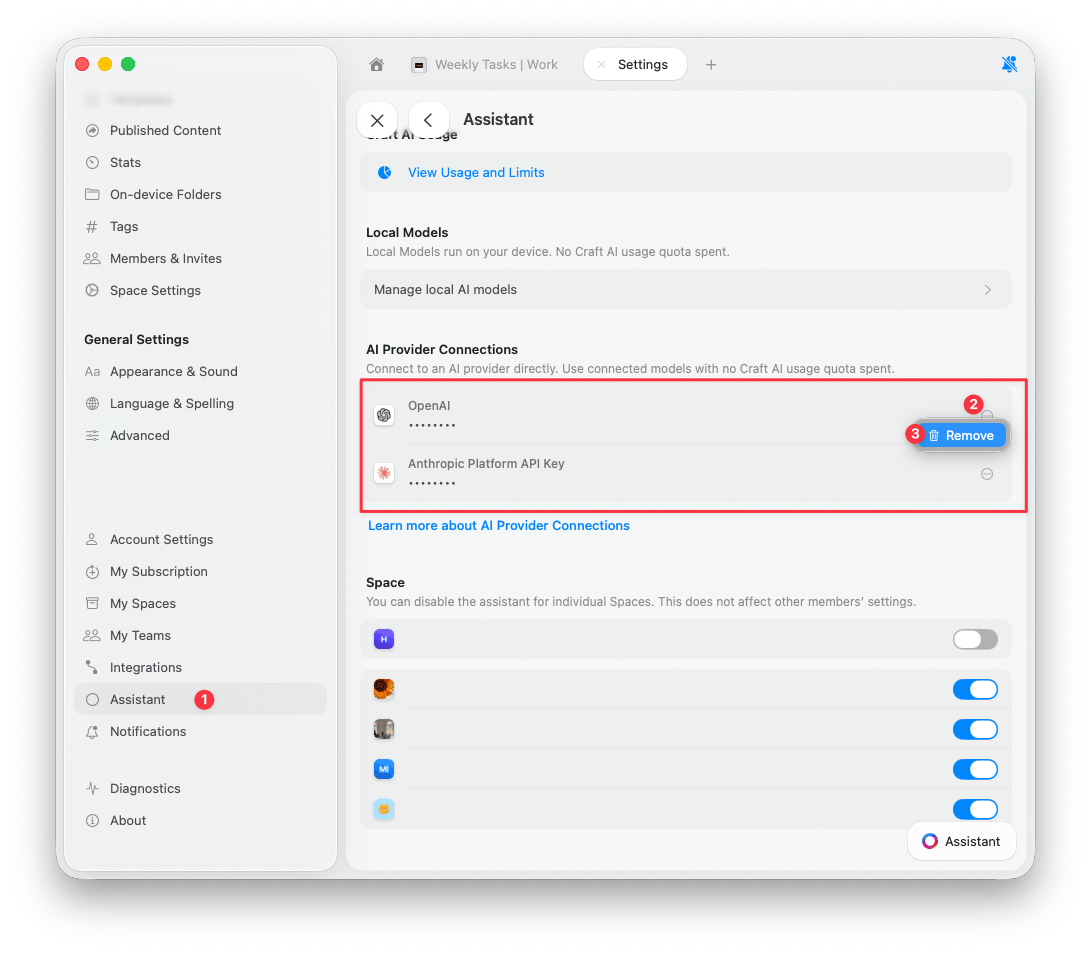 Tras eliminar una conexión, el Asistente vuelve a usar los créditos de IA de Craft.