> ## Documentation Index
> Fetch the complete documentation index at: https://craft-support.mintlify.site/llms.txt
> Use this file to discover all available pages before exploring further.
# Importar desde Notion
> Importa tu espacio de trabajo, páginas y bases de datos de Notion directamente en Craft — sin necesidad de exportar archivos.
## Cómo iniciar la importación
Abre Craft (aplicación nativa o web).
Haz clic en el icono de **Importar** en la parte inferior de la barra lateral izquierda y selecciona **Import from Notion**. Esto abre la página de importación en [docs.craft.do/import/notion](https://docs.craft.do/import/notion).
## Configura tu conexión de Notion
La página de importación te guiará a través de cuatro pasos para conectar tu espacio de trabajo de Notion:
Ve a [Notion Connections](https://www.notion.so/profile/integrations) para gestionar tus conexiones.
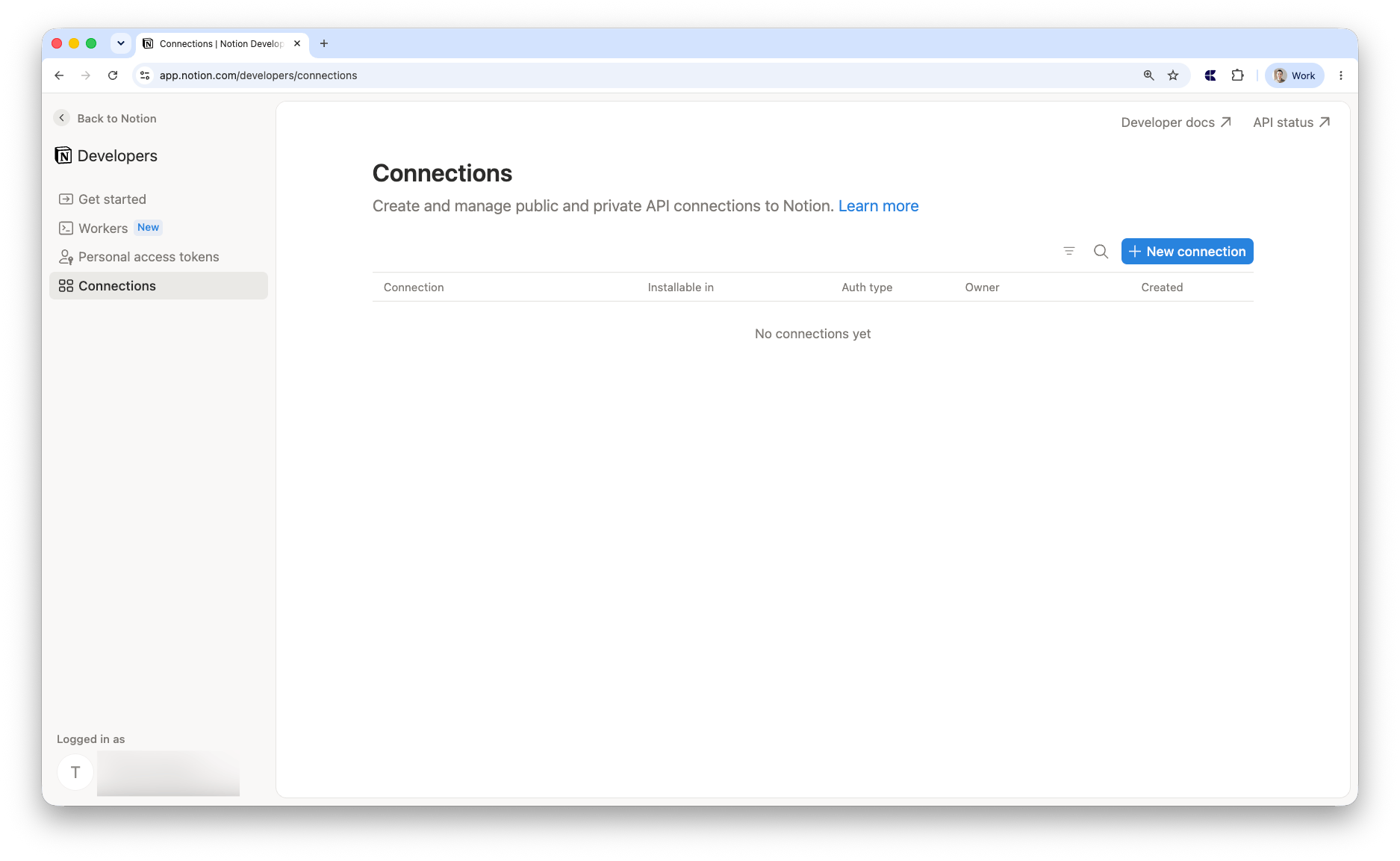 Dale cualquier nombre, selecciona **Access token**, elige tu espacio de trabajo y haz clic en **Save**.
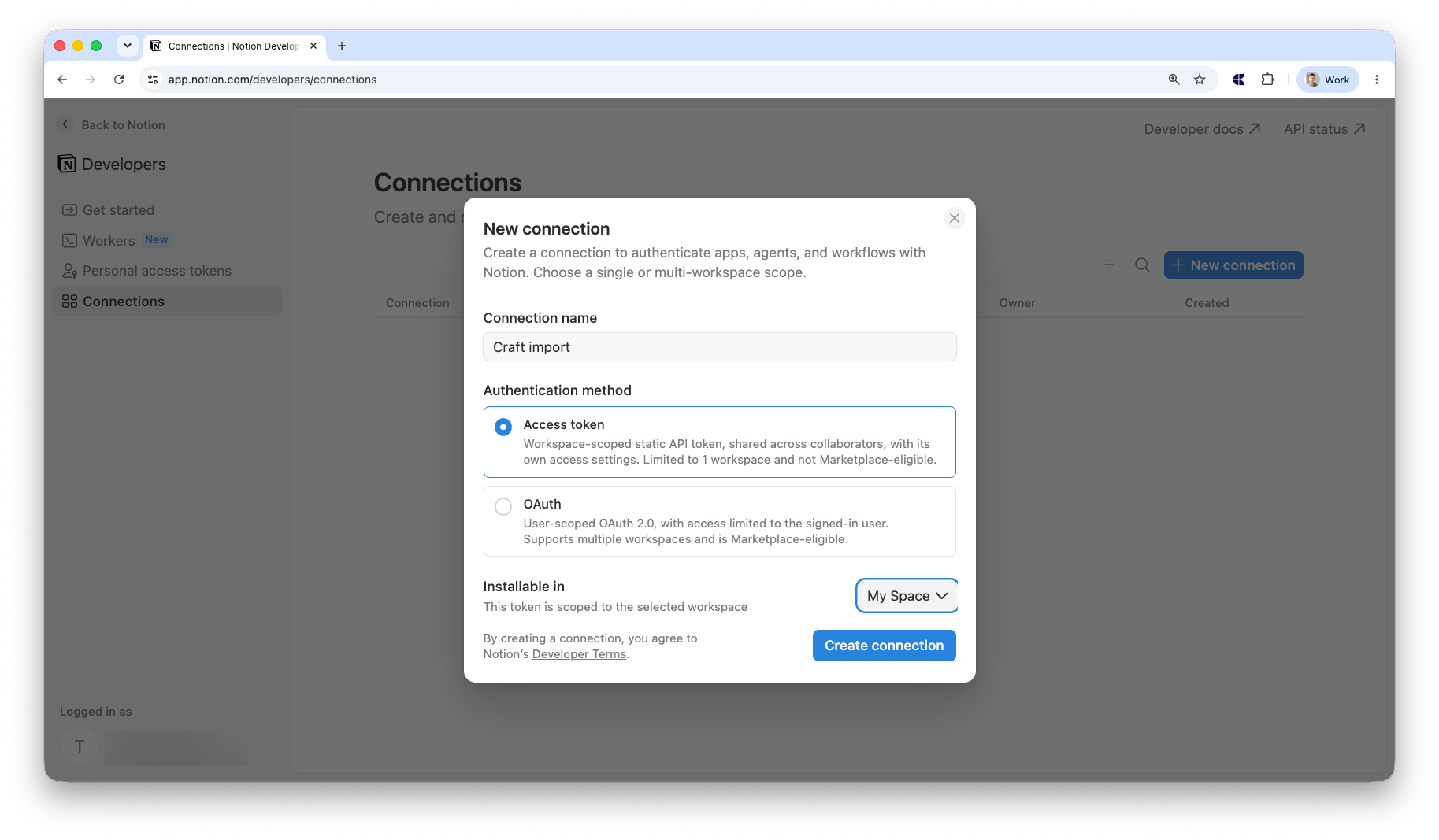 Al crear tu conexión, asegúrate de configurar las siguientes capacidades:
* **Read content** — es **obligatorio** para que la importación funcione. Sin esto, Craft no puede acceder a tus páginas de Notion.
* **Read comments** — activa esta opción si deseas importar los comentarios de tus páginas de Notion. Debe seleccionarse **antes** de iniciar la importación.
Puedes configurar las capacidades en la sección **Capabilities** de los ajustes de tu conexión.
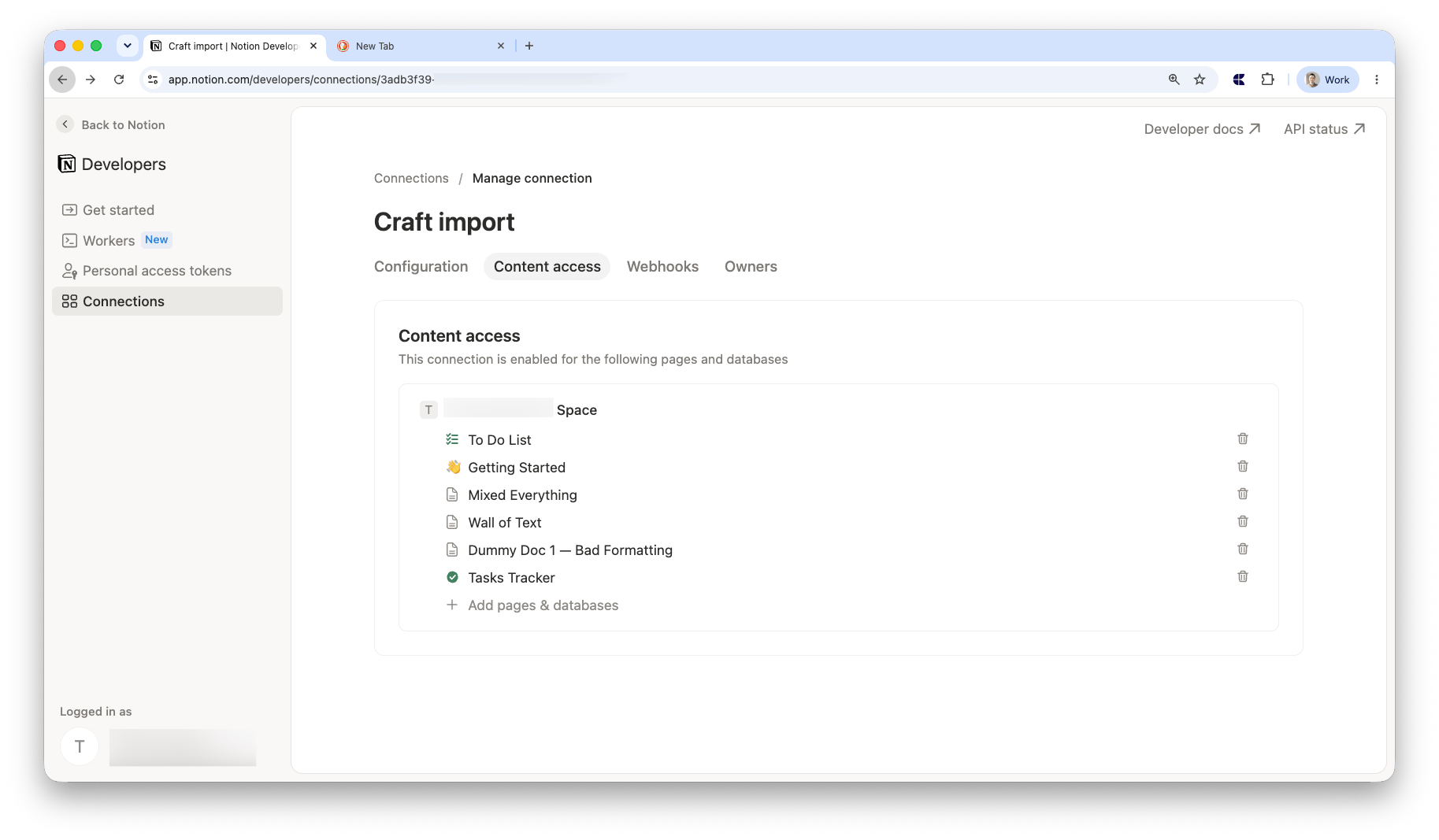
Añade las páginas y bases de datos que quieres importar. Tienes que añadir cada página individualmente; no puedes seleccionar todo el espacio de trabajo de una vez. Solo se incluirán en la importación las páginas a las que concedas acceso.
Al crear tu conexión, asegúrate de configurar las siguientes capacidades:
* **Read content** — es **obligatorio** para que la importación funcione. Sin esto, Craft no puede acceder a tus páginas de Notion.
* **Read comments** — activa esta opción si deseas importar los comentarios de tus páginas de Notion. Debe seleccionarse **antes** de iniciar la importación.
Puedes configurar las capacidades en la sección **Capabilities** de los ajustes de tu conexión.
Añade las páginas y bases de datos que quieres importar. Tienes que añadir cada página individualmente; no puedes seleccionar todo el espacio de trabajo de una vez. Solo se incluirán en la importación las páginas a las que concedas acceso.
 Vuelve a la pestaña **Configuration** y copia el **Access token**.
## Importa tus documentos
Pega tu Access token en el campo de la página de importación.
Selecciona el **Craft Space** donde quieres que aparezcan tus documentos de Notion. Opcionalmente, selecciona una **carpeta de destino** para organizar tus documentos importados.
Opcionalmente, activa **Include comments** para importar los comentarios de Notion junto con tus páginas (requiere la capacidad **Read comments** — ver más arriba).
Haz clic en **Import**. Verás una barra de progreso mientras se importan tus documentos. Puedes cerrar la página en cualquier momento — la importación continuará en segundo plano.
## Después de la importación
Una vez completada, verás una confirmación con un botón que te lleva a Craft, donde encontrarás tus documentos importados.
## Limitaciones
* **Las bases de datos vinculadas** no se importan. Solo se incluyen las bases de datos originales y las páginas independientes. Las vistas de bases de datos vinculadas (en espejo) se omitirán.
## Solución de problemas
Comprueba que hayas copiado el Access token completo desde la pestaña **Configuration** en los ajustes de tu conexión de Notion.
Asegúrate de haber seleccionado las páginas y bases de datos individuales que quieres importar en la pestaña **Content access** de los ajustes de tu conexión de Notion. Tienes que seleccionar cada página individualmente. Verifica también que **Read content** esté habilitado en **Capabilities**.
Intenta reiniciar la importación. Si el problema persiste, contacta con soporte.
Vuelve a la pestaña **Configuration** y copia el **Access token**.
## Importa tus documentos
Pega tu Access token en el campo de la página de importación.
Selecciona el **Craft Space** donde quieres que aparezcan tus documentos de Notion. Opcionalmente, selecciona una **carpeta de destino** para organizar tus documentos importados.
Opcionalmente, activa **Include comments** para importar los comentarios de Notion junto con tus páginas (requiere la capacidad **Read comments** — ver más arriba).
Haz clic en **Import**. Verás una barra de progreso mientras se importan tus documentos. Puedes cerrar la página en cualquier momento — la importación continuará en segundo plano.
## Después de la importación
Una vez completada, verás una confirmación con un botón que te lleva a Craft, donde encontrarás tus documentos importados.
## Limitaciones
* **Las bases de datos vinculadas** no se importan. Solo se incluyen las bases de datos originales y las páginas independientes. Las vistas de bases de datos vinculadas (en espejo) se omitirán.
## Solución de problemas
Comprueba que hayas copiado el Access token completo desde la pestaña **Configuration** en los ajustes de tu conexión de Notion.
Asegúrate de haber seleccionado las páginas y bases de datos individuales que quieres importar en la pestaña **Content access** de los ajustes de tu conexión de Notion. Tienes que seleccionar cada página individualmente. Verifica también que **Read content** esté habilitado en **Capabilities**.
Intenta reiniciar la importación. Si el problema persiste, contacta con soporte.