> ## Documentation Index
> Fetch the complete documentation index at: https://craft-support.mintlify.site/llms.txt
> Use this file to discover all available pages before exploring further.
# Etiquetas
> Usa etiquetas para categorizar y encontrar rápidamente documentos relacionados en tus espacios.
Piensa en las etiquetas como marcas rápidas y en línea que agregas mientras escribes para encontrar cosas después. Son parte de tu texto, una chapa ligera, no una base de datos separada que tengas que mantener.
* **Carpetas** son donde viven las cosas.
* **Etiquetas** son cómo encuentras y conectas cosas entre carpetas.
Usa Carpetas para almacenamiento y estructura a largo plazo; usa Etiquetas para cruzar temas (ideas, proyectos, personas, etapas) sin reorganizar tu espacio de trabajo.
## Primeros pasos
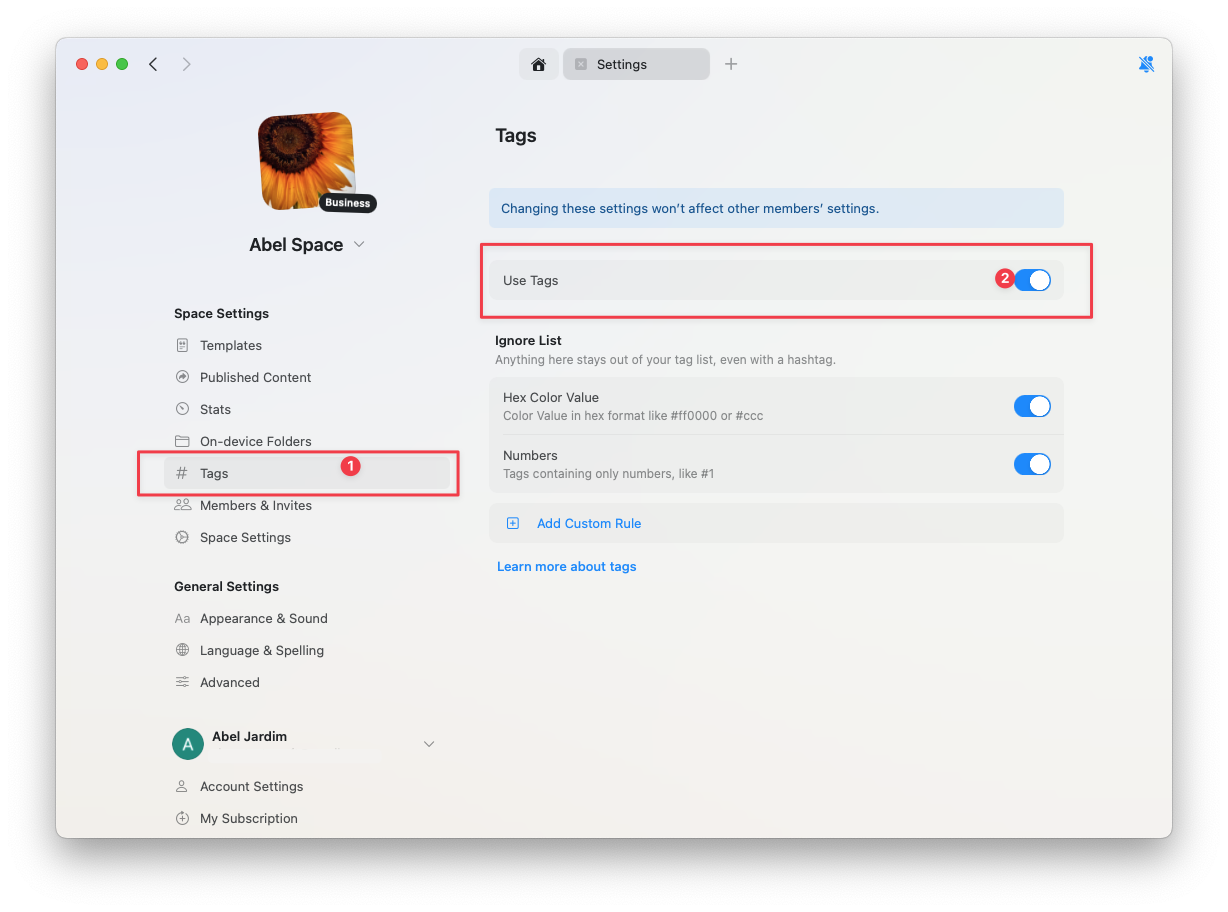
Activa las Etiquetas en la Configuración del Espacio y empieza a crearlas en línea mientras escribes.
Ve a **Configuración del Espacio** y selecciona **Etiquetas**.
Activa la función Etiquetas para tu espacio.
### Crear Etiquetas
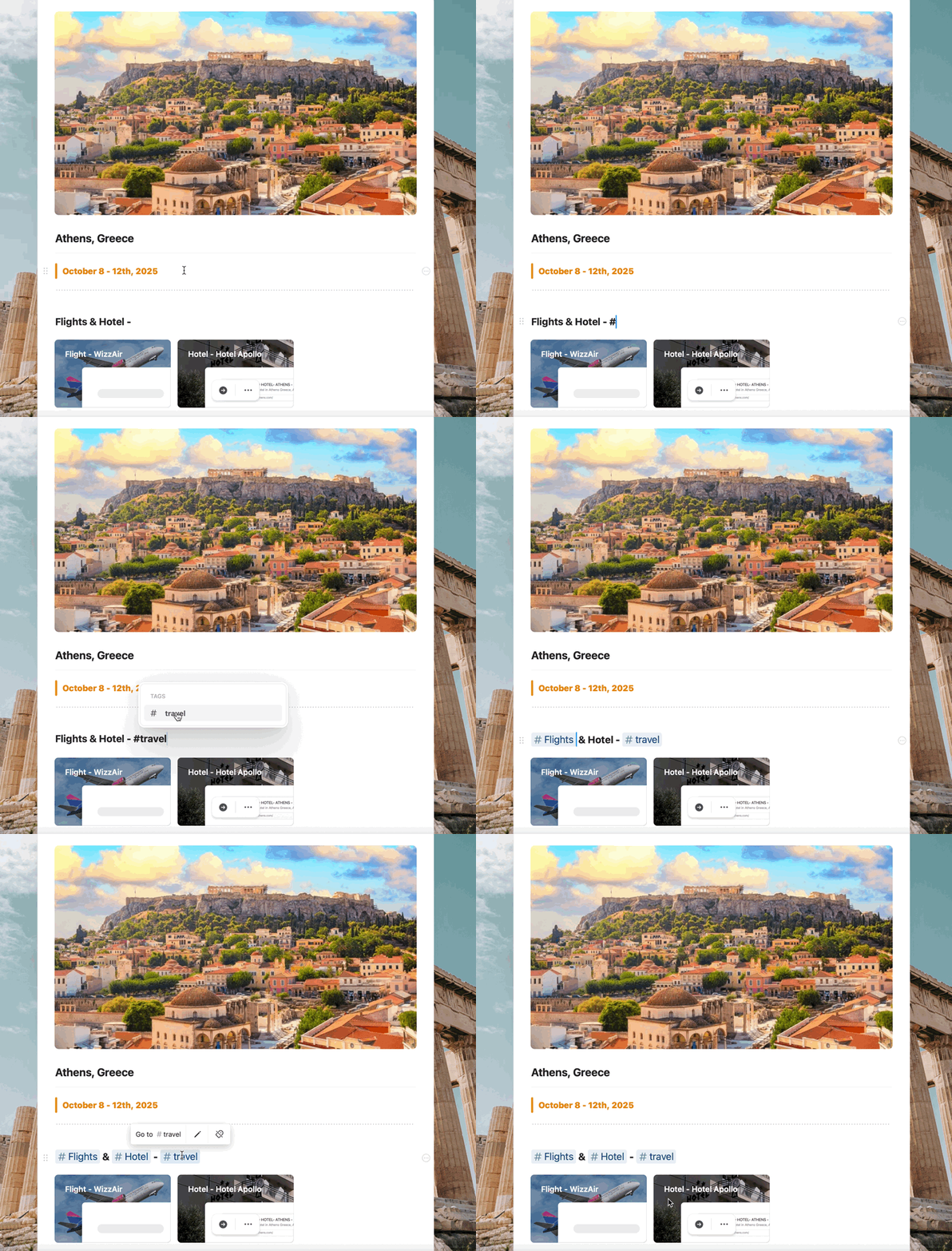
Escribe `#` seguido del nombre de la etiqueta. Presiona Enter para crear una etiqueta nueva o selecciona una existente de las sugerencias. El texto se convierte en una pequeña chapa en línea dentro de tu escritura.
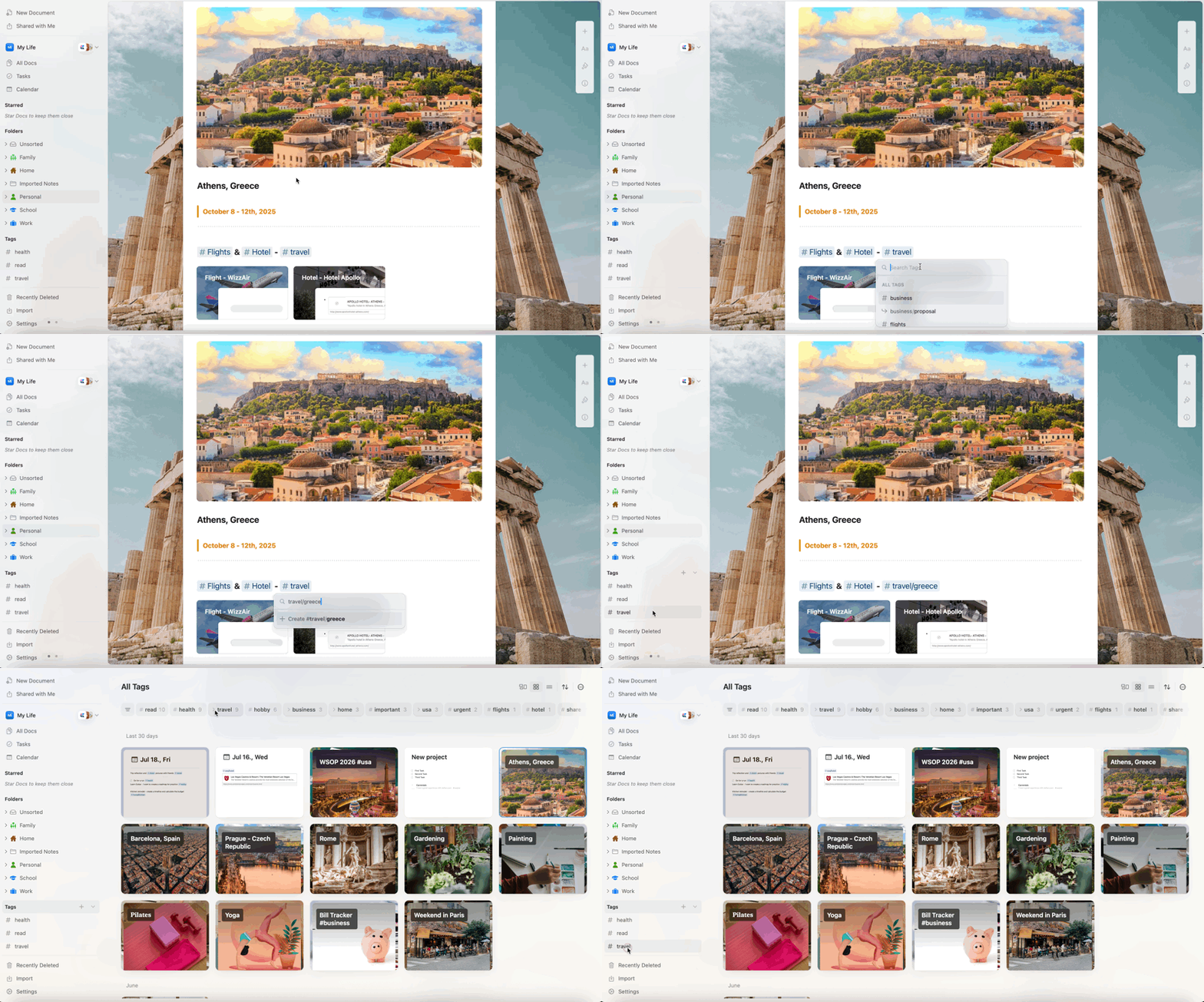
Mientras escribes después de `#`, Craft sugiere Etiquetas existentes. Elige una para mantener consistencia en los nombres. Si no coincide nada, presiona Enter para crear una nueva Etiqueta.
Haz clic (o mantén pulsada) una Etiqueta para editarla en el lugar o eliminarla. Para renombrar o eliminar todas las apariciones de una Etiqueta a la vez, haz clic derecho en la Etiqueta en la vista de Etiquetas.
## Dónde funcionan las Etiquetas
Las Etiquetas se pueden añadir en varios contextos dentro de Craft:
* **Documentos & bloques**: Las Etiquetas son en línea y se pueden añadir en cualquier lugar donde escribas – párrafos, títulos, elementos de lista, etc.
* **Colecciones**: Las Etiquetas escritas en campos de texto se ven como texto normal (no como una chapa coloreada), pero funcionan como Etiquetas para buscar y filtrar. Si quieres más énfasis visual u opciones estrictas, considera campos de selección simple o múltiple.
* **Tareas & Calendario**: Aquí las Etiquetas también se ven como texto normal, pero siguen funcionando tras bambalinas cuando esas Tareas están dentro de documentos.
Inbox es un lugar temporal. Si etiquetas una tarea en el Inbox, no aparecerá en la vista de Etiquetas hasta que muevas la tarea a un documento.
## Explorar con la vista de Etiquetas
La vista de Etiquetas te permite ver todas las apariciones de una Etiqueta a lo largo de tus documentos.
* **Ábrela**: Haz clic en una Etiqueta en tu texto y elige **Ir a la etiqueta**, o haz clic en una Etiqueta fijada en la sidebar.
* **Qué verás**: Una lista de lugares donde aparece esa Etiqueta; al pasar el cursor se resalta la línea exacta en contexto.
* **Refina con filtros**: Agrega más Etiquetas para acotar los resultados y descubrir conexiones entre temas.
* **Etiquetas fijadas**: Fija tus Etiquetas más importantes en la sidebar para acceso con un solo clic a una vista prefiltrada, por ejemplo etiquetas de «proyecto activo», «ideas» o «diario».
* **Renombrar o eliminar**: Haz clic derecho en una Etiqueta para renombrarla o eliminarla. El cambio se aplica a todas las apariciones de la Etiqueta en tus documentos.
## Etiquetas hijo
A veces quieres un poco de estructura sin crear docenas de Etiquetas separadas. Añade una barra inclinada (`/`) dentro de una Etiqueta para crear una jerarquía ligera de Etiquetas relacionadas bajo un tema común.
### Cómo funciona
Crea Etiquetas hijo añadiendo una barra entre el padre y el hijo:
```
#project/design
#project/development
#project/marketing
```
Cuando haces clic en `#project` en la vista de Etiquetas, verás todos los documentos etiquetados con cualquier etiqueta relacionada con el proyecto. Haz clic en `#project/design` para acotar a solo los documentos relacionados con diseño.
### Ejemplos prácticos
Organiza el trabajo por fase de proyecto o disciplina:
* `#clientA/research` – Investigación de usuarios y descubrimiento para Cliente A
* `#clientA/design` – Trabajo de diseño y maquetas
* `#clientA/development` – Tareas de implementación
* `#clientA/review` – Feedback y revisiones
Agrupa notas por tema y subtema:
* `#learning/javascript` – Tutoriales y apuntes de JavaScript
* `#learning/design` – Principios de diseño e inspiración
* `#learning/productivity` – Consejos de productividad y flujos de trabajo
Categoriza proyectos e intereses personales:
* `#home/renovation` – Ideas y planes de mejoras en el hogar
* `#home/maintenance` – Tareas y cronogramas de mantenimiento regular
* `#travel/europe` – Planificación y recuerdos de viajes por Europa
* `#travel/asia` – Planificación y recuerdos de viajes por Asia
Haz seguimiento de fuentes y temas:
* `#book/fiction` – Notas de libros de ficción
* `#book/nonfiction` – Notas de libros de no ficción
* `#article/tech` – Artículos sobre tecnología
* `#article/business` – Artículos sobre negocios y estrategia
### Beneficios de las Etiquetas hijo
* **Flexibilidad** - Añade nuevas Etiquetas hijo sin reestructurar todo tu sistema de Etiquetas
* **Descubribilidad** - Encuentra todo el contenido relacionado haciendo clic en el padre, o acota con una Etiqueta hijo
* **Simplicidad** - No necesitas crear jerarquías de Carpetas formales ni estructuras de base de datos complejas
* **Personal** - Cada miembro del equipo puede organizar su propia jerarquía de Etiquetas en espacios compartidos
### Consejos para usar Etiquetas hijo
La jerarquía tiene **un nivel** de profundidad (`parent/child`). Solo la primera barra divide la Etiqueta; en `#project/design/ui`, la Etiqueta hijo es una sola Etiqueta llamada `design/ui`. Los nombres de hijo largos son difíciles de recordar, así que mantenlos cortos. Si necesitas más estructura, considera usar Carpetas en su lugar.
**Empieza amplio y luego especializa**: Comienza con unos pocos padres. A medida que tu colección crece, añade Etiquetas hijo cuando notes subtemas claros.
**Combina enfoques**: No todas las Etiquetas necesitan hijos. Está bien tener tanto `#project/design` (con jerarquía) como `#urgent` (independiente) en el mismo espacio.
**Fija padres en la sidebar**: Fija la Etiqueta padre (`#project`) en tu sidebar para acceso rápido. Las Etiquetas hijo aparecen cuando entras a la vista de Etiquetas.
## Configuración y control
Personaliza cómo funcionan las Etiquetas en tu Espacio:
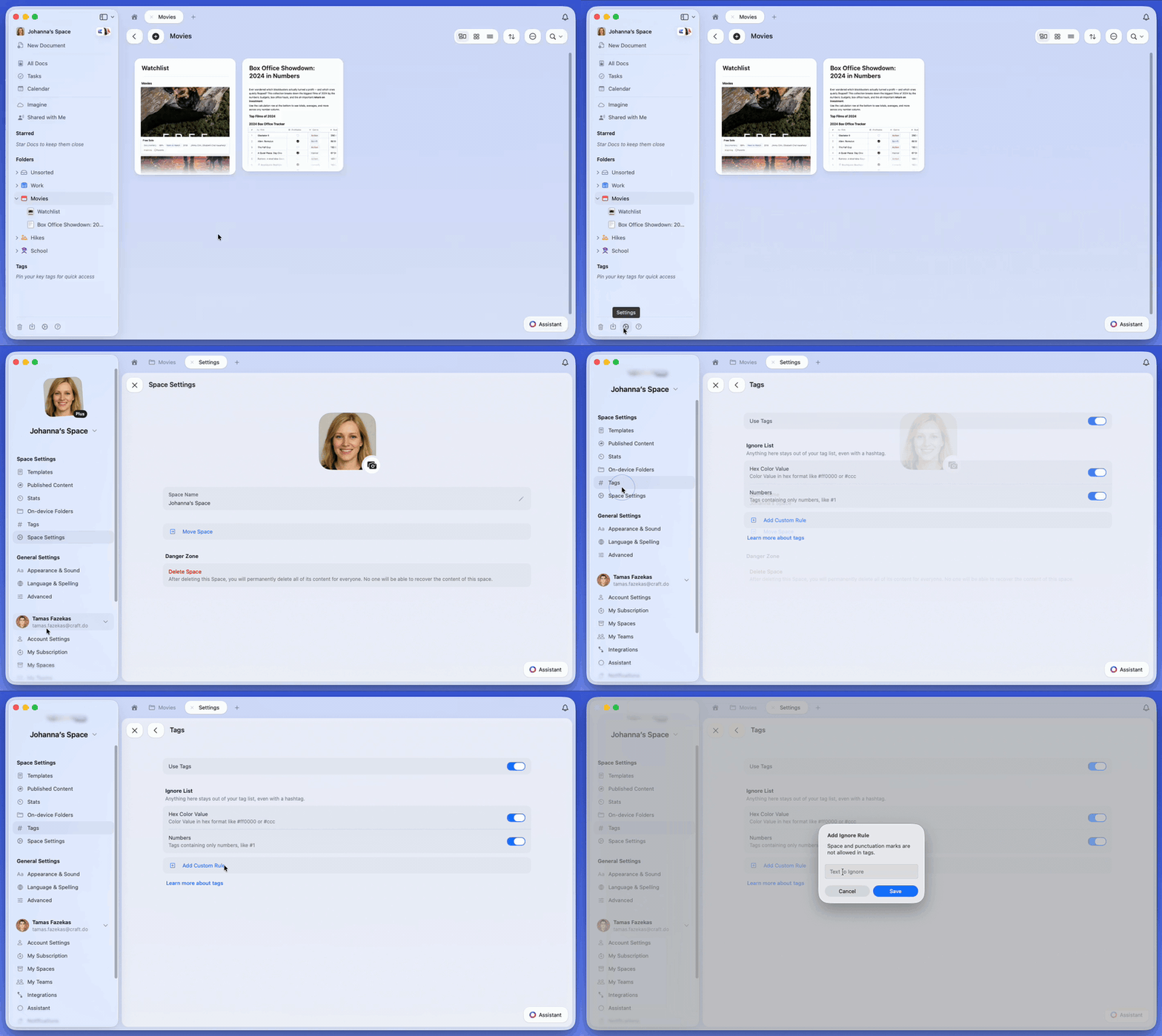
* **Activar/desactivar por espacio**: en **Configuración del Espacio → Etiquetas**, puedes activar o desactivar las Etiquetas para ti en ese espacio. En los espacios compartidos, las Etiquetas están desactivadas por defecto para los miembros; cada persona puede activarlas individualmente.
* **Lista de ignorados**: Evita que patrones no deseados se conviertan en Etiquetas (por ejemplo, números, códigos hexadecimales o palabras específicas). Usa las reglas predefinidas o añade las tuyas.
* **Notas visuales**: En los Documentos, las Etiquetas aparecen como chapas en línea; en Colecciones, Tareas y Calendario se ven como texto normal pero siguen funcionando como Etiquetas.
## Notas y limitaciones
* **Espacios compartidos**: Otros miembros pueden ver las Etiquetas usadas en el espacio. Las Etiquetas fijadas son personales; personaliza tu sidebar como quieras.
* **Organización de la sidebar**: Puedes mostrar/ocultar Etiquetas o Carpetas, reordenarlas y usar la sección Favoritos (expandible, con el botón rápido "+") para tus preferidas. Consulta [Personalizar la sidebar](/es/introduction/navigation) para ver todos los pasos.
 ### Crear Etiquetas
Escribe `#` seguido del nombre de la etiqueta. Presiona Enter para crear una etiqueta nueva o selecciona una existente de las sugerencias. El texto se convierte en una pequeña chapa en línea dentro de tu escritura.
### Crear Etiquetas
Escribe `#` seguido del nombre de la etiqueta. Presiona Enter para crear una etiqueta nueva o selecciona una existente de las sugerencias. El texto se convierte en una pequeña chapa en línea dentro de tu escritura.
 Mientras escribes después de `#`, Craft sugiere Etiquetas existentes. Elige una para mantener consistencia en los nombres. Si no coincide nada, presiona Enter para crear una nueva Etiqueta.
 ### Ejemplos prácticos
 ## Notas y limitaciones
* **Espacios compartidos**: Otros miembros pueden ver las Etiquetas usadas en el espacio. Las Etiquetas fijadas son personales; personaliza tu sidebar como quieras.
* **Organización de la sidebar**: Puedes mostrar/ocultar Etiquetas o Carpetas, reordenarlas y usar la sección Favoritos (expandible, con el botón rápido "+") para tus preferidas. Consulta [Personalizar la sidebar](/es/introduction/navigation) para ver todos los pasos.
## Notas y limitaciones
* **Espacios compartidos**: Otros miembros pueden ver las Etiquetas usadas en el espacio. Las Etiquetas fijadas son personales; personaliza tu sidebar como quieras.
* **Organización de la sidebar**: Puedes mostrar/ocultar Etiquetas o Carpetas, reordenarlas y usar la sección Favoritos (expandible, con el botón rápido "+") para tus preferidas. Consulta [Personalizar la sidebar](/es/introduction/navigation) para ver todos los pasos.