> ## Documentation Index
> Fetch the complete documentation index at: https://craft-support.mintlify.site/llms.txt
> Use this file to discover all available pages before exploring further.
# Importer depuis Notion
> Importez votre espace de travail Notion, vos pages et bases de données directement dans Craft — sans besoin d'exporter de fichiers.
## Comment commencer l'importation
Ouvrez Craft (application native ou web).
Cliquez sur l'icône **Importer** en bas de la barre latérale gauche et sélectionnez **Importer depuis Notion**. Cela ouvre la page d'importation sur [docs.craft.do/import/notion](https://docs.craft.do/import/notion).
## Configurer votre connexion Notion
La page d'importation vous guidera à travers quatre étapes pour connecter votre espace de travail Notion :
Allez sur [Notion Connections](https://www.notion.so/profile/integrations) pour gérer vos connexions.
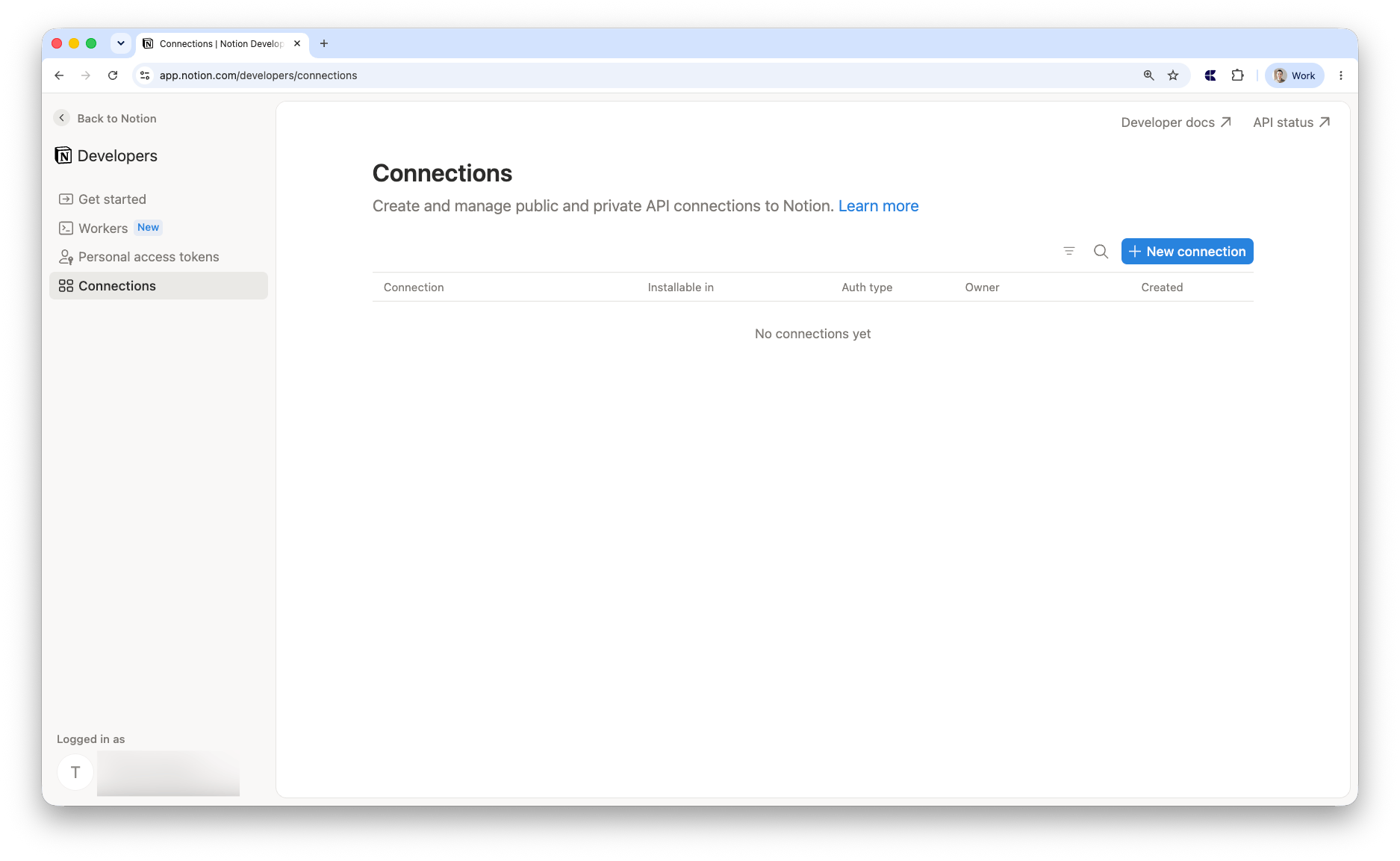 Donnez-lui un nom, sélectionnez **Access token**, choisissez votre espace de travail et cliquez sur **Save**.
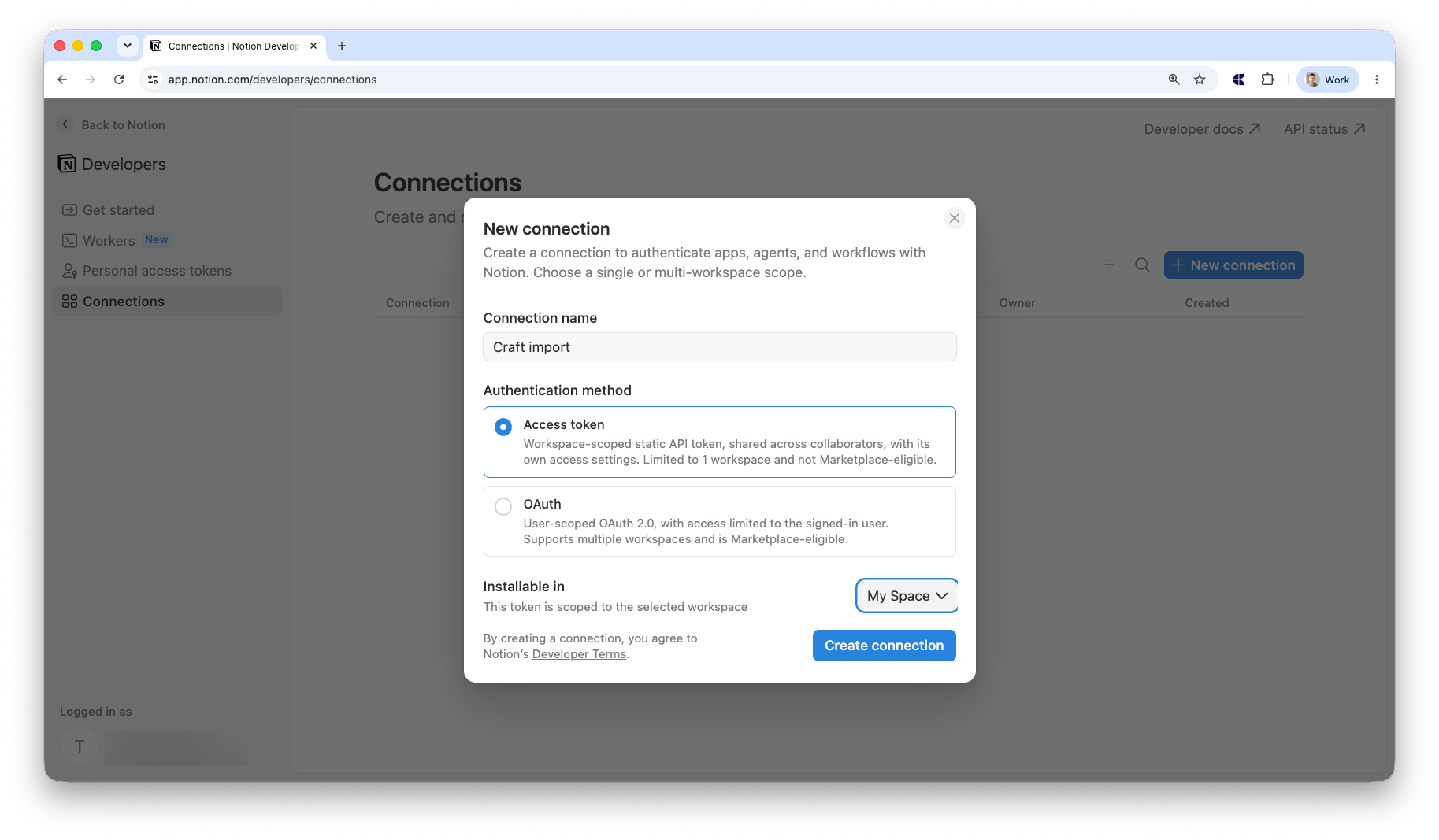 Lors de la création de votre connexion, assurez-vous de configurer les capacités suivantes :
* **Read content** — ceci est **requis** pour que l'importation fonctionne. Sans cela, Craft ne peut pas accéder à vos pages Notion.
* **Read comments** — activez cette option si vous souhaitez importer les commentaires de vos pages Notion. Cette option doit être sélectionnée **avant** de commencer l'importation.
Vous pouvez configurer les capacités dans la section **Capabilities** des paramètres de votre connexion.
Ajoutez les pages et bases de données que vous souhaitez importer. Vous devez ajouter chaque page individuellement — vous ne pouvez pas sélectionner tout l'espace de travail en une seule fois. Seules les pages auxquelles vous accordez l'accès seront incluses dans l'importation.
Lors de la création de votre connexion, assurez-vous de configurer les capacités suivantes :
* **Read content** — ceci est **requis** pour que l'importation fonctionne. Sans cela, Craft ne peut pas accéder à vos pages Notion.
* **Read comments** — activez cette option si vous souhaitez importer les commentaires de vos pages Notion. Cette option doit être sélectionnée **avant** de commencer l'importation.
Vous pouvez configurer les capacités dans la section **Capabilities** des paramètres de votre connexion.
Ajoutez les pages et bases de données que vous souhaitez importer. Vous devez ajouter chaque page individuellement — vous ne pouvez pas sélectionner tout l'espace de travail en une seule fois. Seules les pages auxquelles vous accordez l'accès seront incluses dans l'importation.
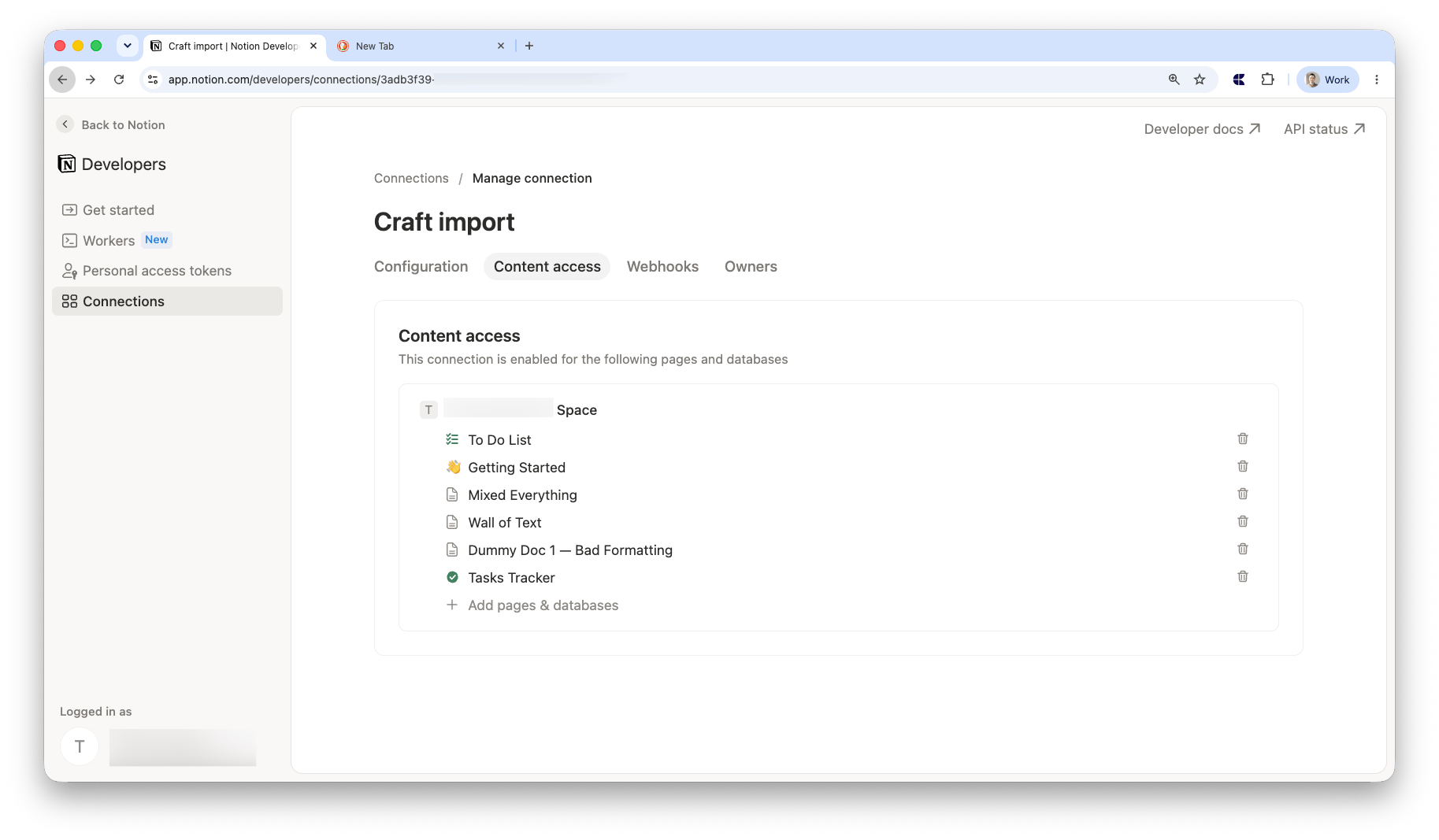 Retournez à l'onglet **Configuration** et copiez l'**Access token**.
## Importer vos documents
Collez votre Access token dans le champ de la page d'importation.
Sélectionnez l'**espace Craft** où vous souhaitez que vos documents Notion apparaissent. Optionnellement, sélectionnez un **dossier de destination** pour organiser vos documents importés.
Optionnellement, activez **Inclure les commentaires** pour importer les commentaires Notion à côté de vos pages (nécessite la capacité **Read comments** — voir ci-dessus).
Cliquez sur **Importer**. Vous verrez une barre de progression à mesure que vos documents sont importés. Vous pouvez fermer la page à tout moment — l'importation continuera en arrière-plan.
## Après l'importation
Une fois terminé, vous verrez une confirmation avec un bouton qui vous amène dans Craft, où vous trouverez vos documents importés.
## Limitations
* Les **bases de données liées** ne sont pas importées. Seules les bases de données d'origine et les pages autonomes sont incluses. Les vues de bases de données liées (en miroir) seront ignorées.
## Dépannage
Vérifiez que vous avez copié l'Access token complet depuis l'onglet **Configuration** des paramètres de votre connexion Notion.
Assurez-vous d'avoir sélectionné les pages et bases de données individuelles que vous souhaitez importer dans l'onglet **Content access** des paramètres de votre connexion Notion. Vous devez sélectionner chaque page individuellement. Vérifiez également que **Read content** est activé dans **Capabilities**.
Essayez de relancer l'importation. Si le problème persiste, contactez le support.
Retournez à l'onglet **Configuration** et copiez l'**Access token**.
## Importer vos documents
Collez votre Access token dans le champ de la page d'importation.
Sélectionnez l'**espace Craft** où vous souhaitez que vos documents Notion apparaissent. Optionnellement, sélectionnez un **dossier de destination** pour organiser vos documents importés.
Optionnellement, activez **Inclure les commentaires** pour importer les commentaires Notion à côté de vos pages (nécessite la capacité **Read comments** — voir ci-dessus).
Cliquez sur **Importer**. Vous verrez une barre de progression à mesure que vos documents sont importés. Vous pouvez fermer la page à tout moment — l'importation continuera en arrière-plan.
## Après l'importation
Une fois terminé, vous verrez une confirmation avec un bouton qui vous amène dans Craft, où vous trouverez vos documents importés.
## Limitations
* Les **bases de données liées** ne sont pas importées. Seules les bases de données d'origine et les pages autonomes sont incluses. Les vues de bases de données liées (en miroir) seront ignorées.
## Dépannage
Vérifiez que vous avez copié l'Access token complet depuis l'onglet **Configuration** des paramètres de votre connexion Notion.
Assurez-vous d'avoir sélectionné les pages et bases de données individuelles que vous souhaitez importer dans l'onglet **Content access** des paramètres de votre connexion Notion. Vous devez sélectionner chaque page individuellement. Vérifiez également que **Read content** est activé dans **Capabilities**.
Essayez de relancer l'importation. Si le problème persiste, contactez le support.