> ## Documentation Index
> Fetch the complete documentation index at: https://craft-support.mintlify.site/llms.txt
> Use this file to discover all available pages before exploring further.
# Connetti i provider AI
> Usa le tue credenziali OpenAI o Anthropic con Craft Assistant invece dei crediti AI di Craft.
Craft Assistant usa i crediti AI di Craft per impostazione predefinita, ma puoi collegare il tuo account di un provider AI. Quando usi un provider collegato, i crediti AI di Craft non vengono consumati.
Questa funzione è disponibile solo su **macOS** e **iOS**. Non è attualmente disponibile su Web o Windows.
## Provider disponibili
| Provider | Metodo di connessione |
| ------------------ | -------------------------------------------------------- |
| **OpenAI** | Accedi con ChatGPT o incolla una chiave API |
| **Anthropic** | Incolla una chiave API |
| **Modelli locali** | Eseguiti sul dispositivo, nessuna connessione necessaria |
| **Craft** | Predefinito, usa i crediti AI di Craft |
Quando usi un provider collegato, la conversazione passa attraverso l'API di quel provider. La quota di utilizzo AI di Craft non viene influenzata.
## Collega un provider
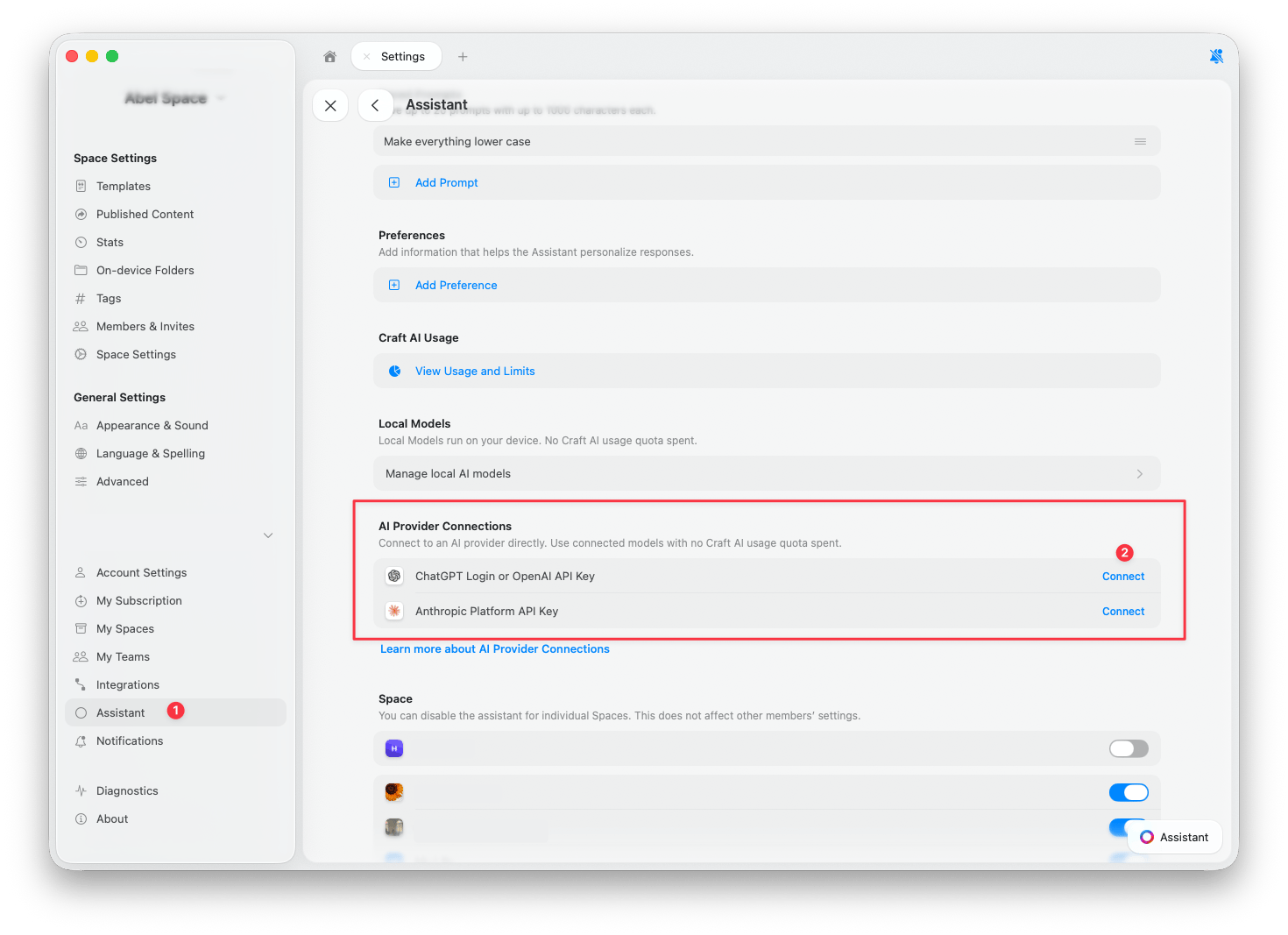
Vai su **Impostazioni** > **Assistente**.
Scorri fino alla sezione **Connessioni provider AI**.
Tocca **Connetti** accanto al provider che vuoi aggiungere.
Apri il pannello Assistente e controlla che il nuovo provider sia selezionato. Le nuove conversazioni usano automaticamente il provider collegato, ma le chat già aperte potrebbero usare ancora Craft. Consulta [Passa da un provider all'altro](#passa-da-un-provider-allaltro) per cambiarlo.
 ### OpenAI
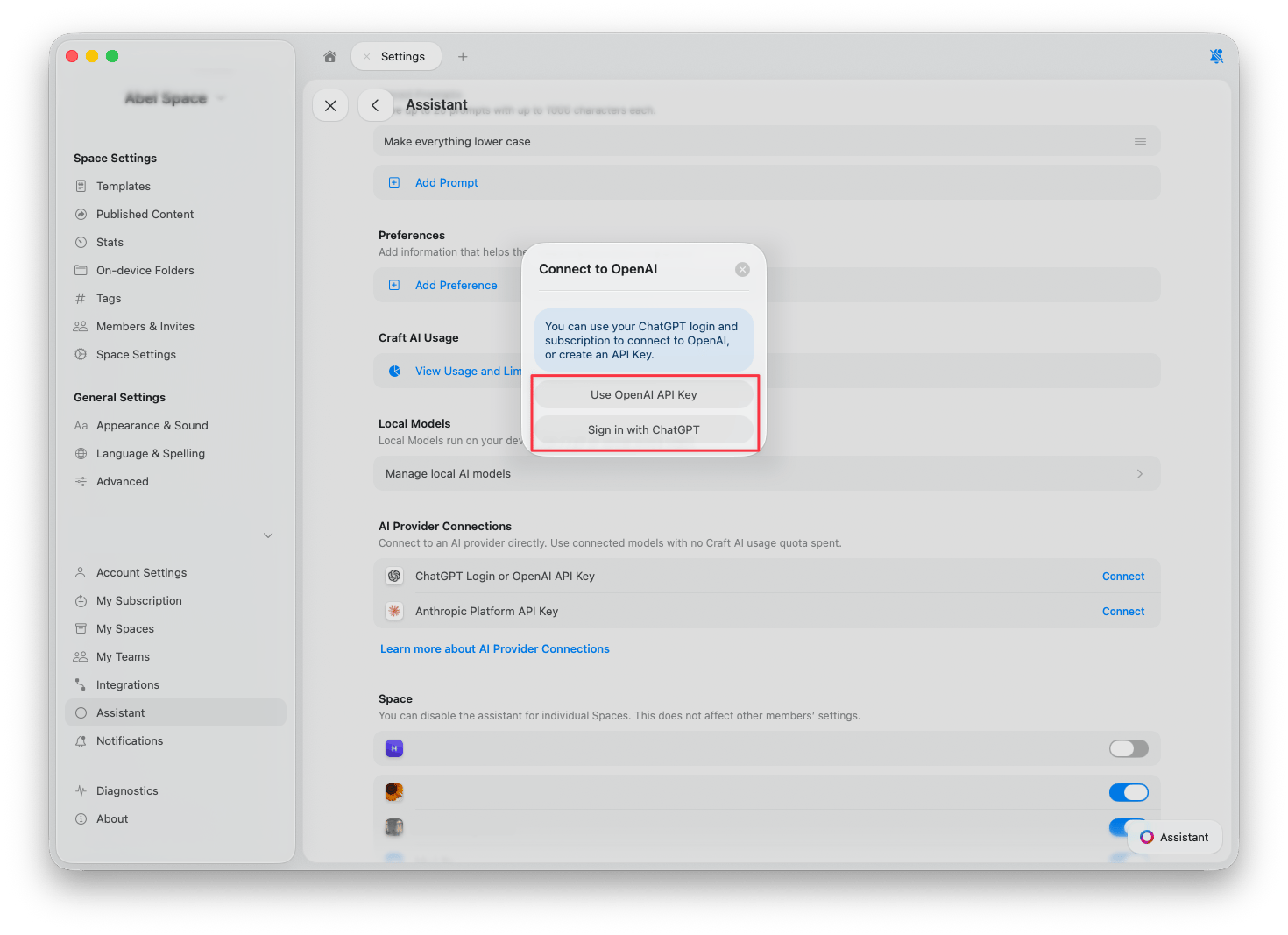
Hai due modi per collegare OpenAI:
* **Accedi con ChatGPT**: usa il tuo account e abbonamento ChatGPT esistenti. Non è necessaria una chiave API.
* **Usa la chiave API OpenAI**: incolla una chiave API dalla [OpenAI Platform](https://platform.openai.com/api-keys). L'utilizzo viene addebitato al tuo account OpenAI.
### OpenAI
Hai due modi per collegare OpenAI:
* **Accedi con ChatGPT**: usa il tuo account e abbonamento ChatGPT esistenti. Non è necessaria una chiave API.
* **Usa la chiave API OpenAI**: incolla una chiave API dalla [OpenAI Platform](https://platform.openai.com/api-keys). L'utilizzo viene addebitato al tuo account OpenAI.
 ### Anthropic
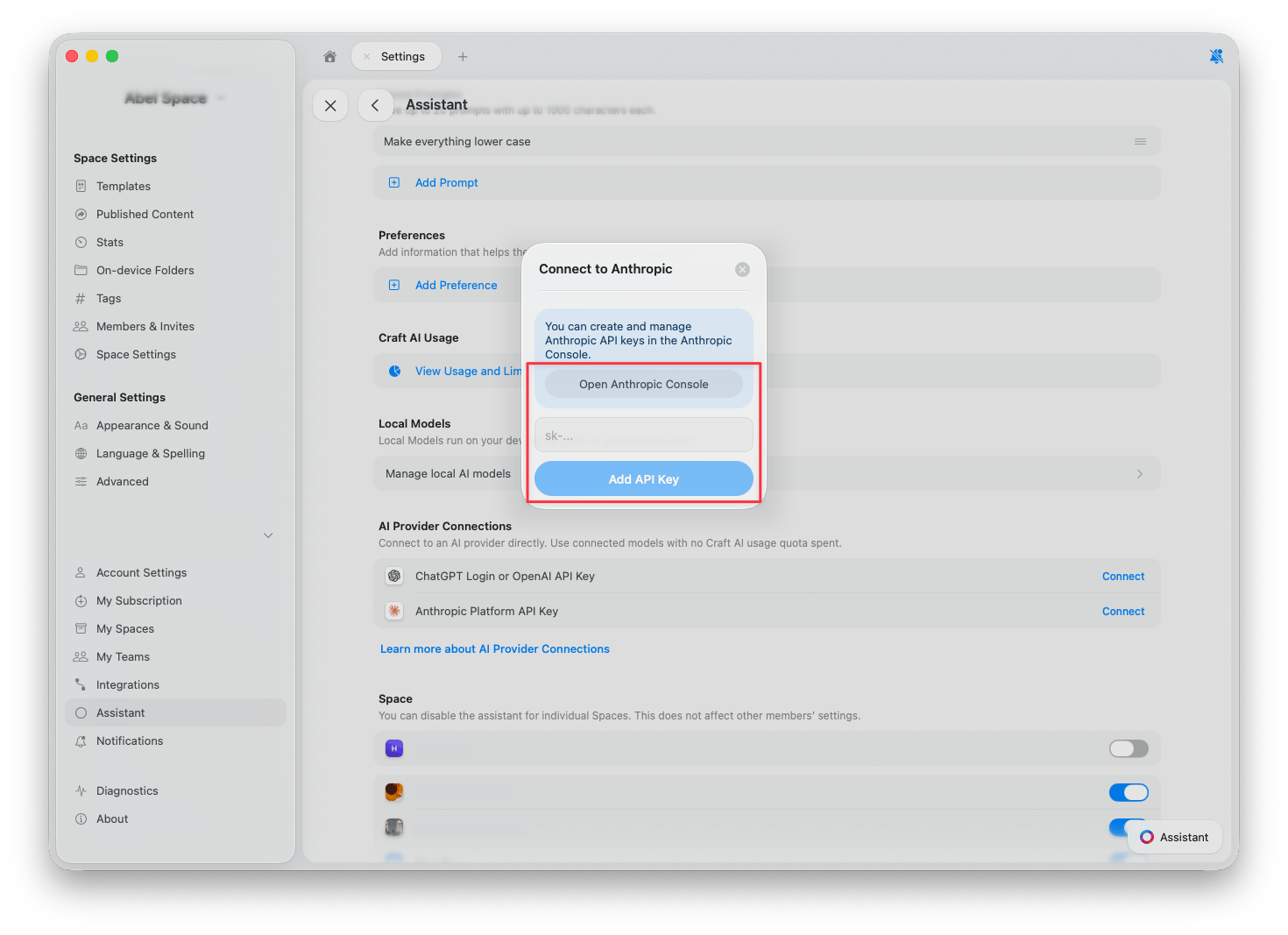
Per collegare Anthropic, incolla una chiave API dalla [Anthropic Console](https://console.anthropic.com/). L'utilizzo viene addebitato al tuo account Anthropic.
### Anthropic
Per collegare Anthropic, incolla una chiave API dalla [Anthropic Console](https://console.anthropic.com/). L'utilizzo viene addebitato al tuo account Anthropic.
 ## Passa da un provider all'altro
Una volta collegato un provider, puoi passare tra provider e modelli direttamente dal pannello Assistente.
Apri l'Assistente da qualsiasi documento o vista Spazio.
Sotto il campo di input, tocca il **pulsante Assistente**.
Scegli **Modello** dal popup. I modelli dei provider collegati vengono visualizzati insieme ai modelli Craft.
## Passa da un provider all'altro
Una volta collegato un provider, puoi passare tra provider e modelli direttamente dal pannello Assistente.
Apri l'Assistente da qualsiasi documento o vista Spazio.
Sotto il campo di input, tocca il **pulsante Assistente**.
Scegli **Modello** dal popup. I modelli dei provider collegati vengono visualizzati insieme ai modelli Craft.
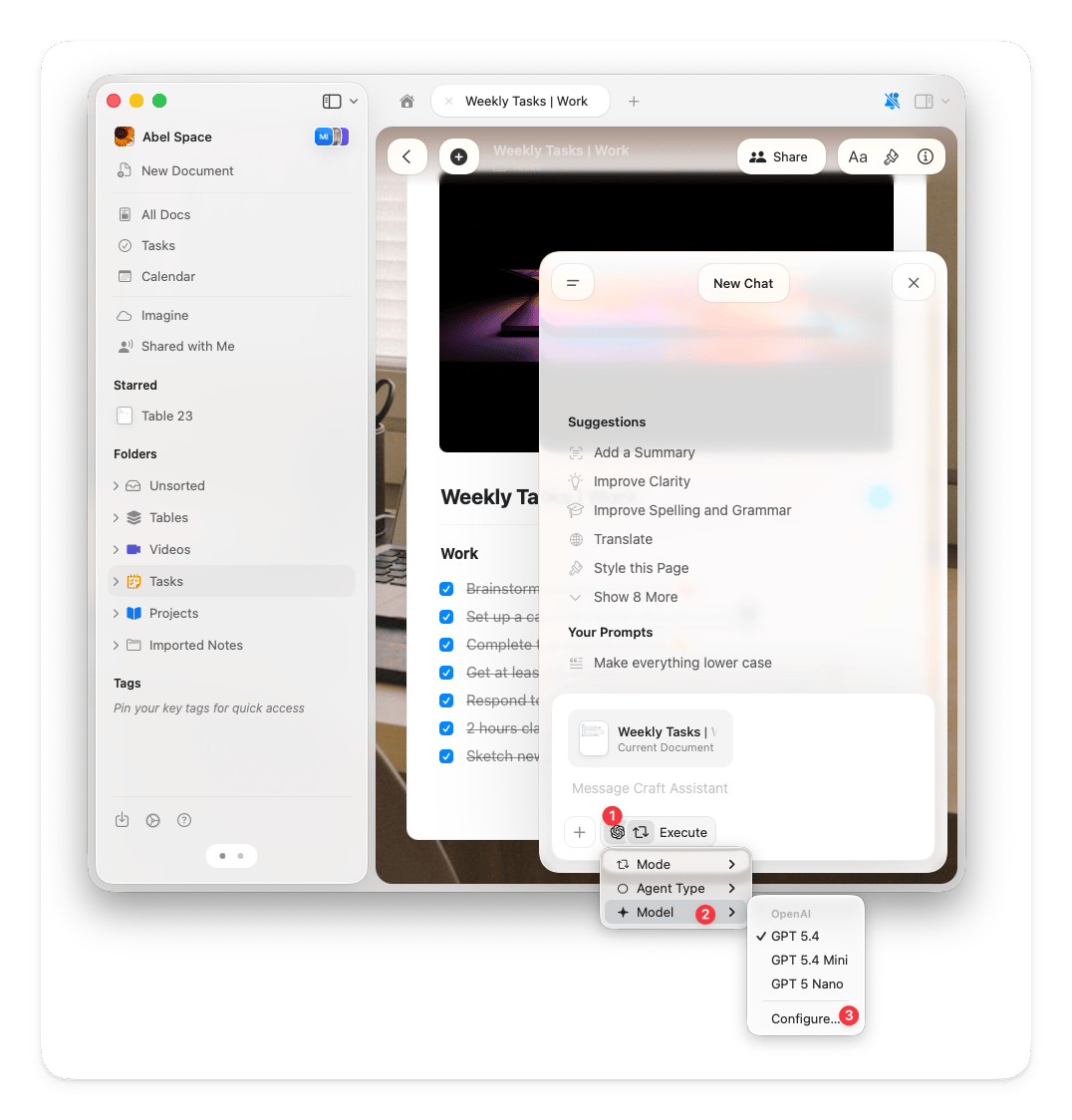 Per cambiare il provider attivo, tocca **Configura** in fondo all'elenco dei modelli e seleziona un provider dal menu a discesa **Provider**.
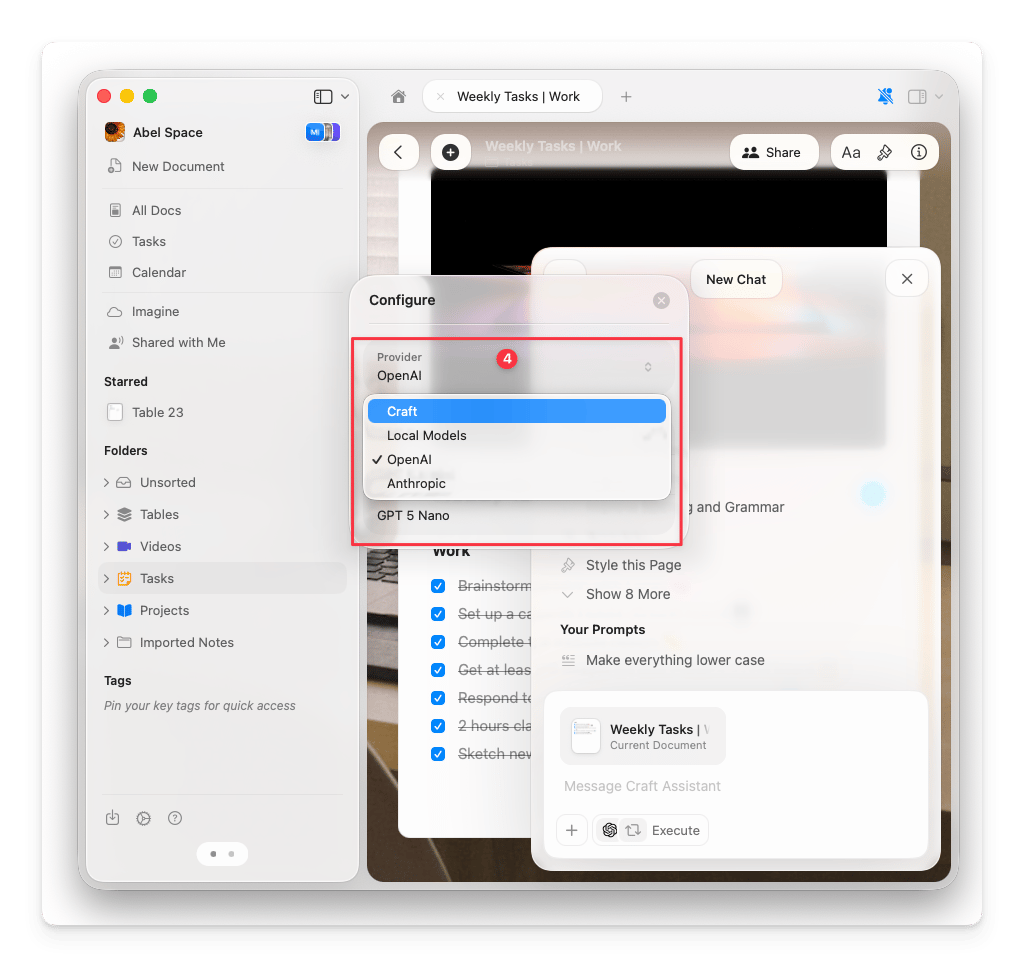 Puoi vedere quale provider è attivo guardando il badge nella chat. Il logo del provider appare accanto al nome del modello, così sai sempre se una conversazione sta usando i crediti Craft o il tuo provider.
## Rimuovi una connessione
Vai su **Impostazioni** > **Assistente**.
Nella sezione **Connessioni provider AI**, individua il provider che vuoi rimuovere.
Tocca il **pulsante con i 3 punti** accanto alla connessione, poi tocca **Rimuovi**.
Puoi vedere quale provider è attivo guardando il badge nella chat. Il logo del provider appare accanto al nome del modello, così sai sempre se una conversazione sta usando i crediti Craft o il tuo provider.
## Rimuovi una connessione
Vai su **Impostazioni** > **Assistente**.
Nella sezione **Connessioni provider AI**, individua il provider che vuoi rimuovere.
Tocca il **pulsante con i 3 punti** accanto alla connessione, poi tocca **Rimuovi**.
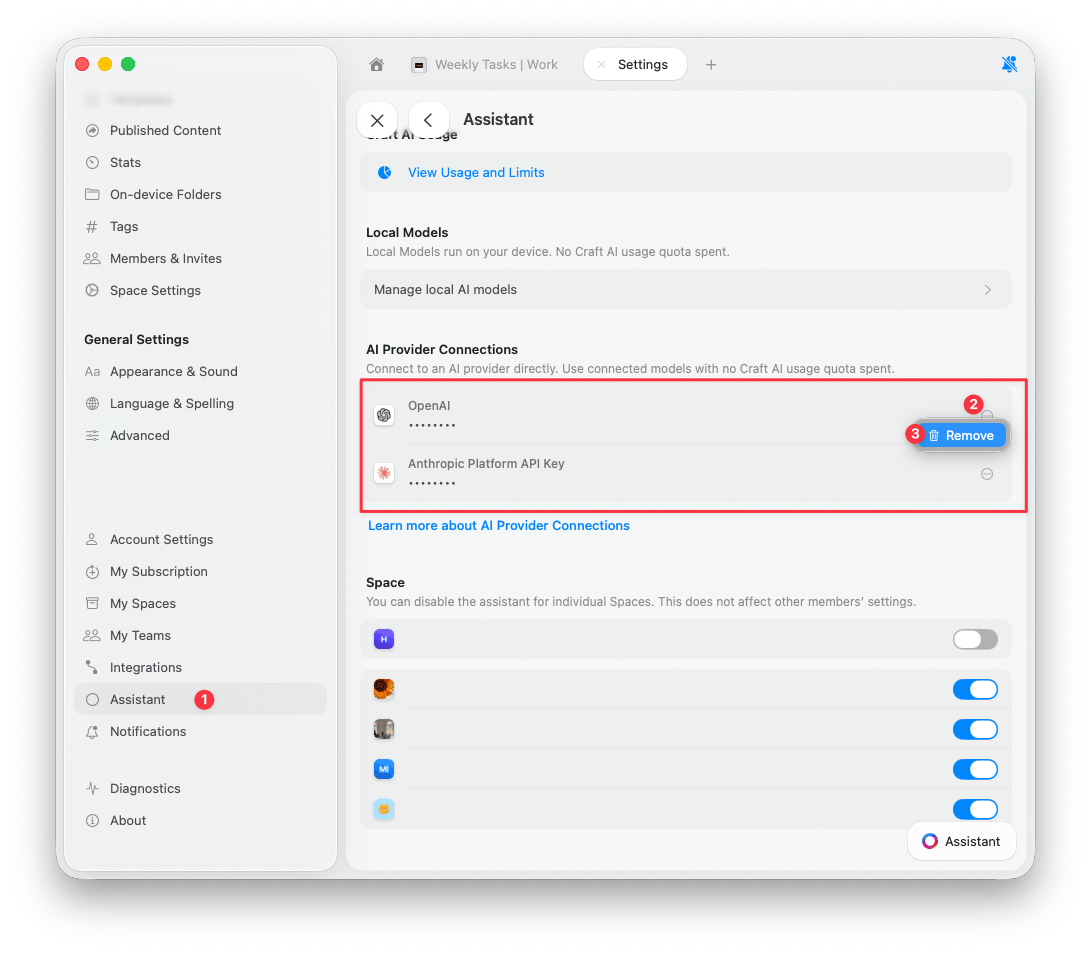 Dopo aver rimosso una connessione, l'Assistente torna a usare i crediti AI di Craft.