> ## Documentation Index
> Fetch the complete documentation index at: https://craft-support.mintlify.site/llms.txt
> Use this file to discover all available pages before exploring further.
# Importa da Notion
> Importa il tuo workspace Notion, le pagine e i database direttamente in Craft — senza bisogno di esportare file.
## Come avviare l'importazione
Apri Craft (app nativa o web).
Fai clic sull'icona **Importa** in fondo alla barra laterale sinistra e seleziona **Import from Notion**. Si aprirà la pagina di importazione su [docs.craft.do/import/notion](https://docs.craft.do/import/notion).
## Configura la tua connessione Notion
La pagina di importazione ti guiderà attraverso quattro passaggi per connettere il tuo workspace Notion:
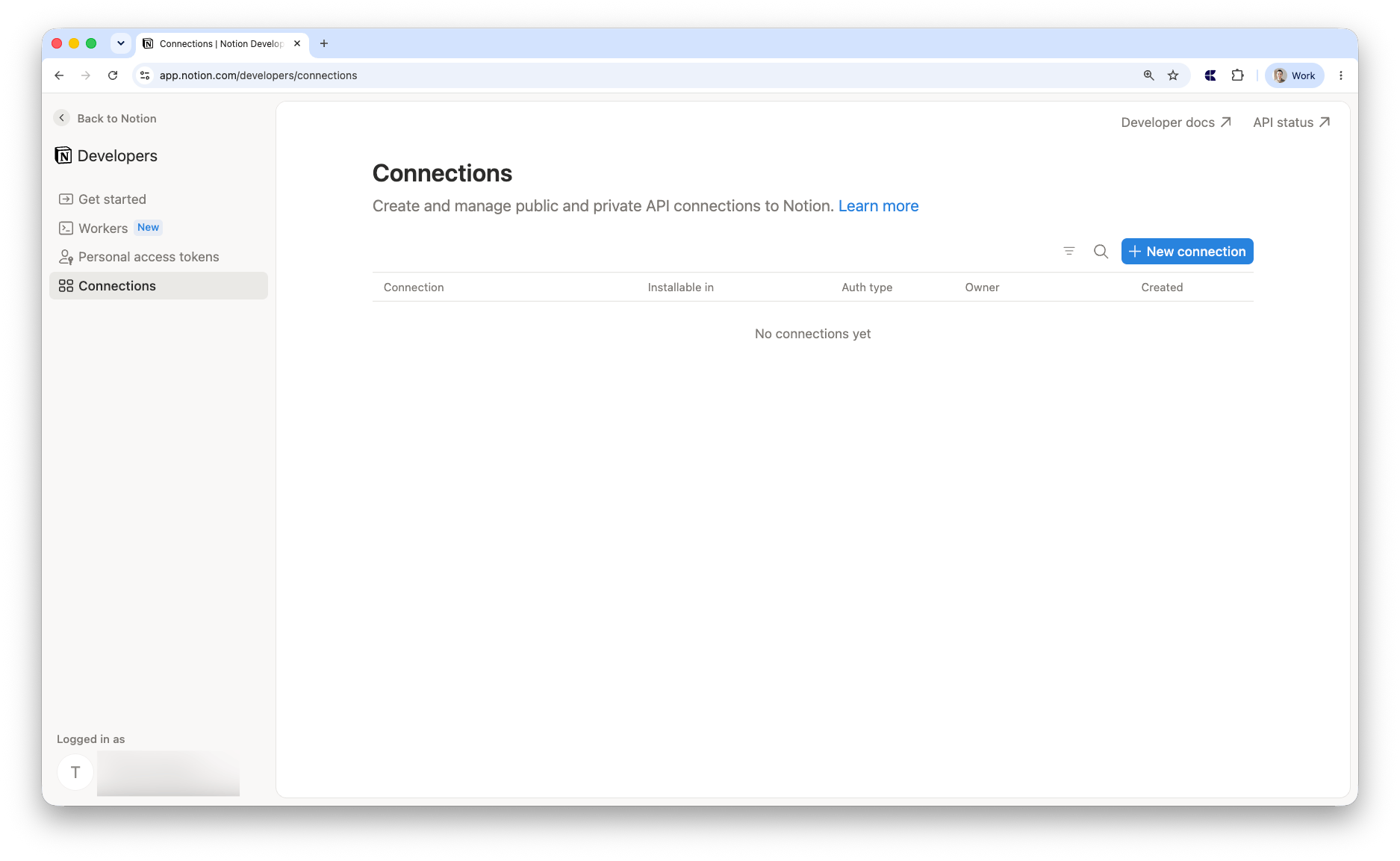
Vai su [Notion Connections](https://www.notion.so/profile/integrations) per gestire le tue connessioni.
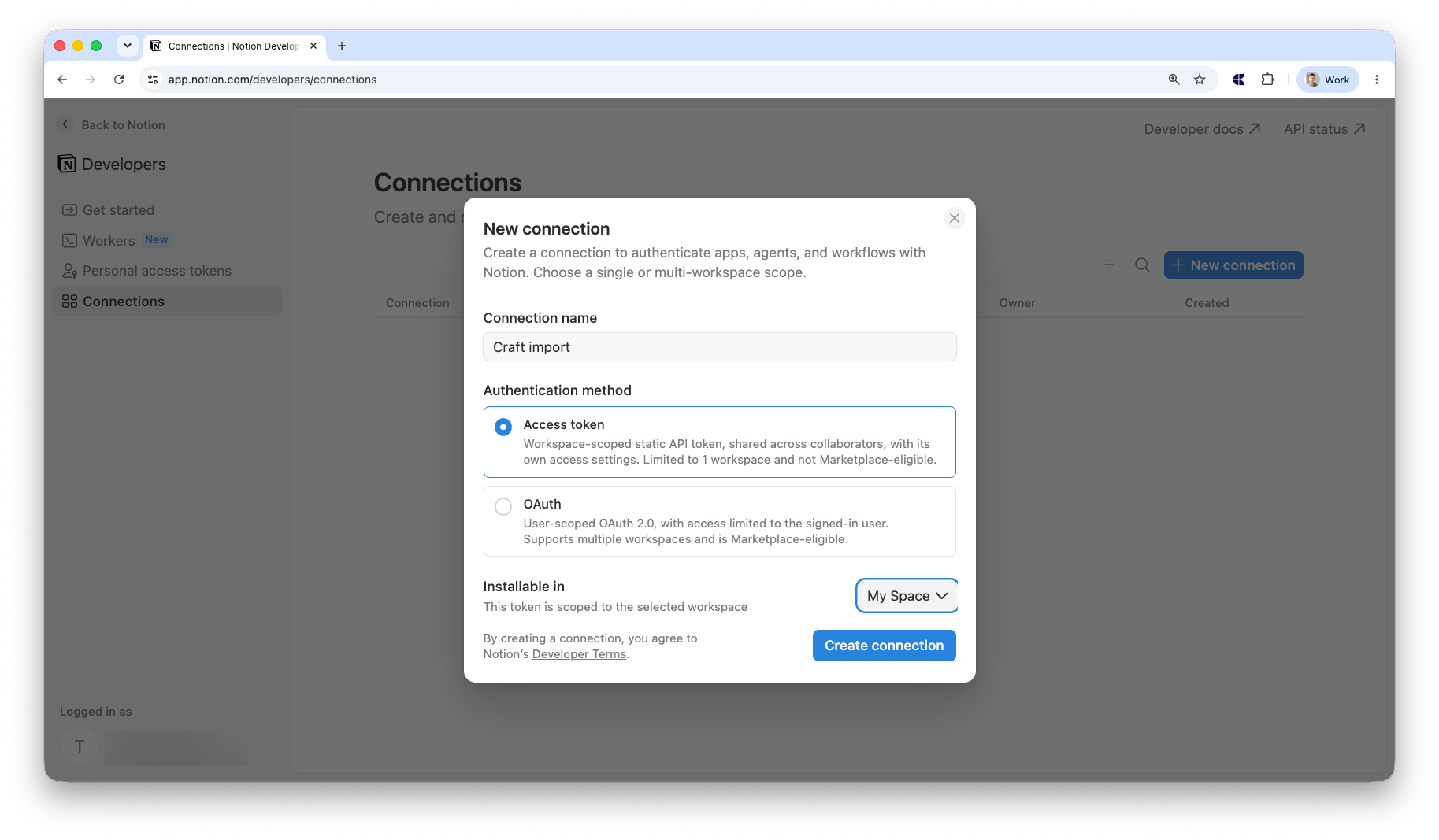
 Assegna un nome a piacere, seleziona **Access token**, scegli il tuo workspace e fai clic su **Save**.
 Quando crei la tua connessione, assicurati di configurare le seguenti funzionalità:
* **Read content** — è **obbligatoria** per il funzionamento dell'importazione. Senza di essa, Craft non può accedere alle tue pagine Notion.
* **Read comments** — attivala se vuoi importare i commenti dalle tue pagine Notion. Deve essere selezionata **prima** di avviare l'importazione.
Puoi configurare le funzionalità nella sezione **Capabilities** delle impostazioni della tua connessione.
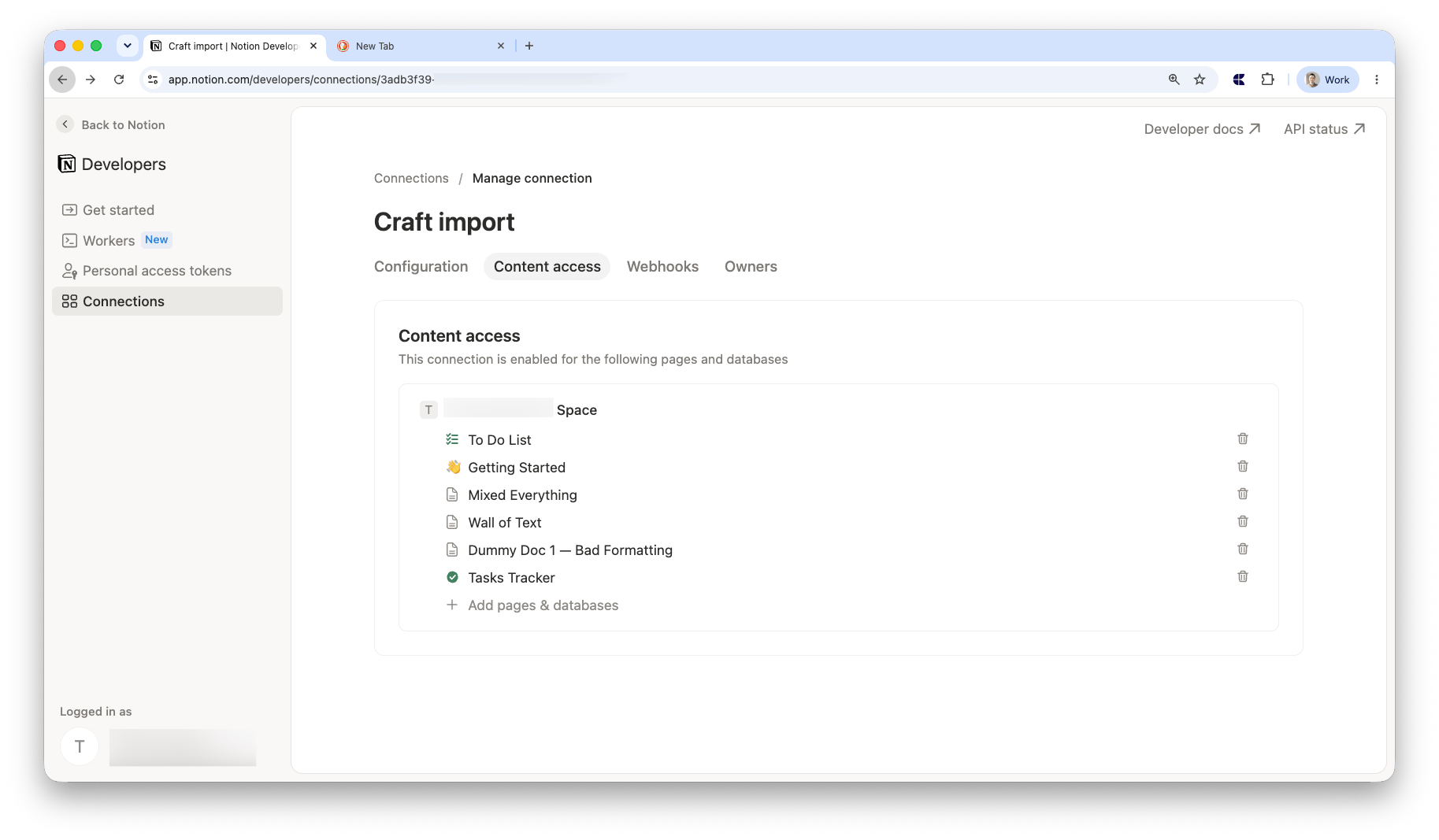
Aggiungi le pagine e i database che vuoi importare. Devi aggiungere ogni pagina singolarmente — non puoi selezionare l'intero workspace in una sola volta. Nell'importazione verranno incluse solo le pagine a cui concedi l'accesso.
Quando crei la tua connessione, assicurati di configurare le seguenti funzionalità:
* **Read content** — è **obbligatoria** per il funzionamento dell'importazione. Senza di essa, Craft non può accedere alle tue pagine Notion.
* **Read comments** — attivala se vuoi importare i commenti dalle tue pagine Notion. Deve essere selezionata **prima** di avviare l'importazione.
Puoi configurare le funzionalità nella sezione **Capabilities** delle impostazioni della tua connessione.
Aggiungi le pagine e i database che vuoi importare. Devi aggiungere ogni pagina singolarmente — non puoi selezionare l'intero workspace in una sola volta. Nell'importazione verranno incluse solo le pagine a cui concedi l'accesso.
 Torna alla scheda **Configuration** e copia l'**Access token**.
## Importa i tuoi documenti
Incolla il tuo Access token nel campo presente nella pagina di importazione.
Seleziona lo **Craft Space** in cui vuoi che appaiano i tuoi documenti Notion. Facoltativamente, seleziona una **cartella di destinazione** per organizzare i documenti importati.
Facoltativamente, attiva **Include comments** per importare i commenti di Notion insieme alle tue pagine (richiede la funzionalità **Read comments** — vedi sopra).
Fai clic su **Import**. Vedrai una barra di avanzamento mentre i tuoi documenti vengono importati. Puoi chiudere la pagina in qualsiasi momento — l'importazione continuerà in background.
## Dopo l'importazione
Una volta completata, vedrai una conferma con un pulsante che ti porta in Craft, dove troverai i tuoi documenti importati.
## Limitazioni
* I **database collegati** non vengono importati. Sono inclusi solo i database originali e le pagine indipendenti. Le visualizzazioni di database collegati (con mirroring) verranno saltate.
## Risoluzione dei problemi
Verifica di aver copiato l'Access token completo dalla scheda **Configuration** nelle impostazioni della tua connessione Notion.
Assicurati di aver selezionato le singole pagine e i database che vuoi importare nella scheda **Content access** delle impostazioni della tua connessione Notion. Devi selezionare ogni pagina singolarmente. Verifica inoltre che **Read content** sia abilitata nelle **Capabilities**.
Prova a riavviare l'importazione. Se il problema persiste, contatta il supporto.
Torna alla scheda **Configuration** e copia l'**Access token**.
## Importa i tuoi documenti
Incolla il tuo Access token nel campo presente nella pagina di importazione.
Seleziona lo **Craft Space** in cui vuoi che appaiano i tuoi documenti Notion. Facoltativamente, seleziona una **cartella di destinazione** per organizzare i documenti importati.
Facoltativamente, attiva **Include comments** per importare i commenti di Notion insieme alle tue pagine (richiede la funzionalità **Read comments** — vedi sopra).
Fai clic su **Import**. Vedrai una barra di avanzamento mentre i tuoi documenti vengono importati. Puoi chiudere la pagina in qualsiasi momento — l'importazione continuerà in background.
## Dopo l'importazione
Una volta completata, vedrai una conferma con un pulsante che ti porta in Craft, dove troverai i tuoi documenti importati.
## Limitazioni
* I **database collegati** non vengono importati. Sono inclusi solo i database originali e le pagine indipendenti. Le visualizzazioni di database collegati (con mirroring) verranno saltate.
## Risoluzione dei problemi
Verifica di aver copiato l'Access token completo dalla scheda **Configuration** nelle impostazioni della tua connessione Notion.
Assicurati di aver selezionato le singole pagine e i database che vuoi importare nella scheda **Content access** delle impostazioni della tua connessione Notion. Devi selezionare ogni pagina singolarmente. Verifica inoltre che **Read content** sia abilitata nelle **Capabilities**.
Prova a riavviare l'importazione. Se il problema persiste, contatta il supporto.