> ## Documentation Index
> Fetch the complete documentation index at: https://craft-support.mintlify.site/llms.txt
> Use this file to discover all available pages before exploring further.
# Notionからインポート
> ファイルのエクスポートなしで、NotionワークスペースやページやデータベースをCraftに直接インポートできます。
## インポートを開始する
Craftを開きます(ネイティブアプリまたはウェブ)。
左サイドバー下部の**インポート**アイコンをクリックし、**Import from Notion**を選択します。これにより、[docs.craft.do/import/notion](https://docs.craft.do/import/notion)のインポートページが開きます。
## Notion接続を設定する
インポートページで、Notionワークスペースを接続するための4つのステップが案内されます。
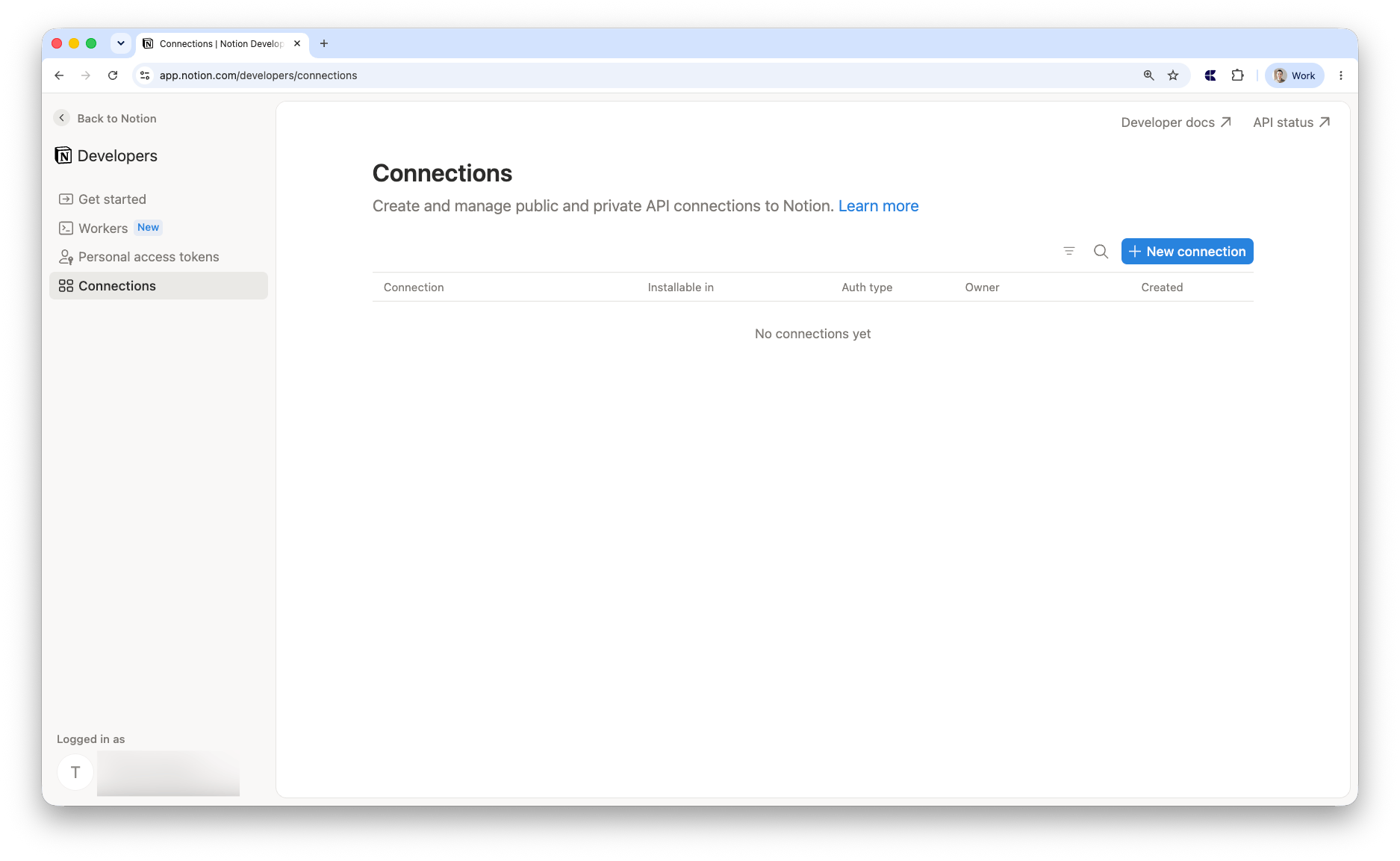
接続を管理するために、[Notion Connections](https://www.notion.so/profile/integrations)にアクセスします。
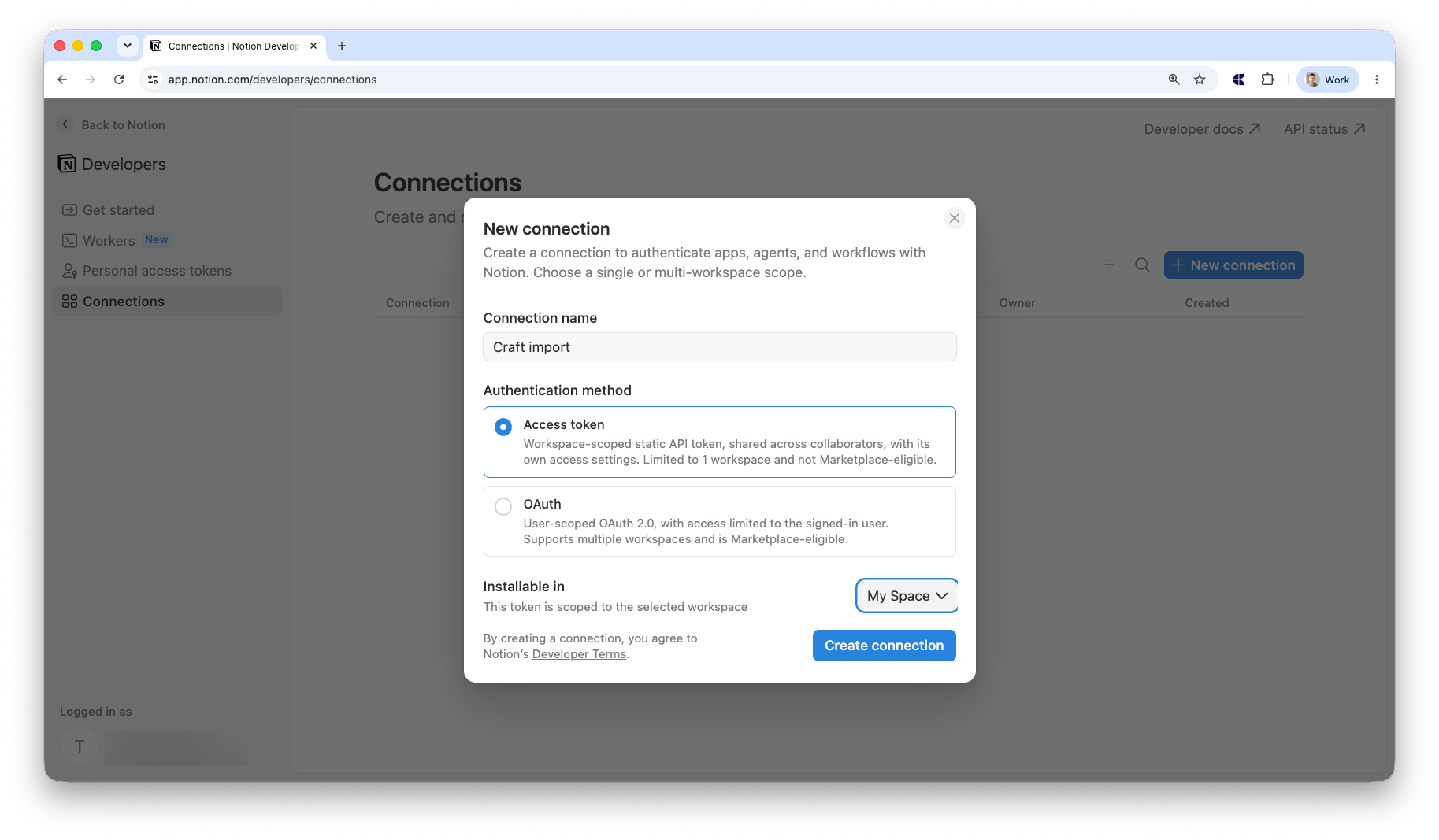
 任意の名前を付け、**Access token**を選択し、ワークスペースを選択して、**Save**をクリックします。
 接続を作成する際は、以下の権限を設定してください:
* **Read content** — インポートに**必須**です。これがないと、CraftはNotionページにアクセスできません。
* **Read comments** — Notionページのコメントをインポートしたい場合は、これを有効にしてください。インポートを開始する**前**に選択する必要があります。
権限は接続設定の**Capabilities**セクションで設定できます。
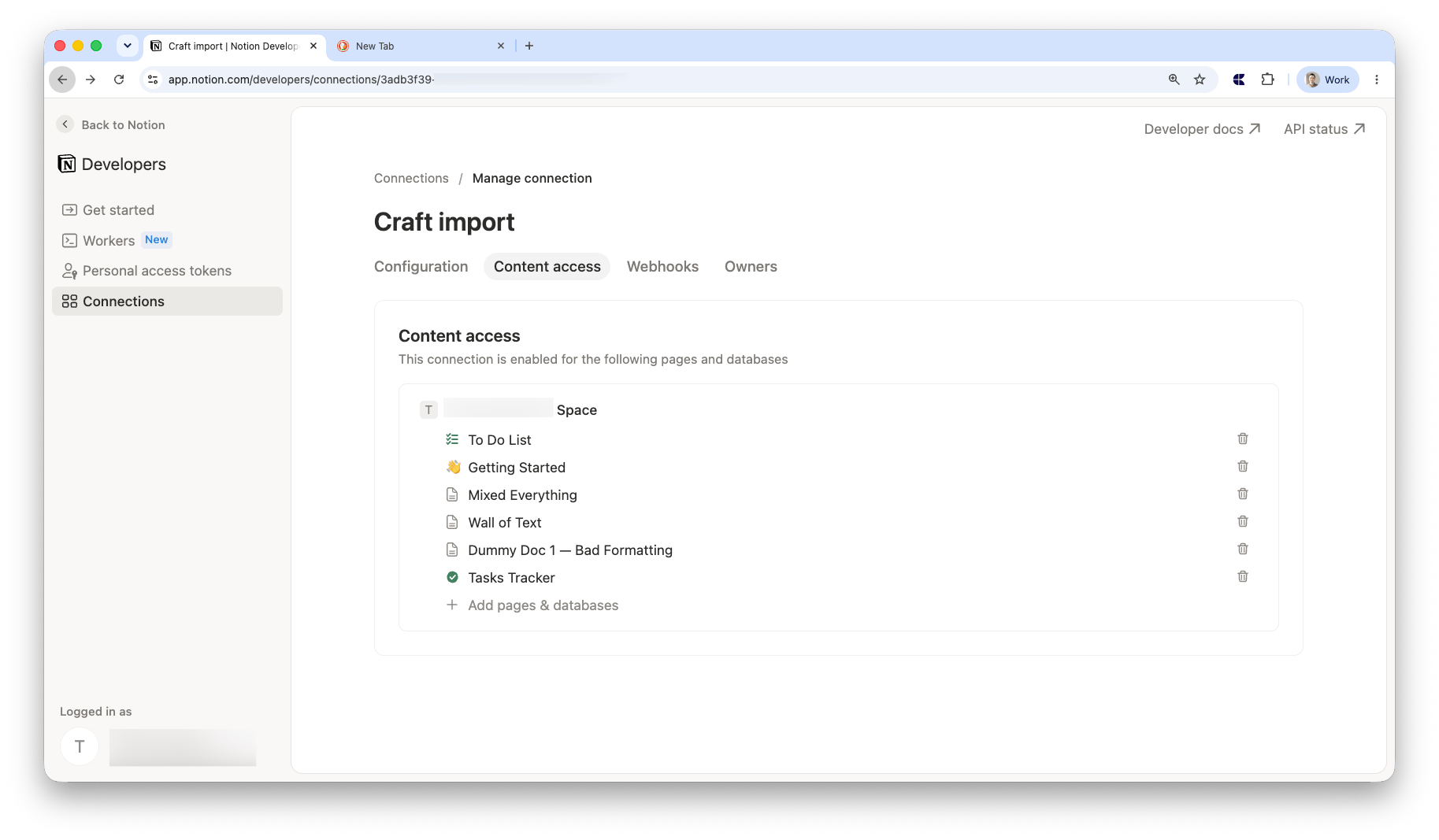
インポートするページとデータベースを追加します。各ページを個別に追加する必要があります。ワークスペース全体を一度に選択することはできません。アクセスを許可したページのみがインポートに含まれます。
接続を作成する際は、以下の権限を設定してください:
* **Read content** — インポートに**必須**です。これがないと、CraftはNotionページにアクセスできません。
* **Read comments** — Notionページのコメントをインポートしたい場合は、これを有効にしてください。インポートを開始する**前**に選択する必要があります。
権限は接続設定の**Capabilities**セクションで設定できます。
インポートするページとデータベースを追加します。各ページを個別に追加する必要があります。ワークスペース全体を一度に選択することはできません。アクセスを許可したページのみがインポートに含まれます。
 **Configuration**タブに戻り、**Access token**をコピーします。
## ドキュメントをインポートする
インポートページのフィールドにAccess tokenを貼り付けます。
Notionドキュメントの表示先となる**Craft Space**を選択します。必要に応じて、インポートしたドキュメントを整理するための**保存先フォルダ**を選択してください。
必要に応じて**Include comments**をオンにすると、Notionのコメントをページと一緒にインポートできます(**Read comments**権限が必要です — 上記を参照)。
**Import**をクリックします。ドキュメントのインポート中はプログレスバーが表示されます。インポートはバックグラウンドで続行されるため、ページをいつでも閉じることができます。
## インポート完了後
完了すると、Craftへ移動するボタンが表示された確認画面が表示され、インポートされたドキュメントを確認できます。
## 制限事項
* **リンクされたデータベース**はインポートされません。オリジナルのデータベースとスタンドアロンページのみが対象です。リンク(ミラー)されたデータベースビューはスキップされます。
## トラブルシューティング
Notion接続設定の**Configuration**タブから、Access tokenを正しくコピーしているか確認してください。
Notion接続設定の**Content access**タブで、インポートしたい個別のページとデータベースを選択しているか確認してください。各ページを個別に選択する必要があります。また、**Capabilities**で**Read content**が有効になっていることを確認してください。
インポートを再開してみてください。問題が解決しない場合は、サポートにお問い合わせください。
**Configuration**タブに戻り、**Access token**をコピーします。
## ドキュメントをインポートする
インポートページのフィールドにAccess tokenを貼り付けます。
Notionドキュメントの表示先となる**Craft Space**を選択します。必要に応じて、インポートしたドキュメントを整理するための**保存先フォルダ**を選択してください。
必要に応じて**Include comments**をオンにすると、Notionのコメントをページと一緒にインポートできます(**Read comments**権限が必要です — 上記を参照)。
**Import**をクリックします。ドキュメントのインポート中はプログレスバーが表示されます。インポートはバックグラウンドで続行されるため、ページをいつでも閉じることができます。
## インポート完了後
完了すると、Craftへ移動するボタンが表示された確認画面が表示され、インポートされたドキュメントを確認できます。
## 制限事項
* **リンクされたデータベース**はインポートされません。オリジナルのデータベースとスタンドアロンページのみが対象です。リンク(ミラー)されたデータベースビューはスキップされます。
## トラブルシューティング
Notion接続設定の**Configuration**タブから、Access tokenを正しくコピーしているか確認してください。
Notion接続設定の**Content access**タブで、インポートしたい個別のページとデータベースを選択しているか確認してください。各ページを個別に選択する必要があります。また、**Capabilities**で**Read content**が有効になっていることを確認してください。
インポートを再開してみてください。問題が解決しない場合は、サポートにお問い合わせください。