> ## Documentation Index
> Fetch the complete documentation index at: https://craft-support.mintlify.site/llms.txt
> Use this file to discover all available pages before exploring further.
# Quick Entry
> Quick Entryパネルを使って、Macのどこからでもドキュメント、タスク、Daily Noteへのメモを書き留められます。
Quick Entryは、macOS向けのキャプチャパネルです。どのアプリのウィンドウからでも `Ctrl` + `Space` を押せば、ウィンドウを切り替えずに書き留めた内容をCraftへ送れます。Craftは起動している必要がありますが、バックグラウンドにあっても構いません。
Quick Entryは、フルスクリーンで動作しているアプリの上には表示されません。キャプチャするにはフルスクリーンを解除するか、Craftのウィンドウをお使いください。
## キャプチャできるもの
パネル下部に並ぶアイコンで、4つのモードを切り替えます。
| モード | 作成されるもの | 既定の送り先 |
| - | - | - |
| 新しいドキュメント | 新しいドキュメント | 未分類 |
| 新しいタスク | タスク | タスクインボックス |
| Daily Noteに追加 | Daily Noteに追記されるテキスト | 今日 |
| ドキュメントに追加 | 既存のドキュメントに追記されるテキスト | 最後に選んだドキュメント |
パネル上部のドロップダウンでは、その送り先をフォルダ、ドキュメント、日付から変更できます。Daily Noteは今日に限られないため、思いついたことを明日のノートに送ったり、昨日の日付にさかのぼって記録したりできます。その日のノートがなければ、Craftが作成します。
Spaceやアカウントが複数ある場合は、隅にあるプロフィールアイコンでどれがキャプチャを受け取るかを選びます。
## タスク
**新しいタスク**モードでは、パネルに**スケジュール**と**締め切り**のボタンが加わり、後で整理するためにインボックスに残すのではなく、日付を設定した状態でタスクを作成できます。パネルを開いている間は、**編集**メニューからリマインダーを設定できます。
## Markdown
Markdownで入力すると、そのままブロックとして届きます。見出し、リスト、To Do、引用、コードブロックはすべて変換されます。各行がそれぞれ独立したブロックになるため、思いつくままに書き出した内容も1つの長いブロックではなく、別々の段落として届きます。
**新しいドキュメント**モードでは、1行だけの入力がドキュメントのタイトルになります。
## ショートカットを変更する
既定は `Ctrl` + `Space` です。別の組み合わせを使うには、**設定** → **高度な設定** を開き、**Quick Entry** の項目で新しい組み合わせを登録します。
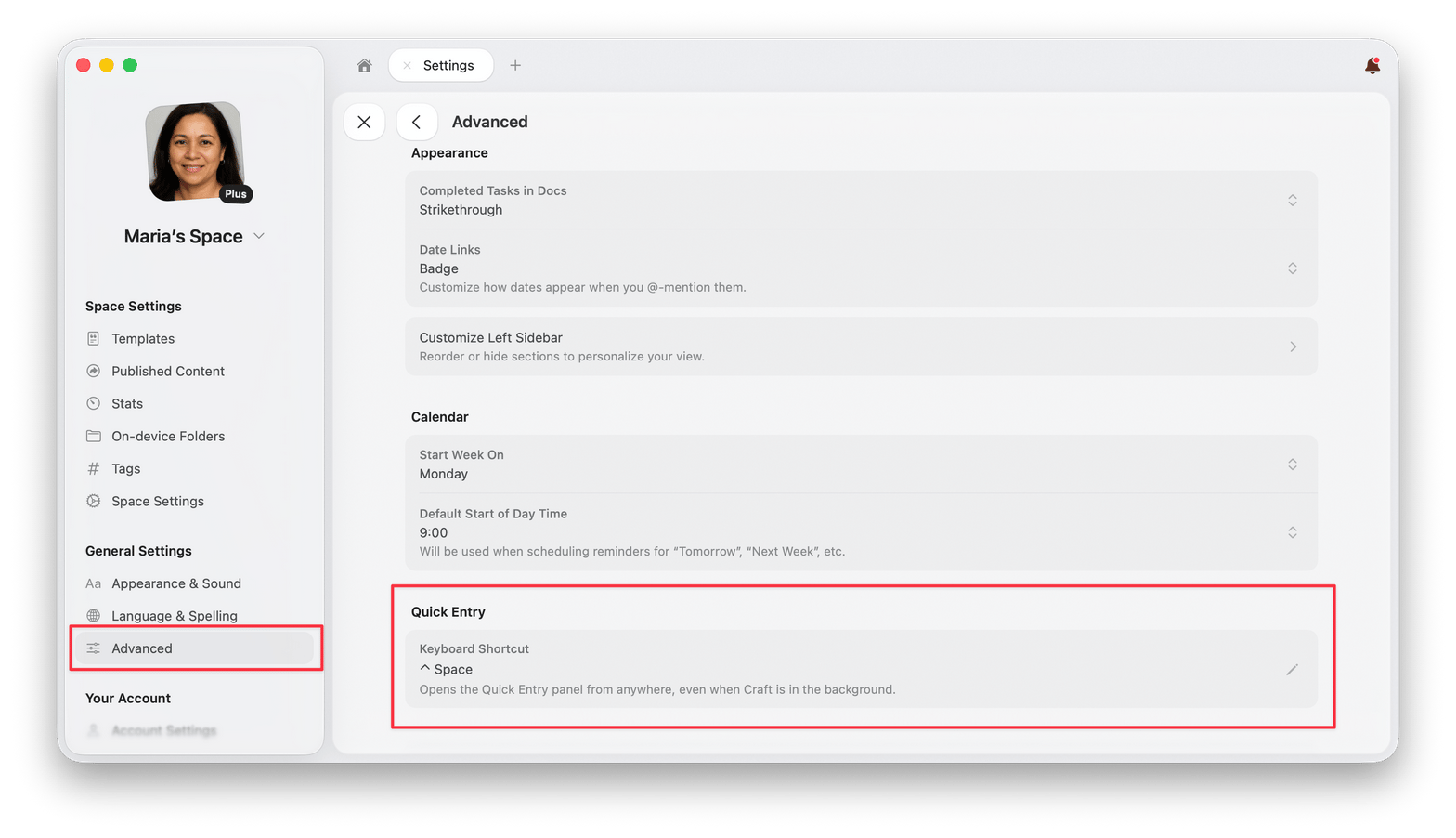 入力欄を空にすると**なし**になり、ショートカットは無効になります。
## キーボードショートカット
| 操作 | ショートカット |
| - | - |
| パネルを開く、または隠す | `Ctrl` + `Space` |
| モードを切り替える | `Cmd` + `1` – `Cmd` + `4` |
| 送り先を変更する | `Cmd` + `Shift` + `O` |
| Spaceを切り替える | `Cmd` + `Shift` + `U` |
| 次のアカウント(Space切り替え中) | `Tab` |
| タスクをスケジュールする | `Cmd` + `Shift` + `S` |
| タスクを今日にスケジュールする | `Cmd` + `Shift` + `Option` + `S` |
| 締め切りを設定する | `Cmd` + `Shift` + `D` |
| キャプチャする | `Cmd` + `Return` |
| キャプチャしてCraftで開く | `Cmd` + `Shift` + `Return` |
| 閉じる | `Esc` |
パネルを隠しても、入力していた内容は保持されます。1分以内に開き直せば、テキストはそのまま残っています。
## 関連記事
日付ベースのノートで一日を計画する
タスクを作成して整理する方法
Craftでの移動や編集に使えるショートカット
Markdown記法でコンテンツを書式設定する
This documentation is built and hosted on [Mintlify](https://mintlify.com), a developer documentation platform.
入力欄を空にすると**なし**になり、ショートカットは無効になります。
## キーボードショートカット
| 操作 | ショートカット |
| - | - |
| パネルを開く、または隠す | `Ctrl` + `Space` |
| モードを切り替える | `Cmd` + `1` – `Cmd` + `4` |
| 送り先を変更する | `Cmd` + `Shift` + `O` |
| Spaceを切り替える | `Cmd` + `Shift` + `U` |
| 次のアカウント(Space切り替え中) | `Tab` |
| タスクをスケジュールする | `Cmd` + `Shift` + `S` |
| タスクを今日にスケジュールする | `Cmd` + `Shift` + `Option` + `S` |
| 締め切りを設定する | `Cmd` + `Shift` + `D` |
| キャプチャする | `Cmd` + `Return` |
| キャプチャしてCraftで開く | `Cmd` + `Shift` + `Return` |
| 閉じる | `Esc` |
パネルを隠しても、入力していた内容は保持されます。1分以内に開き直せば、テキストはそのまま残っています。
## 関連記事
日付ベースのノートで一日を計画する
タスクを作成して整理する方法
Craftでの移動や編集に使えるショートカット
Markdown記法でコンテンツを書式設定する
This documentation is built and hosted on [Mintlify](https://mintlify.com), a developer documentation platform.