> ## Documentation Index
> Fetch the complete documentation index at: https://craft-support.mintlify.site/llms.txt
> Use this file to discover all available pages before exploring further.
# AI 제공업체 연결
> Craft AI 크레딧 대신 자신의 OpenAI 또는 Anthropic 계정을 Craft Assistant에 연결하여 사용하세요.
Craft Assistant는 기본적으로 Craft AI 크레딧을 사용하지만, 직접 AI 제공업체 계정을 연결하여 사용할 수 있습니다. 연결된 제공업체를 사용하면 Craft AI 크레딧이 소모되지 않습니다.
이 기능은 **macOS** 및 **iOS**에서만 사용할 수 있습니다. 현재 Web 및 Windows에서는 지원되지 않습니다.
## 사용 가능한 제공업체
| 제공업체 | 연결 방법 |
| ------------- | ------------------------ |
| **OpenAI** | ChatGPT로 로그인하거나 API 키 입력 |
| **Anthropic** | API 키 입력 |
| **로컬 모델** | 기기에서 직접 실행, 연결 불필요 |
| **Craft** | 기본값, Craft AI 크레딧 사용 |
연결된 제공업체를 사용하면 해당 제공업체의 API를 통해 대화가 처리됩니다. Craft AI 사용량 할당량에는 영향을 미치지 않습니다.
## 제공업체 연결
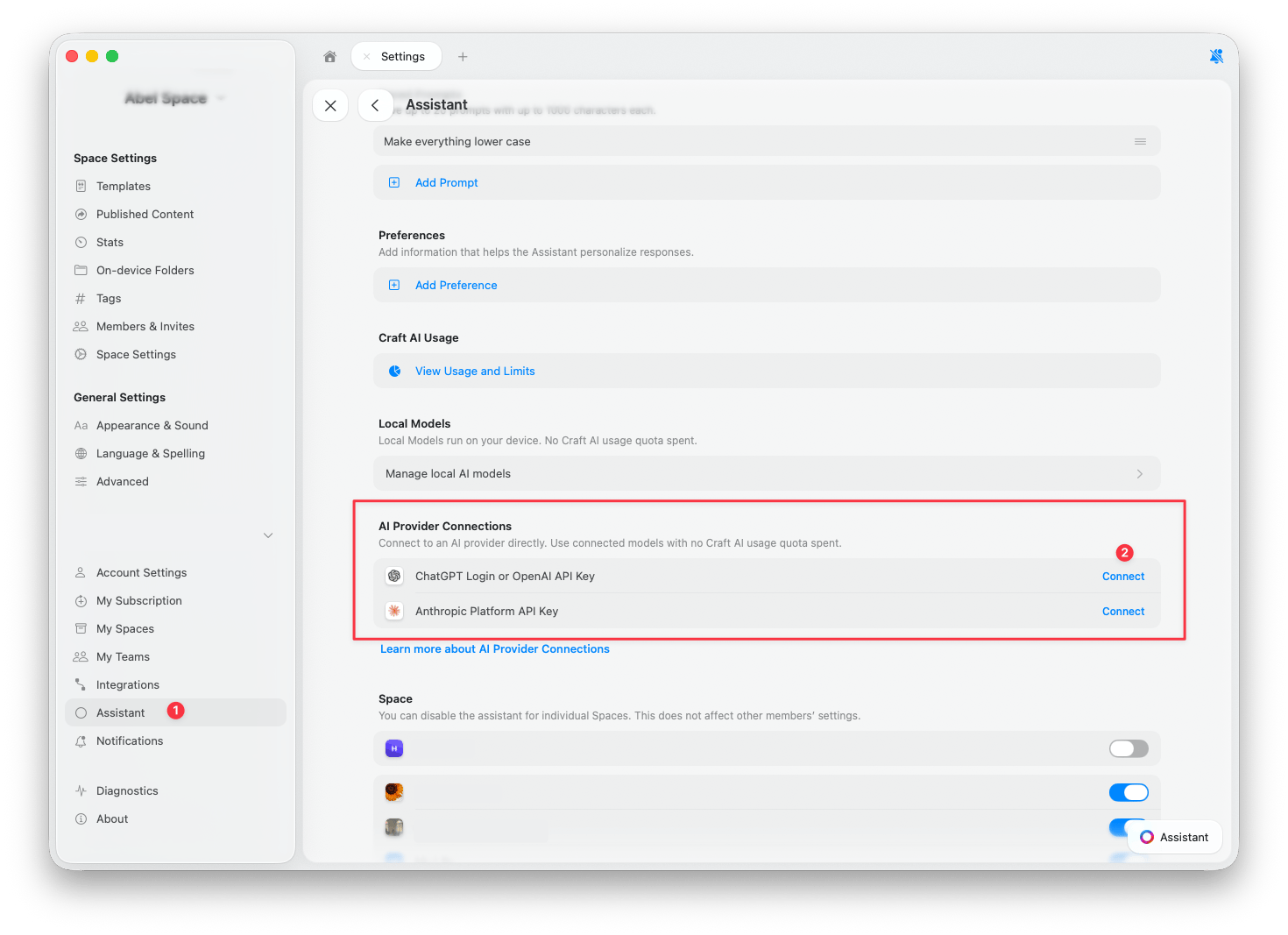
**설정** > **어시스턴트**로 이동합니다.
**AI 제공업체 연결** 섹션으로 스크롤합니다.
추가할 제공업체 옆의 **연결**을 탭합니다.
Assistant 패널을 열고 새 제공업체가 선택되어 있는지 확인합니다. 새 대화는 연결된 제공업체를 자동으로 사용하지만, 이미 열려 있던 채팅은 여전히 Craft를 사용하고 있을 수 있습니다. 변경 방법은 [제공업체 전환](#제공업체-전환)을 참고하세요.
 ### OpenAI
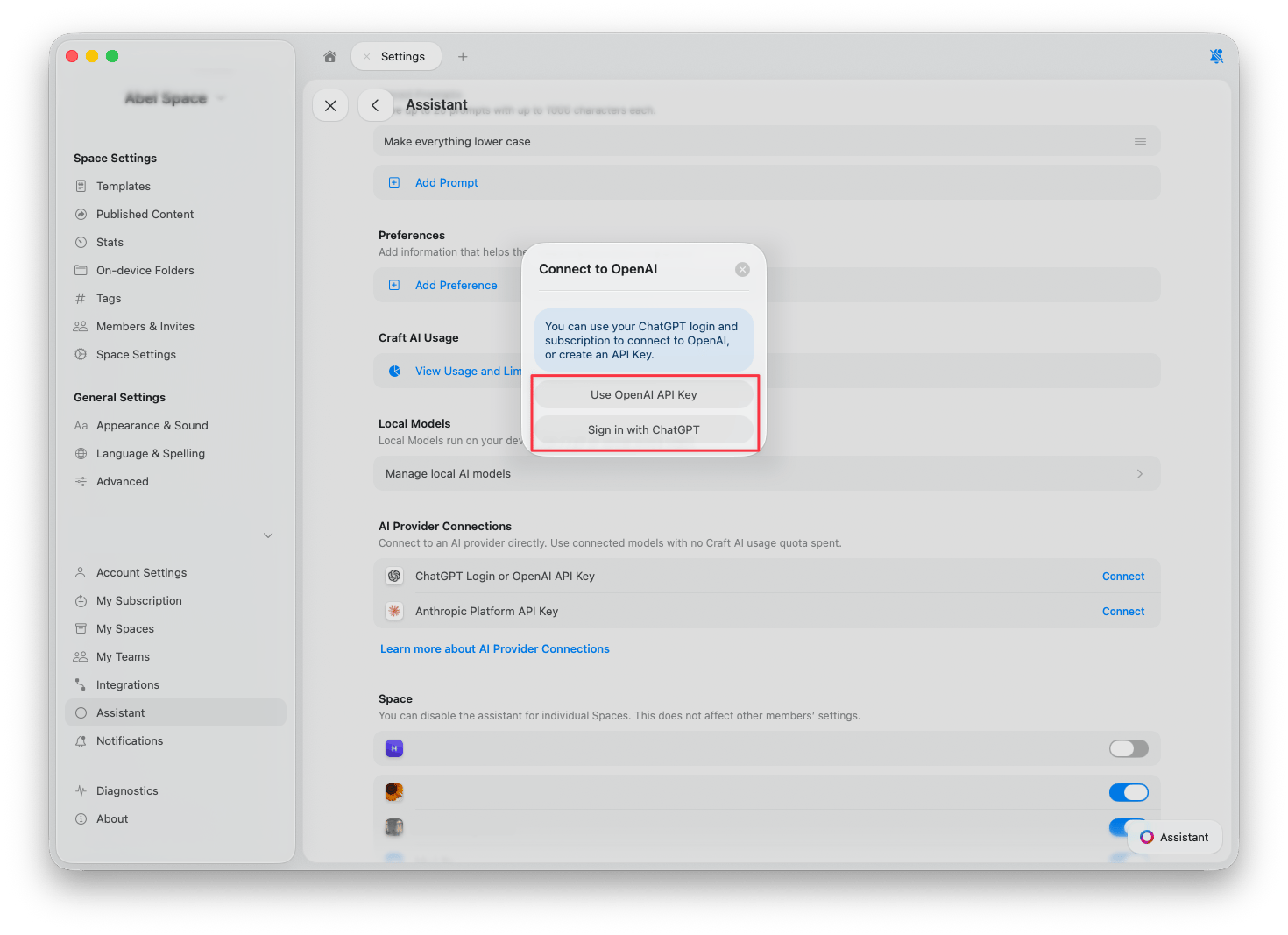
OpenAI를 연결하는 방법은 두 가지입니다.
* **ChatGPT로 로그인**: 기존 ChatGPT 계정과 구독을 사용합니다. API 키가 필요 없습니다.
* **OpenAI API 키 사용**: [OpenAI Platform](https://platform.openai.com/api-keys)에서 API 키를 붙여넣습니다. 사용량은 OpenAI 계정으로 청구됩니다.
### OpenAI
OpenAI를 연결하는 방법은 두 가지입니다.
* **ChatGPT로 로그인**: 기존 ChatGPT 계정과 구독을 사용합니다. API 키가 필요 없습니다.
* **OpenAI API 키 사용**: [OpenAI Platform](https://platform.openai.com/api-keys)에서 API 키를 붙여넣습니다. 사용량은 OpenAI 계정으로 청구됩니다.
 ### Anthropic
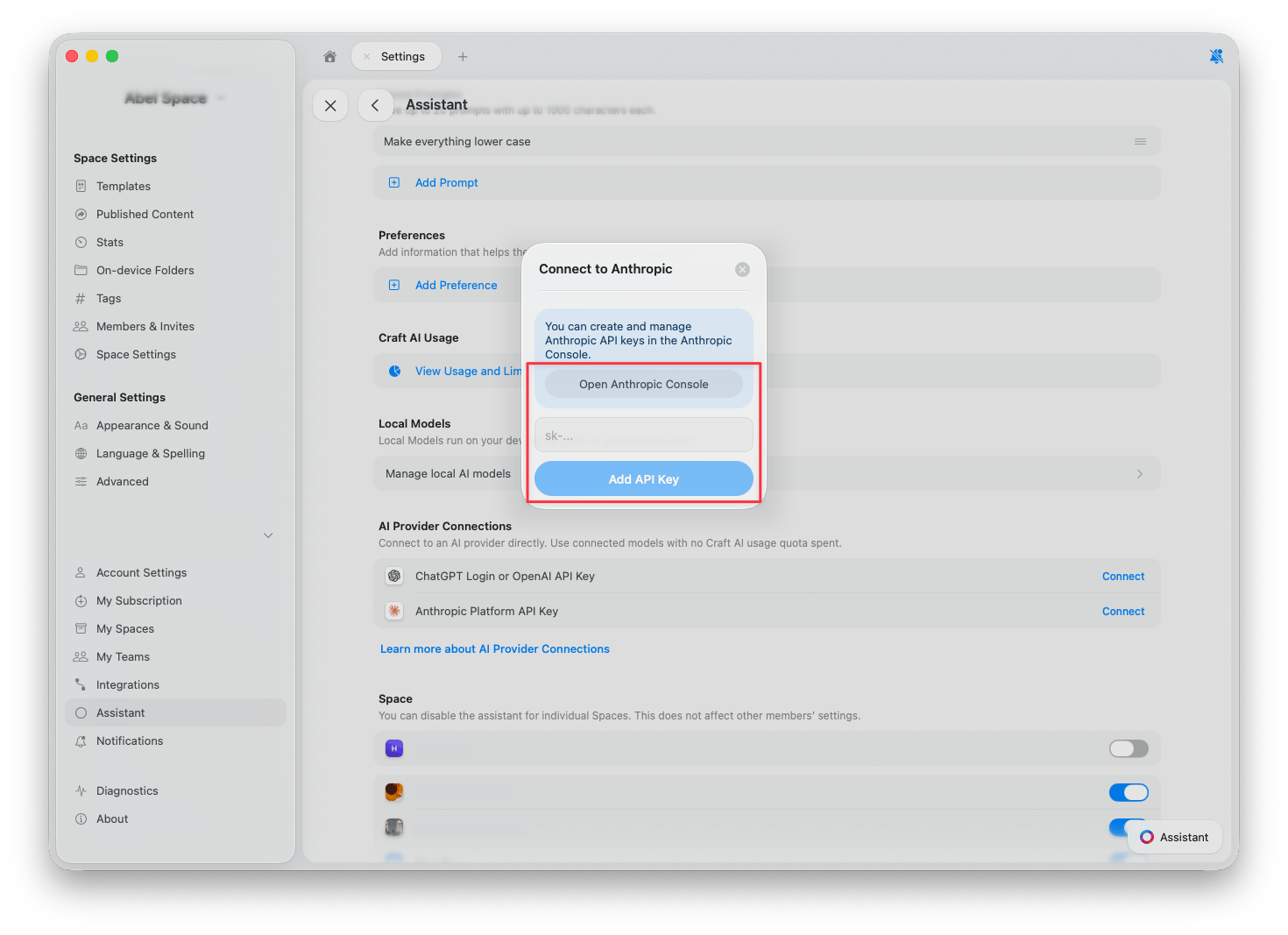
Anthropic을 연결하려면 [Anthropic Console](https://console.anthropic.com/)에서 API 키를 붙여넣습니다. 사용량은 Anthropic 계정으로 청구됩니다.
### Anthropic
Anthropic을 연결하려면 [Anthropic Console](https://console.anthropic.com/)에서 API 키를 붙여넣습니다. 사용량은 Anthropic 계정으로 청구됩니다.
 ## 제공업체 전환
제공업체를 연결한 후에는 Assistant 패널에서 직접 제공업체와 모델을 전환할 수 있습니다.
문서 또는 Space 보기에서 Assistant를 엽니다.
입력 필드 아래의 **어시스턴트 버튼**을 탭합니다.
팝업에서 **모델**을 선택합니다. 연결된 제공업체의 모델이 Craft 모델과 함께 표시됩니다.
## 제공업체 전환
제공업체를 연결한 후에는 Assistant 패널에서 직접 제공업체와 모델을 전환할 수 있습니다.
문서 또는 Space 보기에서 Assistant를 엽니다.
입력 필드 아래의 **어시스턴트 버튼**을 탭합니다.
팝업에서 **모델**을 선택합니다. 연결된 제공업체의 모델이 Craft 모델과 함께 표시됩니다.
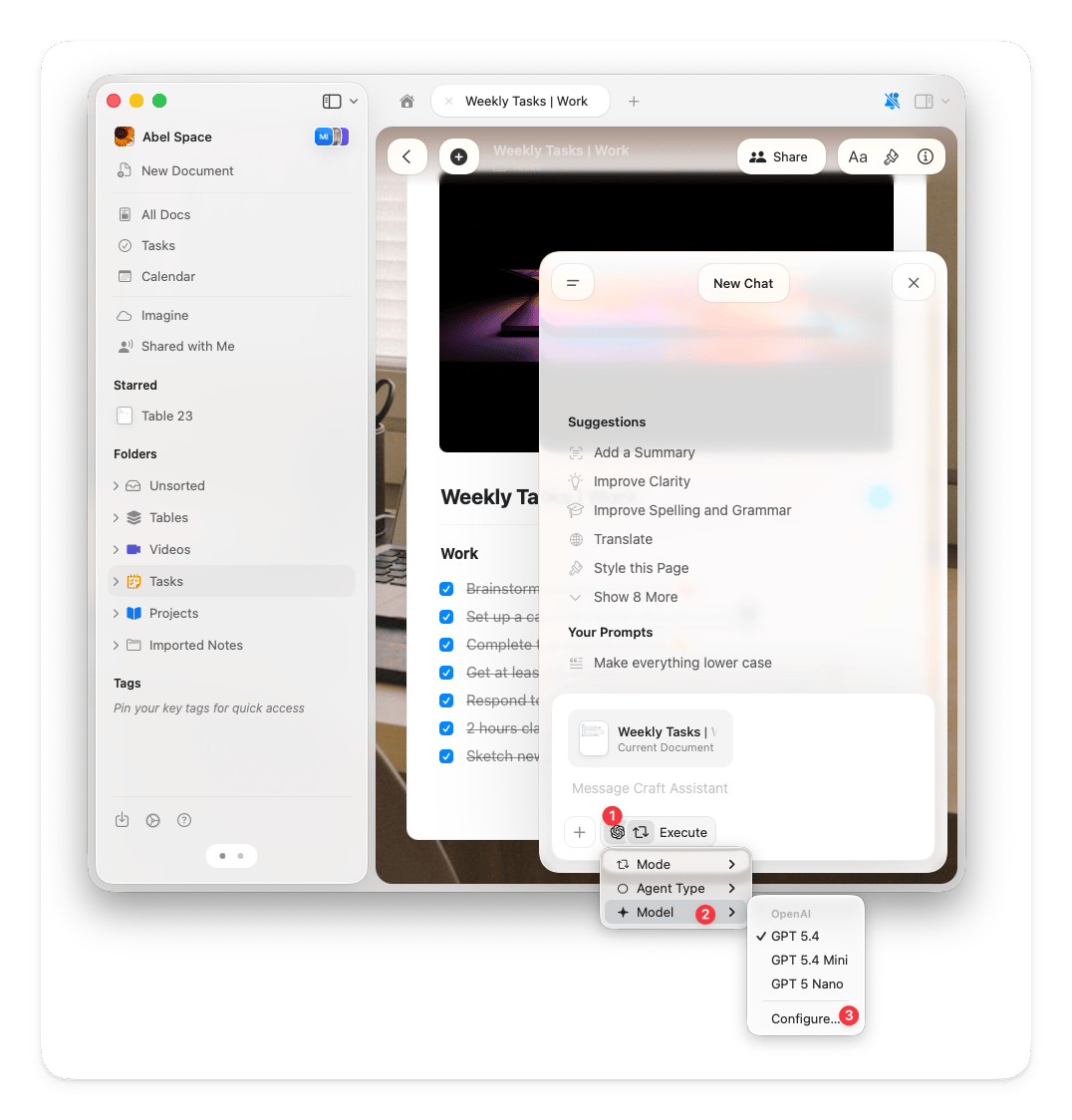 활성 제공업체를 변경하려면 모델 목록 하단의 **구성**을 탭하고 **Provider** 드롭다운에서 제공업체를 선택합니다.
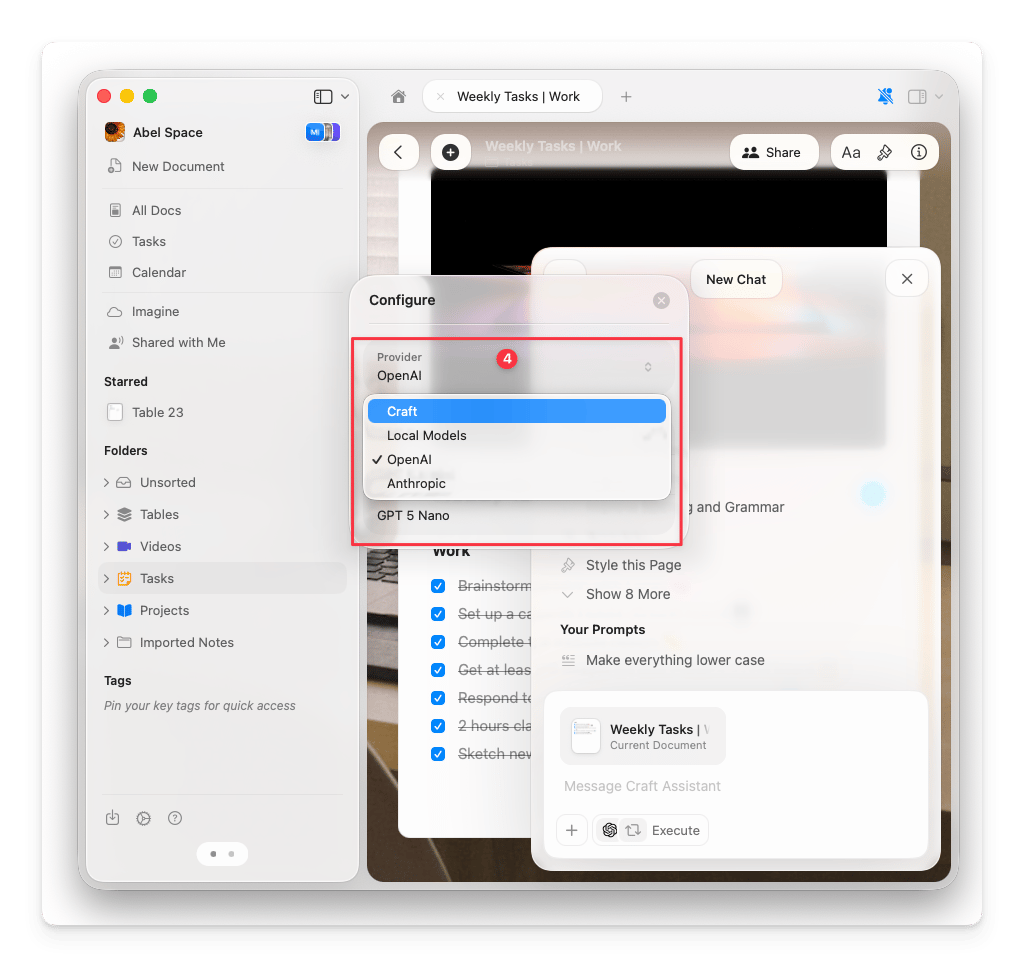 채팅의 배지를 보면 현재 활성화된 제공업체를 확인할 수 있습니다. 모델 이름 옆에 제공업체 로고가 표시되므로, 해당 대화가 Craft 크레딧을 사용하는지 또는 직접 연결한 제공업체를 사용하는지 항상 확인할 수 있습니다.
## 연결 제거
**설정** > **어시스턴트**로 이동합니다.
**AI 제공업체 연결** 섹션에서 제거할 제공업체를 찾습니다.
연결 옆의 **점 3개 버튼**을 탭한 후 **제거**를 탭합니다.
채팅의 배지를 보면 현재 활성화된 제공업체를 확인할 수 있습니다. 모델 이름 옆에 제공업체 로고가 표시되므로, 해당 대화가 Craft 크레딧을 사용하는지 또는 직접 연결한 제공업체를 사용하는지 항상 확인할 수 있습니다.
## 연결 제거
**설정** > **어시스턴트**로 이동합니다.
**AI 제공업체 연결** 섹션에서 제거할 제공업체를 찾습니다.
연결 옆의 **점 3개 버튼**을 탭한 후 **제거**를 탭합니다.
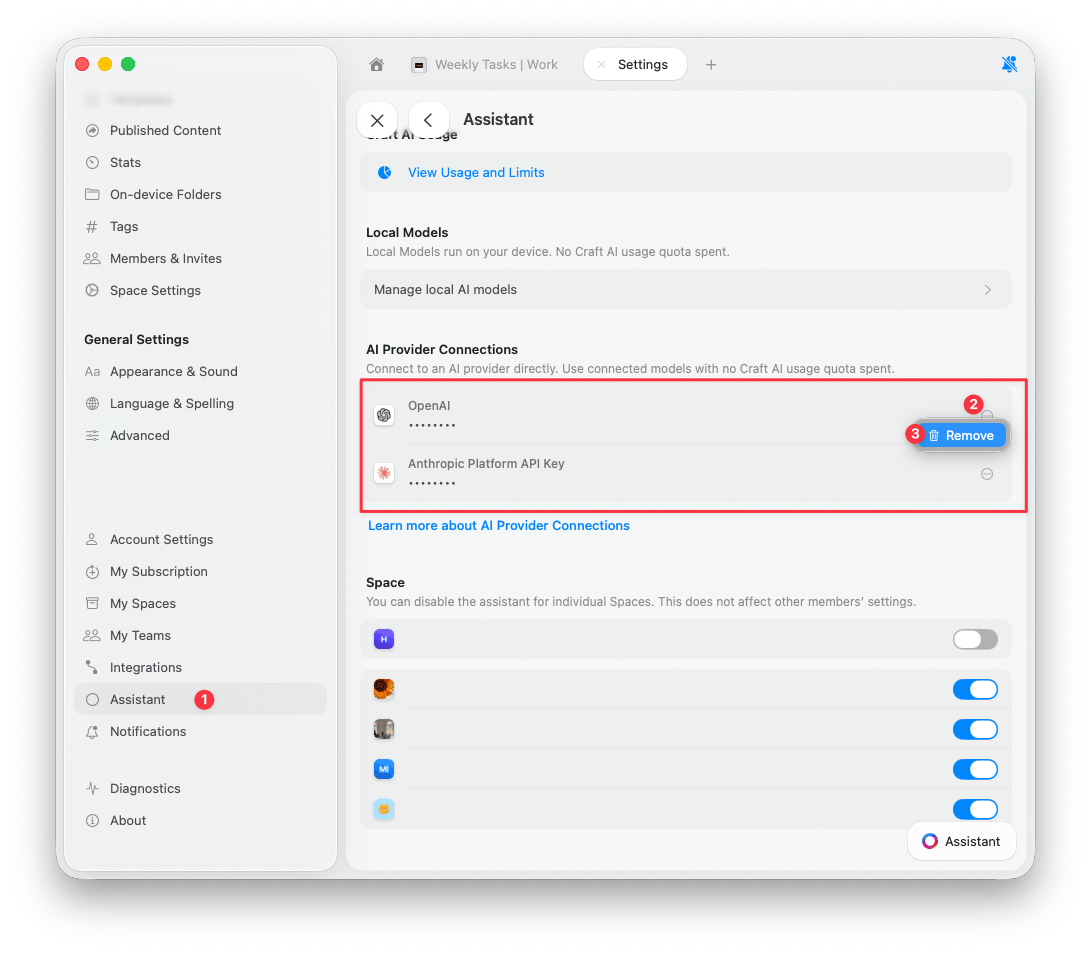 연결을 제거하면 Assistant가 Craft AI 크레딧으로 다시 전환됩니다.