> ## Documentation Index
> Fetch the complete documentation index at: https://craft-support.mintlify.site/llms.txt
> Use this file to discover all available pages before exploring further.
# Notion에서 가져오기
> 파일 내보내기 없이 Notion 워크스페이스, 페이지, 데이터베이스를 Craft로 직접 가져오세요.
## 가져오기 시작하기
Craft(네이티브 앱 또는 웹)를 엽니다.
왼쪽 사이드바 하단의 **가져오기** 아이콘을 클릭하고 **Import from Notion**을 선택합니다. 그러면 [docs.craft.do/import/notion](https://docs.craft.do/import/notion)의 가져오기 페이지가 열립니다.
## Notion 연결 설정하기
가져오기 페이지에서 Notion 워크스페이스를 연결하는 네 가지 단계를 안내합니다:
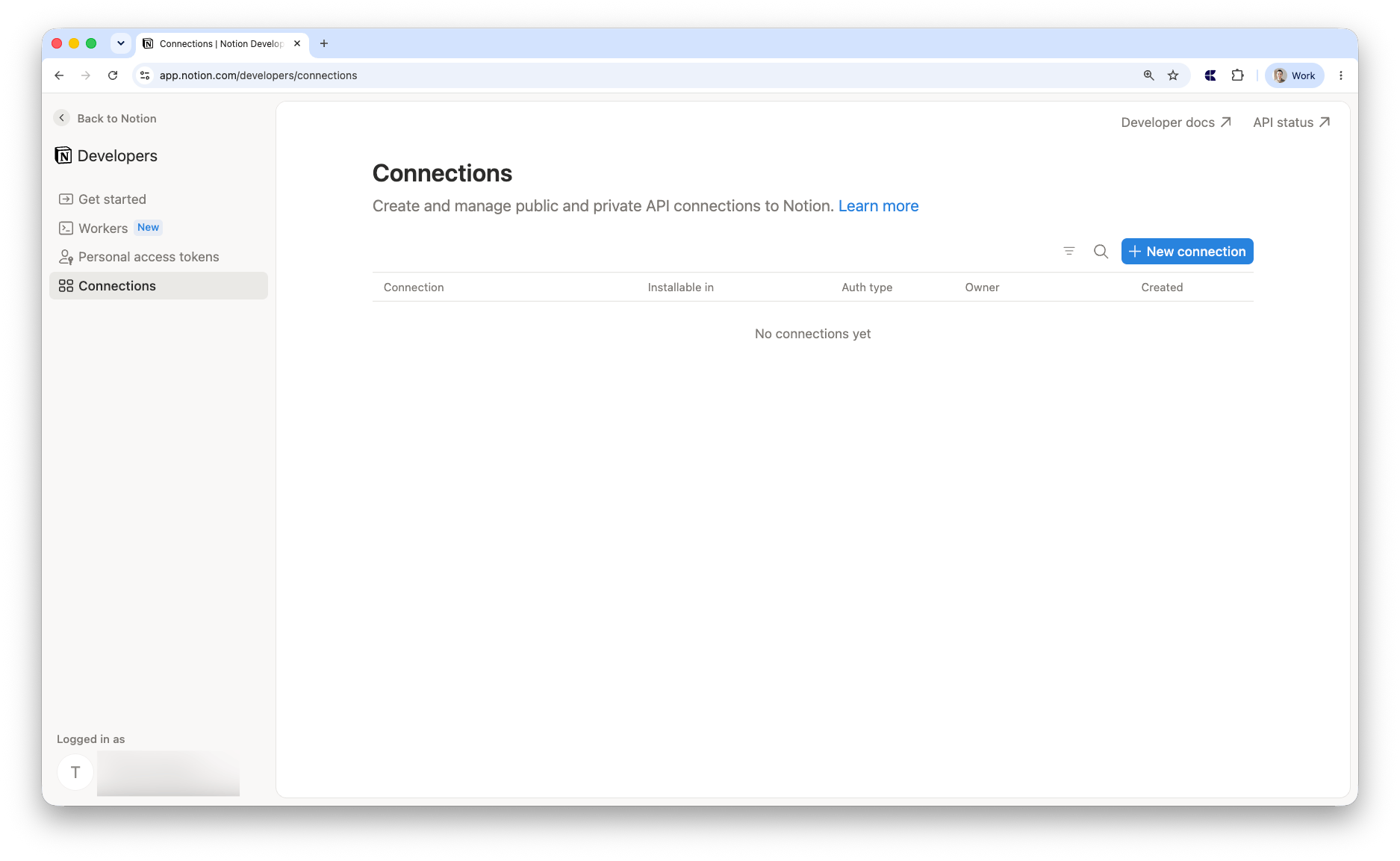
[Notion Connections](https://www.notion.so/profile/integrations)로 이동하여 연결을 관리합니다.
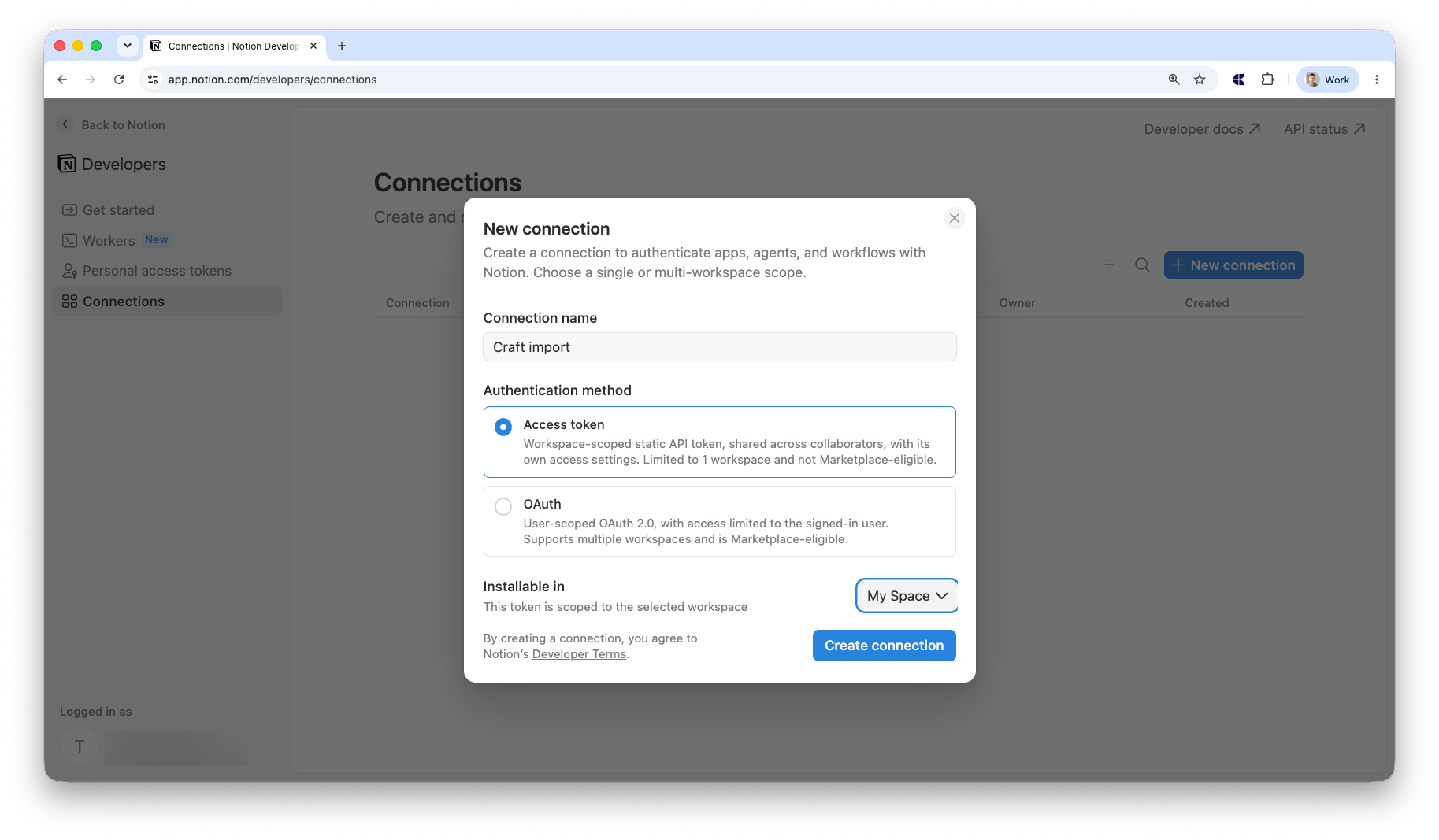
 원하는 이름을 입력하고 **Access token**을 선택한 다음, 워크스페이스를 선택하고 **Save**를 클릭합니다.
 연결을 만들 때 다음 권한을 올바르게 구성해야 합니다:
* **Read content** — 가져오기를 위해 **필수**입니다. 이 권한이 없으면 Craft가 Notion 페이지에 접근할 수 없습니다.
* **Read comments** — Notion 페이지의 댓글을 가져오려면 이 권한을 활성화하세요. 가져오기를 시작하기 **전에** 선택해야 합니다.
연결 설정의 **Capabilities** 섹션에서 권한을 구성할 수 있습니다.
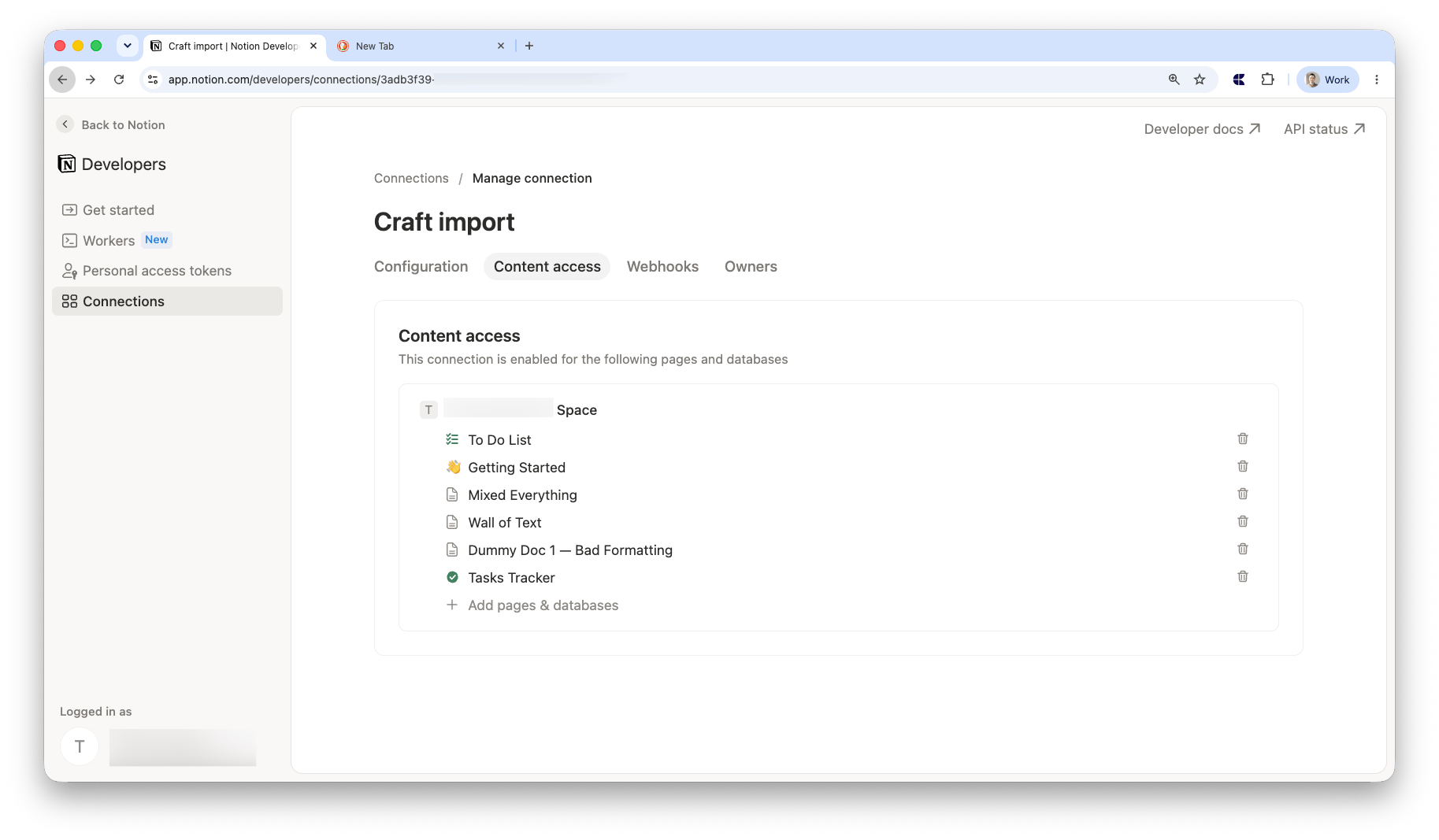
가져올 페이지와 데이터베이스를 추가합니다. 각 페이지를 개별적으로 추가해야 하며, 전체 워크스페이스를 한 번에 선택할 수는 없습니다. 접근 권한을 부여한 페이지만 가져오기에 포함됩니다.
연결을 만들 때 다음 권한을 올바르게 구성해야 합니다:
* **Read content** — 가져오기를 위해 **필수**입니다. 이 권한이 없으면 Craft가 Notion 페이지에 접근할 수 없습니다.
* **Read comments** — Notion 페이지의 댓글을 가져오려면 이 권한을 활성화하세요. 가져오기를 시작하기 **전에** 선택해야 합니다.
연결 설정의 **Capabilities** 섹션에서 권한을 구성할 수 있습니다.
가져올 페이지와 데이터베이스를 추가합니다. 각 페이지를 개별적으로 추가해야 하며, 전체 워크스페이스를 한 번에 선택할 수는 없습니다. 접근 권한을 부여한 페이지만 가져오기에 포함됩니다.
 **Configuration** 탭으로 돌아가서 **Access token**을 복사합니다.
## 문서 가져오기
가져오기 페이지의 입력란에 Access token을 붙여넣습니다.
Notion 문서를 가져올 **Craft Space**를 선택합니다. 가져온 문서를 정리하려면 선택적으로 **대상 폴더**를 지정할 수 있습니다.
페이지와 함께 Notion 댓글을 가져오려면 **Include comments**를 선택적으로 활성화합니다(**Read comments** 권한 필요 — 위 내용 참조).
**Import**를 클릭합니다. 문서를 가져오는 동안 진행 표시줄이 표시됩니다. 언제든지 페이지를 닫아도 가져오기는 백그라운드에서 계속 진행됩니다.
## 가져오기 완료 후
가져오기가 완료되면 Craft로 이동하는 버튼이 포함된 확인 메시지가 표시되며, 가져온 문서를 확인할 수 있습니다.
## 제한 사항
* **연결된 데이터베이스**는 가져오지 않습니다. 원본 데이터베이스와 독립형 페이지만 포함됩니다. 연결된(미러된) 데이터베이스 보기는 건너뜁니다.
## 문제 해결
Notion 연결 설정의 **Configuration** 탭에서 Access token 전체를 올바르게 복사했는지 다시 확인하세요.
Notion 연결 설정의 **Content access** 탭에서 가져오려는 개별 페이지와 데이터베이스를 선택했는지 확인하세요. 각 페이지를 개별적으로 선택해야 합니다. 또한 **Capabilities**에서 **Read content**가 활성화되어 있는지 확인하세요.
가져오기를 다시 시작해 보세요. 문제가 계속되면 지원팀에 문의하세요.
**Configuration** 탭으로 돌아가서 **Access token**을 복사합니다.
## 문서 가져오기
가져오기 페이지의 입력란에 Access token을 붙여넣습니다.
Notion 문서를 가져올 **Craft Space**를 선택합니다. 가져온 문서를 정리하려면 선택적으로 **대상 폴더**를 지정할 수 있습니다.
페이지와 함께 Notion 댓글을 가져오려면 **Include comments**를 선택적으로 활성화합니다(**Read comments** 권한 필요 — 위 내용 참조).
**Import**를 클릭합니다. 문서를 가져오는 동안 진행 표시줄이 표시됩니다. 언제든지 페이지를 닫아도 가져오기는 백그라운드에서 계속 진행됩니다.
## 가져오기 완료 후
가져오기가 완료되면 Craft로 이동하는 버튼이 포함된 확인 메시지가 표시되며, 가져온 문서를 확인할 수 있습니다.
## 제한 사항
* **연결된 데이터베이스**는 가져오지 않습니다. 원본 데이터베이스와 독립형 페이지만 포함됩니다. 연결된(미러된) 데이터베이스 보기는 건너뜁니다.
## 문제 해결
Notion 연결 설정의 **Configuration** 탭에서 Access token 전체를 올바르게 복사했는지 다시 확인하세요.
Notion 연결 설정의 **Content access** 탭에서 가져오려는 개별 페이지와 데이터베이스를 선택했는지 확인하세요. 각 페이지를 개별적으로 선택해야 합니다. 또한 **Capabilities**에서 **Read content**가 활성화되어 있는지 확인하세요.
가져오기를 다시 시작해 보세요. 문제가 계속되면 지원팀에 문의하세요.