> ## Documentation Index
> Fetch the complete documentation index at: https://craft-support.mintlify.site/llms.txt
> Use this file to discover all available pages before exploring further.
# Siri AI
> iPhone, iPad, Mac에서 Siri에게 Craft 문서와 작업을 찾고 읽고 만들고 수정하도록 요청하세요.
Siri는 Craft 문서와 작업을 직접 다룰 수 있습니다. 「도쿄 여행 계획이 뭐야?」처럼 질문하면 Siri가 해당 문서를 찾아 그 내용을 바탕으로 답합니다. 앱을 열지 않고 음성으로 문서를 만들고, 기존 문서에 내용을 덧붙이고, 작업을 관리할 수도 있습니다.
iOS 27, iPadOS 27 또는 macOS 27이 필요합니다. 이 기능은 Apple이 개편한 Siri의 일부이므로, 사용 가능 여부는 기기, 지역, Siri 언어에 따라서도 달라집니다. 아래 [사용 가능 범위](#availability)를 참고하세요.
## Siri로 할 수 있는 일
**문서 관련:**
* 문서 찾아 열기 (「Craft에서 내 짐 싸기 목록 열어줘」)
* 문서 내용을 바탕으로 질문에 답하기 (「도쿄 여행 계획이 뭐야?」)
* 제목과 내용을 담은 새 문서 만들기
* 기존 문서 끝에 텍스트 추가하기
* 문서 이름 변경, 별표 표시, 폴더로 이동
**작업 관련:**
* 예정된 작업 찾아 나열하기
* 새 작업 만들기
* 작업 완료, 수정, 삭제
Siri는 Apple의 용어를 사용합니다. Craft 문서는 **메모**로, Craft 작업은 **미리 알림**으로 다룹니다. Siri가 「문서」에 관한 요청을 이해하지 못하면 「Craft의 메모」라고 표현하면 도움이 되는 경우가 많습니다.
## 작업 다루기
Craft에서 모든 작업은 하나의 스페이스에 속합니다. Siri는 미리 알림을 목록으로 정리하므로, 각 스페이스는 같은 이름의 목록으로 Siri에 나타납니다. 「Work」 스페이스의 작업은 Siri에서 「Work」라는 목록이 됩니다.
목록 이름을 지정하지 않고 작업을 만들 때, 사용 가능한 스페이스가 하나뿐이면 Craft가 해당 스페이스를 자동으로 사용합니다. 사용 가능한 스페이스가 여러 개이면 Siri가 어떤 스페이스를 사용할지 묻습니다. 스페이스 이름으로 답하세요.
요청에 「목록」이라는 단어와 함께 스페이스 이름을 지정할 수도 있습니다.
> 「Craft의 'My Life' 목록에 금요일에 항공권 예약하기 미리 알림 추가해줘」
작업 요청의 성공률을 높이는 두 가지 방법이 있습니다. Siri에 입력할 때는 스페이스 이름을 따옴표로 묶고, 요청이 실패하면 같은 대화를 이어가지 말고 새 Siri 대화에서 다시 시도하세요.
## Siri가 콘텐츠를 읽는 방식
Craft는 Spotlight에 사용되는 것과 동일한 기기 내 색인을 통해 콘텐츠를 Siri와 공유합니다. 색인은 기기에서 Craft를 처음 사용할 때 생성되며, 이후 변경 사항에 따라 업데이트됩니다.
가장 최근에 편집한 문서 50개는 내용까지 공유하므로 Siri가 읽고 그에 관한 질문에 답할 수 있습니다. 문서의 첫 번째 레벨만 포함되며, 하위 페이지처럼 더 깊이 중첩된 내용은 공유되지 않습니다. 그 외 문서는 제목과 폴더, 날짜 같은 정보만 공유하므로 Siri가 찾아서 열 수는 있지만 내용은 읽을 수 없습니다.
필요한 문서를 Siri가 읽지 못한다면 Craft에서 그 문서를 열어 편집하세요. 최근에 편집한 문서는 내용을 공유하는 그룹으로 이동합니다.
## 제한 사항
### 스페이스
문서의 경우 Siri는 Craft에서 가장 최근에 사용한 스페이스를 대상으로 동작하며, 다른 스페이스로 바꾸도록 요청할 수는 없습니다. 다른 스페이스에서 Siri를 사용하려면 먼저 Craft에서 해당 스페이스를 여세요. 작업의 경우 각 스페이스가 별도의 목록으로 나타나므로, 이름을 지정해 어떤 스페이스로든 요청을 보낼 수 있습니다.
### 작업
Siri는 일정 또는 기한 날짜가 있는 작업만 인식합니다. 문서 안에 날짜가 없는 체크박스는 미리 알림으로 공유되지 않습니다.
### 편집
Siri는 문서 끝에 텍스트를 추가하고 제목, 별표 상태, 폴더를 변경할 수 있습니다. 기존 내용을 고쳐 쓰거나 재구성하거나 삭제할 수는 없습니다. 이런 편집에는 앱이나 [Craft Assistant](/ko/ai-assistant)를 사용하세요.
### 서식
Siri는 읽을 때와 쓸 때 모두 일반 텍스트만 다룹니다. 문서를 읽을 때는 서식이 포함되지 않습니다. 쓸 때는 서식 지시가 일반 문자로 전달되므로, 굵은 글씨나 글머리 기호를 요청하면 서식이 적용된 내용 대신 `**`와 `-` 기호가 나타납니다.
## 사용 가능 범위
이 Siri 기능은 Craft가 관여할 수 없는 Apple의 지역별 출시 일정을 따릅니다.
* **iPhone 및 iPad**: Apple은 EU에서 이 Siri 기능을 제공하지 않습니다. EU 외 지역에서는 지원되는 Siri 언어로 사용할 수 있습니다.
* **Mac**: Apple이 개편한 Siri가 필요하며, Apple은 현재 이를 베타로 제공합니다. EU에서의 제공 여부는 iOS와 다르고 설정에 따라 달라질 수 있습니다.
Siri가 Craft 관련 요청을 도울 수 없다고 답하거나 Craft 콘텐츠를 전혀 제시하지 않으면, 사용 중인 기기와 지역, Siri 언어가 현재 Apple의 Siri 기능에서 지원되는지 확인하세요.
Siri 연동은 Apple 플랫폼 기능이므로 웹, Windows, Android 앱에는 포함되지 않습니다.
## 문제 해결
가장 최근에 편집한 문서 50개만 Siri와 내용을 공유하며, 각 문서의 첫 번째 레벨만 포함됩니다. Craft에서 해당 문서를 열어 편집하고 색인이 업데이트될 시간을 잠시 준 뒤 다시 물어보세요.
요청에 「목록」이라는 단어와 함께 스페이스 이름을 지정하고, 다시 시도할 때는 새 Siri 대화를 시작하세요.
목록 이름 없이 작업을 만들면 Craft가 사용 가능한 유일한 스페이스를 사용하거나, 스페이스가 여러 개이면 어떤 스페이스를 사용할지 묻습니다. 질문을 받으면 스페이스 이름으로 답하세요. 어떤 목록이 있는지 Siri에 물어보면 여전히 실패할 수 있으며, Siri의 응답이 일관되지 않을 수도 있습니다. 이전 버전에서는 목록 이름을 생략하면 실패할 수 있으므로 Craft가 최신 버전인지 확인하세요.
이 기능에는 Apple이 개편한 Siri가 필요하며, macOS에서는 베타입니다. 어떤 버전인지는 Siri 아이콘으로 알 수 있습니다. 이전 Siri는 컬러 아이콘이고, 개편된 Siri는 단색 아이콘입니다. 전환하려면 **시스템 설정 → Siri**를 열고 개편된 Siri를 켜세요.
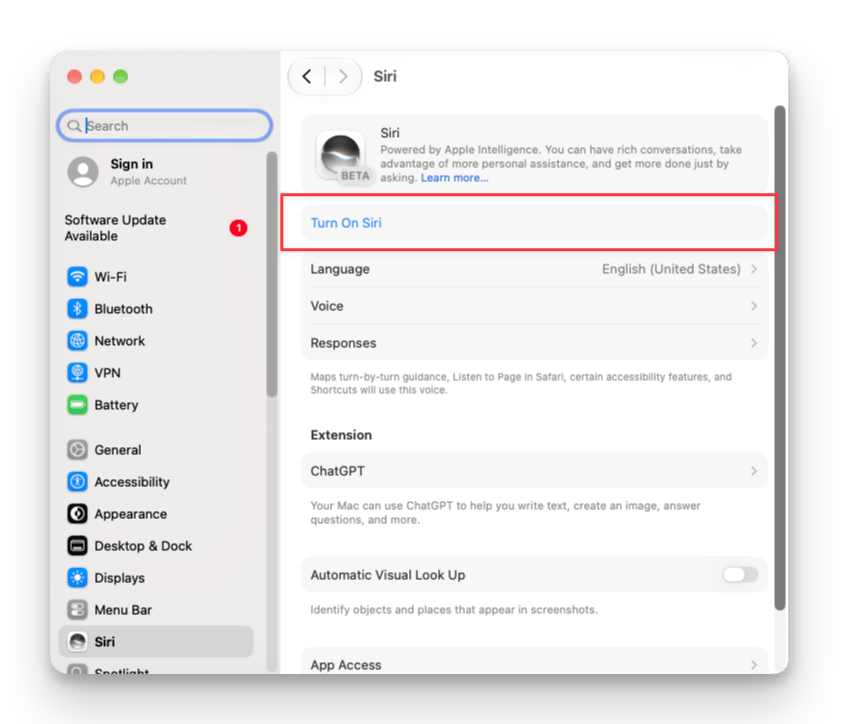 개편된 Siri는 Apple의 베타이므로, 설정이 모두 올바르더라도 응답이 일정하지 않을 수 있습니다.
Siri는 항상 Craft에서 가장 최근에 사용한 스페이스를 사용합니다. 앱에서 원하는 스페이스를 열고 요청을 다시 하세요.
Siri의 편집 기능은 텍스트 추가와 문서의 제목, 별표 상태, 폴더 변경으로 제한됩니다. 그 범위를 벗어난 요청에는 Siri 자체가 일정하지 않은 응답을 보일 수 있습니다.
Siri는 일반 텍스트만 작성합니다. 현재 버전에서는 서식 요청이 지원되지 않습니다.
## 관련 문서
직접 만든 자동화를 Siri로 실행하기
앱에서 편집과 질문 답변을 돕는 Craft 내장 AI
This documentation is built and hosted on [Mintlify](https://mintlify.com), a developer documentation platform.
개편된 Siri는 Apple의 베타이므로, 설정이 모두 올바르더라도 응답이 일정하지 않을 수 있습니다.
Siri는 항상 Craft에서 가장 최근에 사용한 스페이스를 사용합니다. 앱에서 원하는 스페이스를 열고 요청을 다시 하세요.
Siri의 편집 기능은 텍스트 추가와 문서의 제목, 별표 상태, 폴더 변경으로 제한됩니다. 그 범위를 벗어난 요청에는 Siri 자체가 일정하지 않은 응답을 보일 수 있습니다.
Siri는 일반 텍스트만 작성합니다. 현재 버전에서는 서식 요청이 지원되지 않습니다.
## 관련 문서
직접 만든 자동화를 Siri로 실행하기
앱에서 편집과 질문 답변을 돕는 Craft 내장 AI
This documentation is built and hosted on [Mintlify](https://mintlify.com), a developer documentation platform.