> ## Documentation Index
> Fetch the complete documentation index at: https://craft-support.mintlify.site/llms.txt
> Use this file to discover all available pages before exploring further.
# Połącz z dostawcami AI
> Użyj własnych danych logowania OpenAI lub Anthropic w Craft Assistant zamiast kredytów Craft AI.
Craft Assistant domyślnie korzysta z kredytów Craft AI, ale możesz zamiast tego połączyć własne konto dostawcy AI. Gdy używasz połączonego dostawcy, kredyty Craft AI nie są zużywane.
Ta funkcja jest dostępna wyłącznie na **macOS** i **iOS**. Nie jest obecnie dostępna w wersji Web ani Windows.
## Dostępni dostawcy
| Dostawca | Metoda połączenia |
| ------------------ | --------------------------------------------- |
| **OpenAI** | Zaloguj się przez ChatGPT lub wklej klucz API |
| **Anthropic** | Wklej klucz API |
| **Modele lokalne** | Działają na urządzeniu, bez połączenia |
| **Craft** | Domyślny, korzysta z kredytów Craft AI |
Gdy używasz połączonego dostawcy, rozmowa jest realizowana przez API tego dostawcy. Limit użycia Craft AI nie jest naruszany.
## Połącz dostawcę
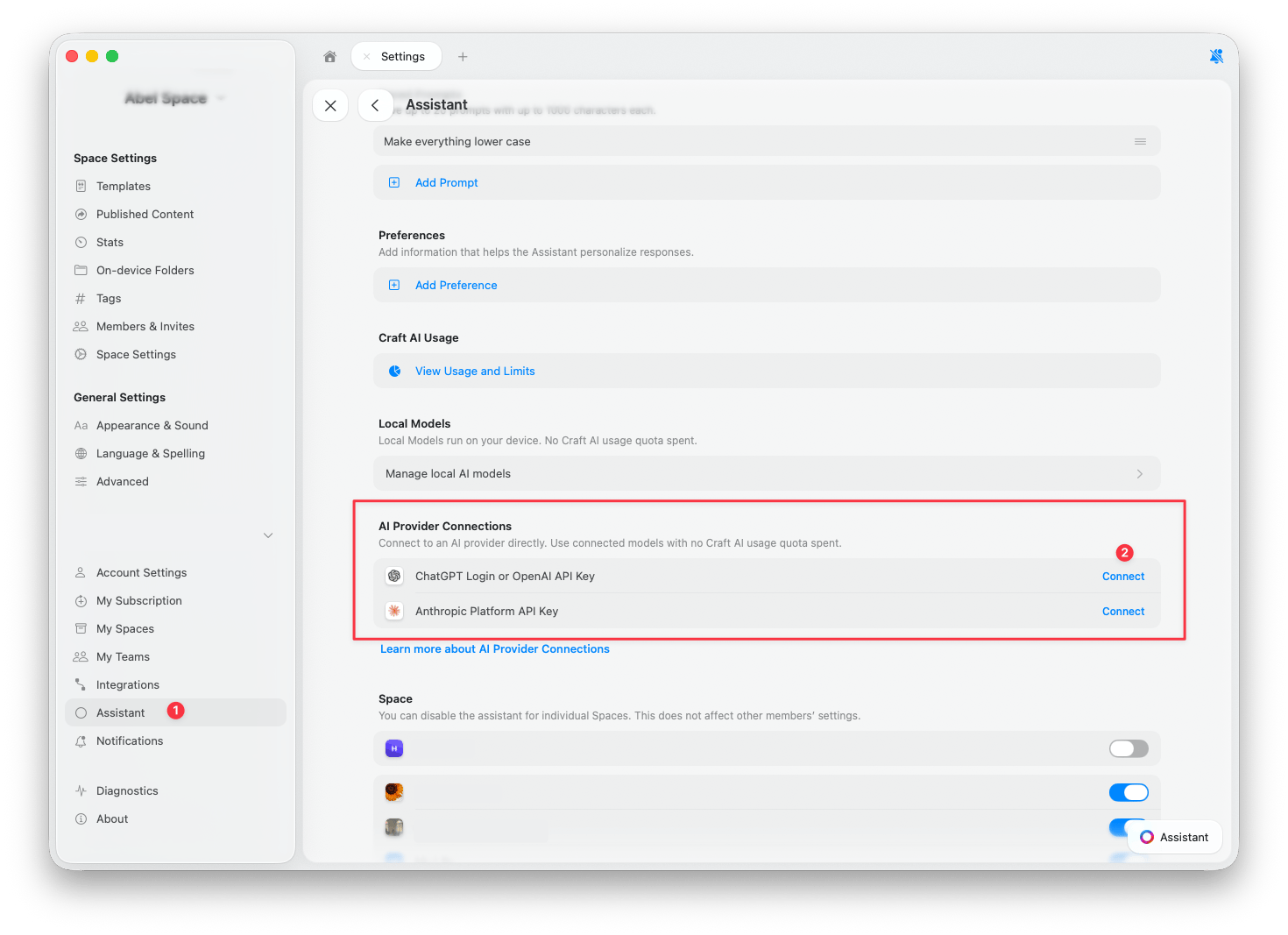
Przejdź do **Ustawienia** > **Asystent**.
Przewiń do sekcji **Połączenia z dostawcami AI**.
Stuknij **Połącz** obok dostawcy, którego chcesz dodać.
Otwórz panel Asystenta i upewnij się, że nowy dostawca jest wybrany. Nowe rozmowy automatycznie korzystają z połączonego dostawcy, ale czaty otwarte wcześniej mogą nadal używać Craft. Aby to zmienić, zobacz [Przełączanie między dostawcami](#przełączanie-między-dostawcami).
 ### OpenAI
Masz dwa sposoby połączenia z OpenAI:
* **Zaloguj się przez ChatGPT**: użyj istniejącego konta i subskrypcji ChatGPT. Klucz API nie jest potrzebny.
* **Użyj klucza API OpenAI**: wklej klucz API z [OpenAI Platform](https://platform.openai.com/api-keys). Użycie jest rozliczane na Twoim koncie OpenAI.
### OpenAI
Masz dwa sposoby połączenia z OpenAI:
* **Zaloguj się przez ChatGPT**: użyj istniejącego konta i subskrypcji ChatGPT. Klucz API nie jest potrzebny.
* **Użyj klucza API OpenAI**: wklej klucz API z [OpenAI Platform](https://platform.openai.com/api-keys). Użycie jest rozliczane na Twoim koncie OpenAI.
 ### Anthropic
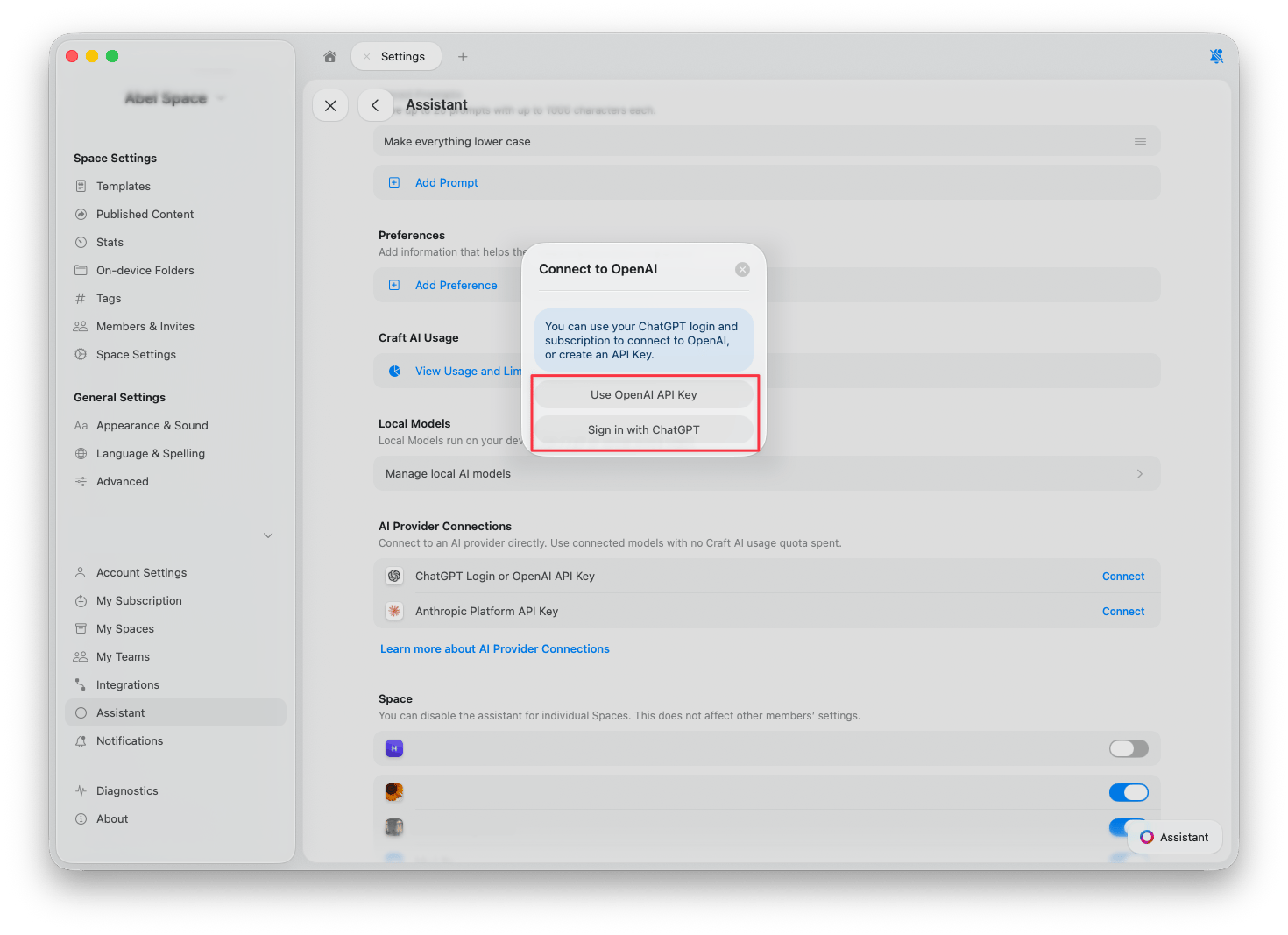
Aby połączyć się z Anthropic, wklej klucz API z [Anthropic Console](https://console.anthropic.com/). Użycie jest rozliczane na Twoim koncie Anthropic.
### Anthropic
Aby połączyć się z Anthropic, wklej klucz API z [Anthropic Console](https://console.anthropic.com/). Użycie jest rozliczane na Twoim koncie Anthropic.
 ## Przełączanie między dostawcami
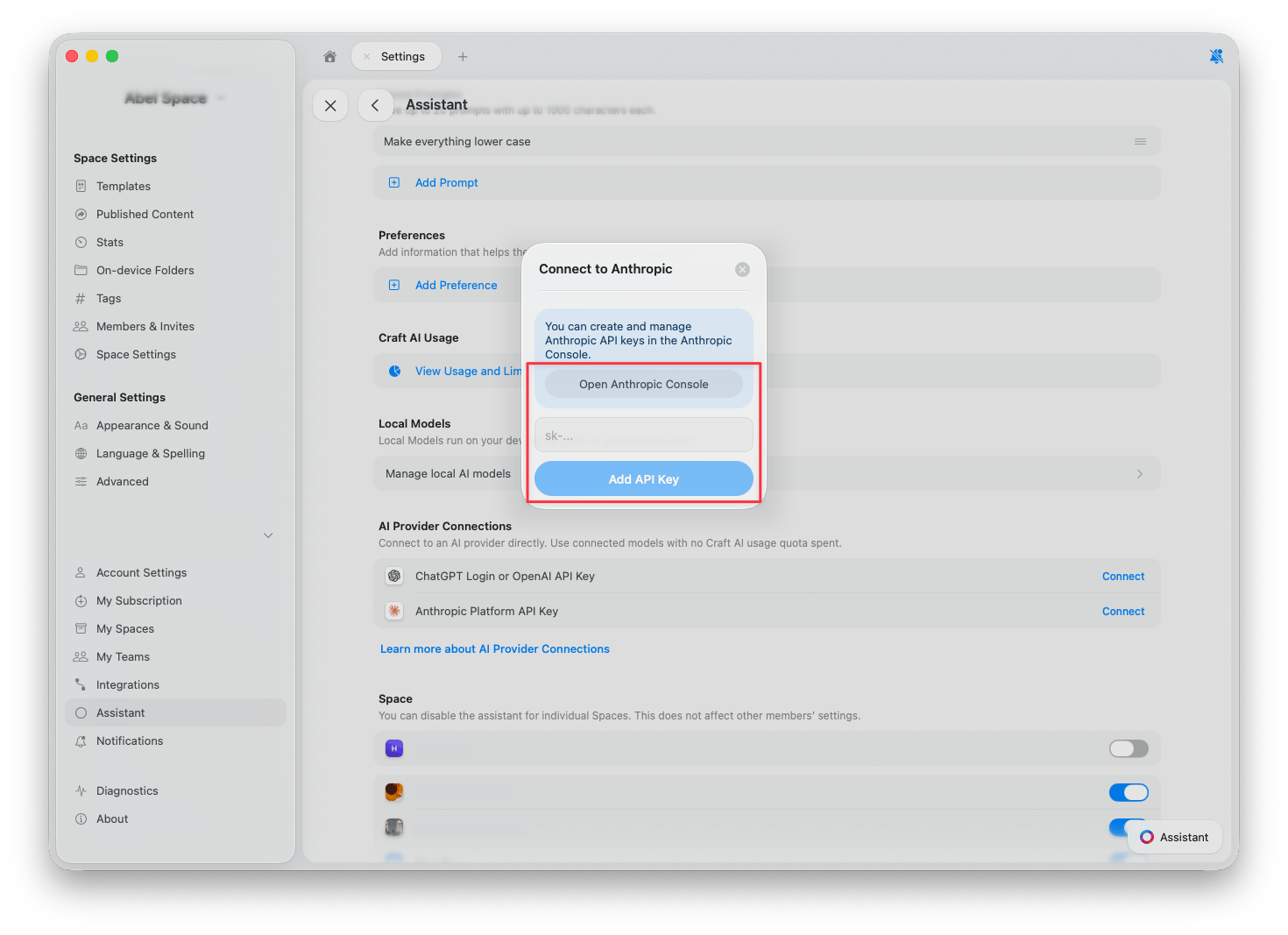
Po połączeniu dostawcy możesz przełączać się między dostawcami i modelami bezpośrednio z panelu Asystenta.
Otwórz Asystenta z poziomu dowolnego dokumentu lub widoku Space.
Pod polem wprowadzania tekstu stuknij **przycisk Asystenta**.
Wybierz **Model** z wyskakującego menu. Modele połączonych dostawców są wyświetlane obok modeli Craft.
## Przełączanie między dostawcami
Po połączeniu dostawcy możesz przełączać się między dostawcami i modelami bezpośrednio z panelu Asystenta.
Otwórz Asystenta z poziomu dowolnego dokumentu lub widoku Space.
Pod polem wprowadzania tekstu stuknij **przycisk Asystenta**.
Wybierz **Model** z wyskakującego menu. Modele połączonych dostawców są wyświetlane obok modeli Craft.
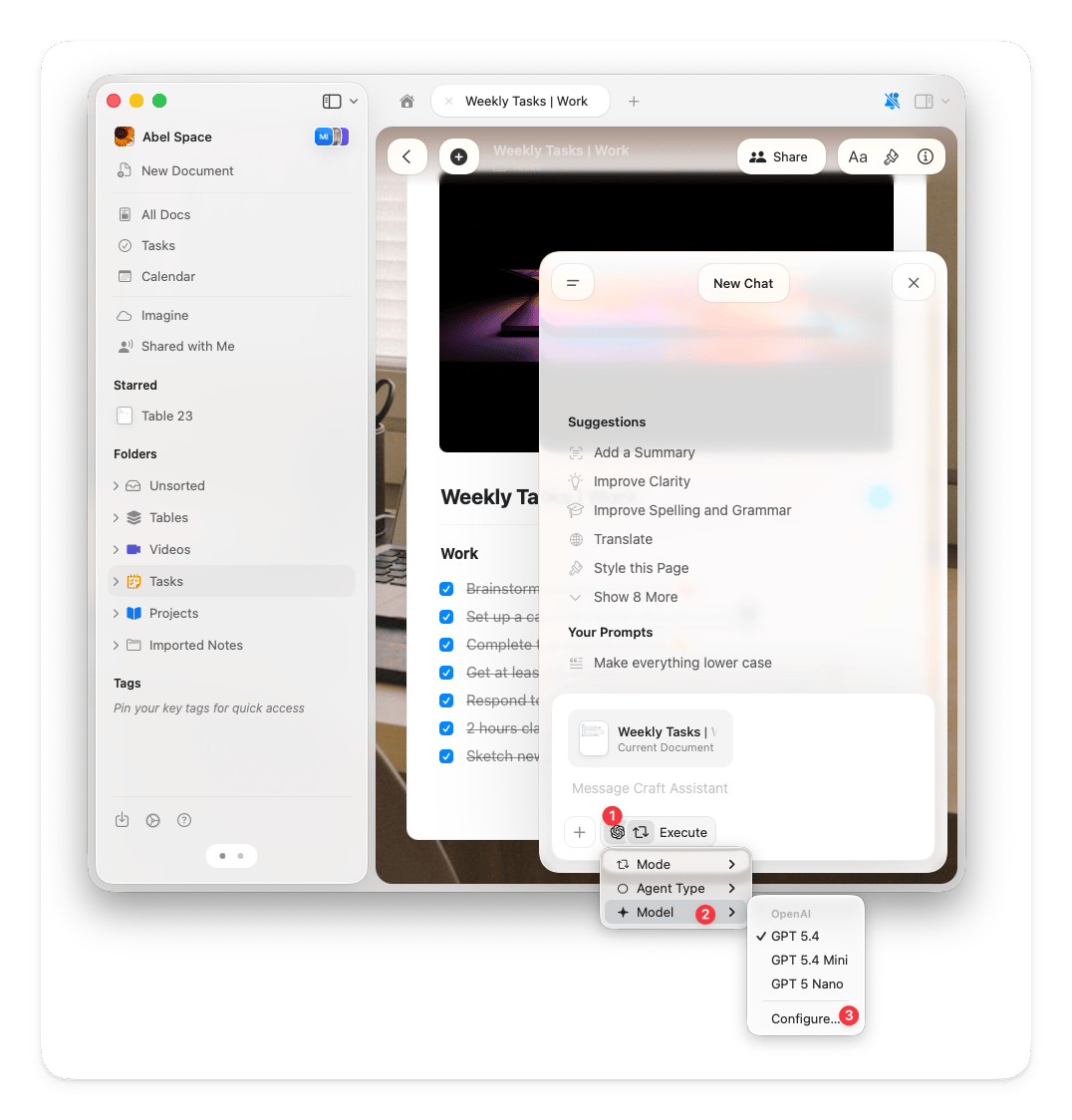 Aby zmienić aktywnego dostawcę, stuknij **Konfiguruj** na dole listy modeli i wybierz dostawcę z listy rozwijanej **Dostawca**.
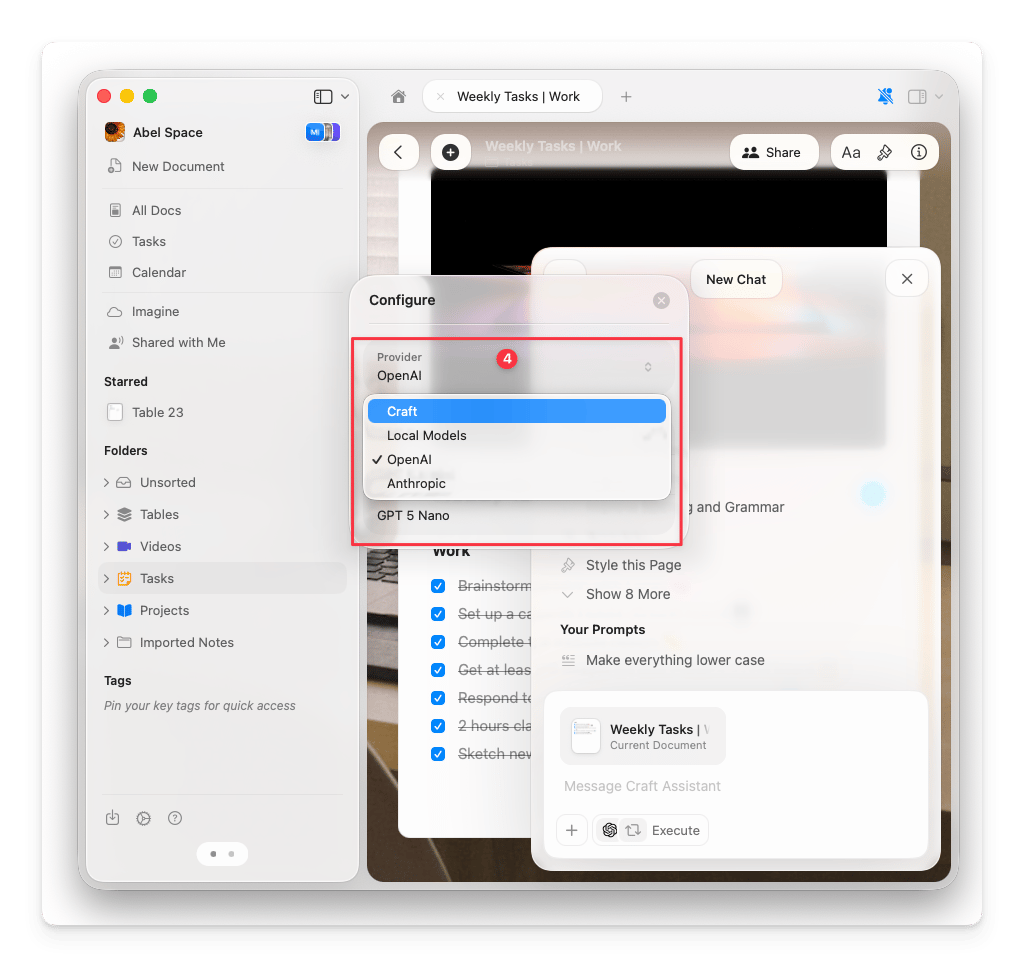 Aktywnego dostawcę rozpoznasz po odznace w czacie. Logo dostawcy jest wyświetlane obok nazwy modelu, dzięki czemu zawsze wiesz, czy rozmowa korzysta z kredytów Craft, czy z Twojego własnego dostawcy.
## Usuń połączenie
Przejdź do **Ustawienia** > **Asystent**.
W sekcji **Połączenia z dostawcami AI** znajdź dostawcę, którego chcesz usunąć.
Stuknij **przycisk z trzema kropkami** obok połączenia, a następnie stuknij **Usuń**.
Aktywnego dostawcę rozpoznasz po odznace w czacie. Logo dostawcy jest wyświetlane obok nazwy modelu, dzięki czemu zawsze wiesz, czy rozmowa korzysta z kredytów Craft, czy z Twojego własnego dostawcy.
## Usuń połączenie
Przejdź do **Ustawienia** > **Asystent**.
W sekcji **Połączenia z dostawcami AI** znajdź dostawcę, którego chcesz usunąć.
Stuknij **przycisk z trzema kropkami** obok połączenia, a następnie stuknij **Usuń**.
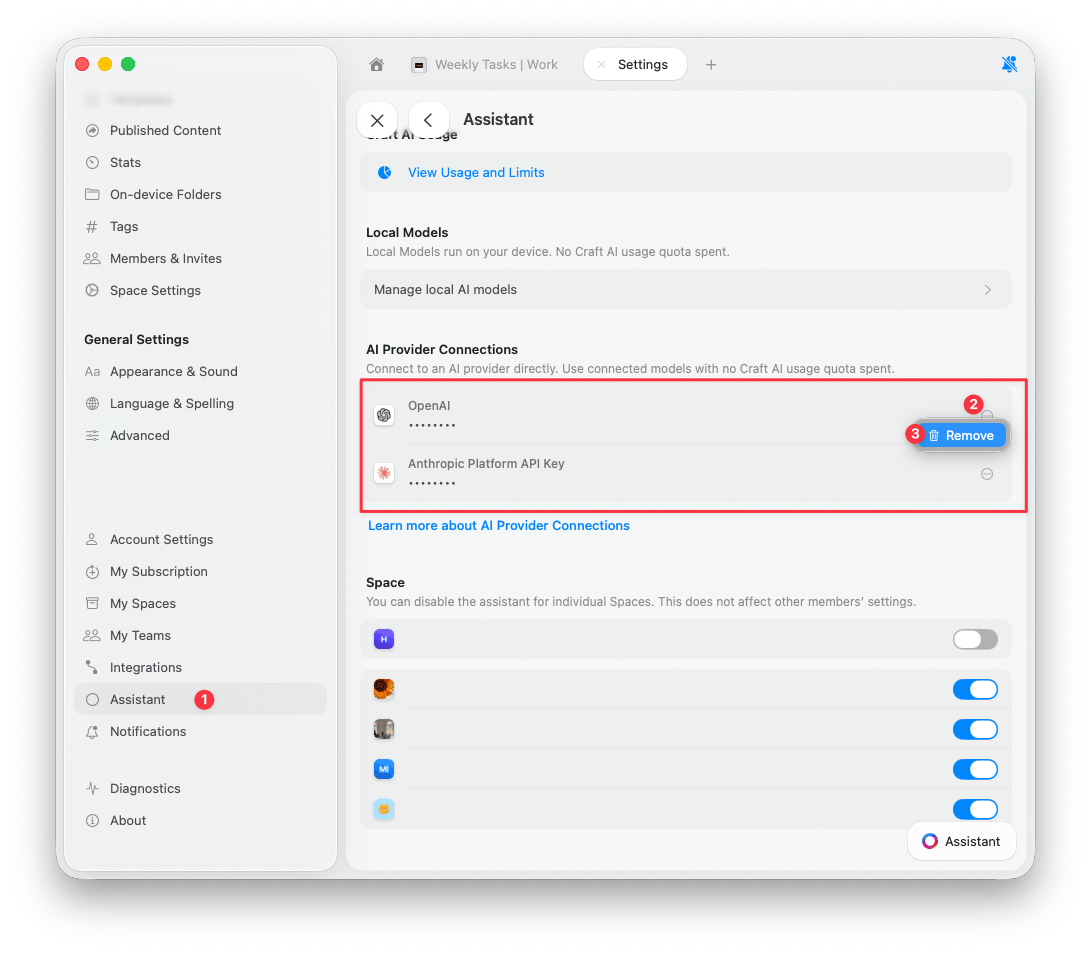 Po usunięciu połączenia Asystent wraca do kredytów Craft AI.