> ## Documentation Index
> Fetch the complete documentation index at: https://craft-support.mintlify.site/llms.txt
> Use this file to discover all available pages before exploring further.
# Importuj z Notion
> Importuj swoją przestrzeń roboczą Notion, strony i bazy danych bezpośrednio do Craft — bez konieczności eksportowania plików.
## Jak rozpocząć import
Otwórz Craft (aplikacja natywna lub przeglądarka).
Kliknij ikonę **Import** na dole lewego paska bocznego i wybierz **Import from Notion**. Spowoduje to otwarcie strony importu na [docs.craft.do/import/notion](https://docs.craft.do/import/notion).
## Skonfiguruj swoje połączenie Notion
Strona importu przeprowadzi cię przez cztery kroki w celu połączenia swojej przestrzeni roboczej Notion:
Przejdź do [Notion Connections](https://www.notion.so/profile/integrations), aby zarządzać swoimi połączeniami.
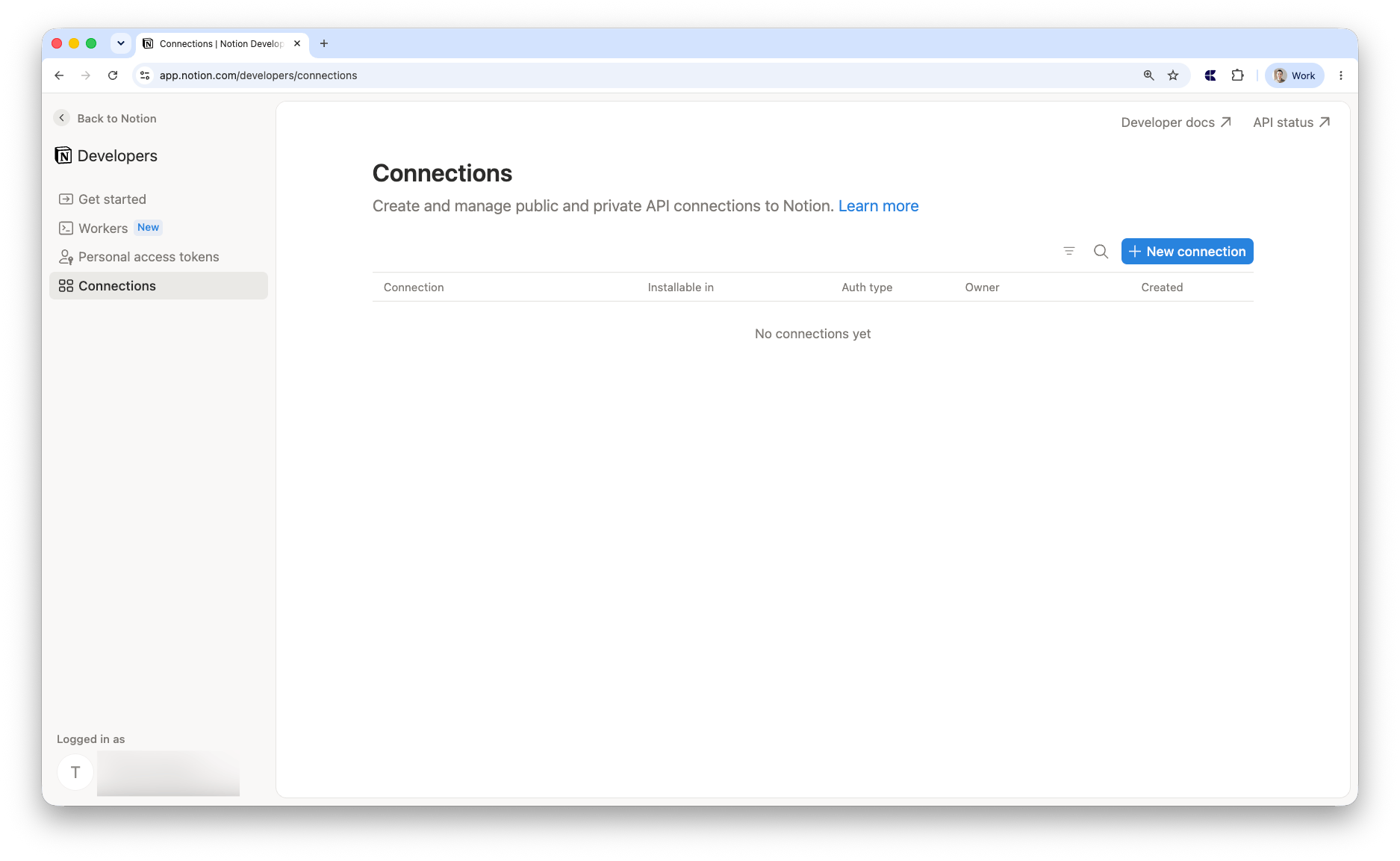 Nadaj mu dowolną nazwę, wybierz **Access token**, wybierz swoją przestrzeń roboczą i kliknij **Save**.
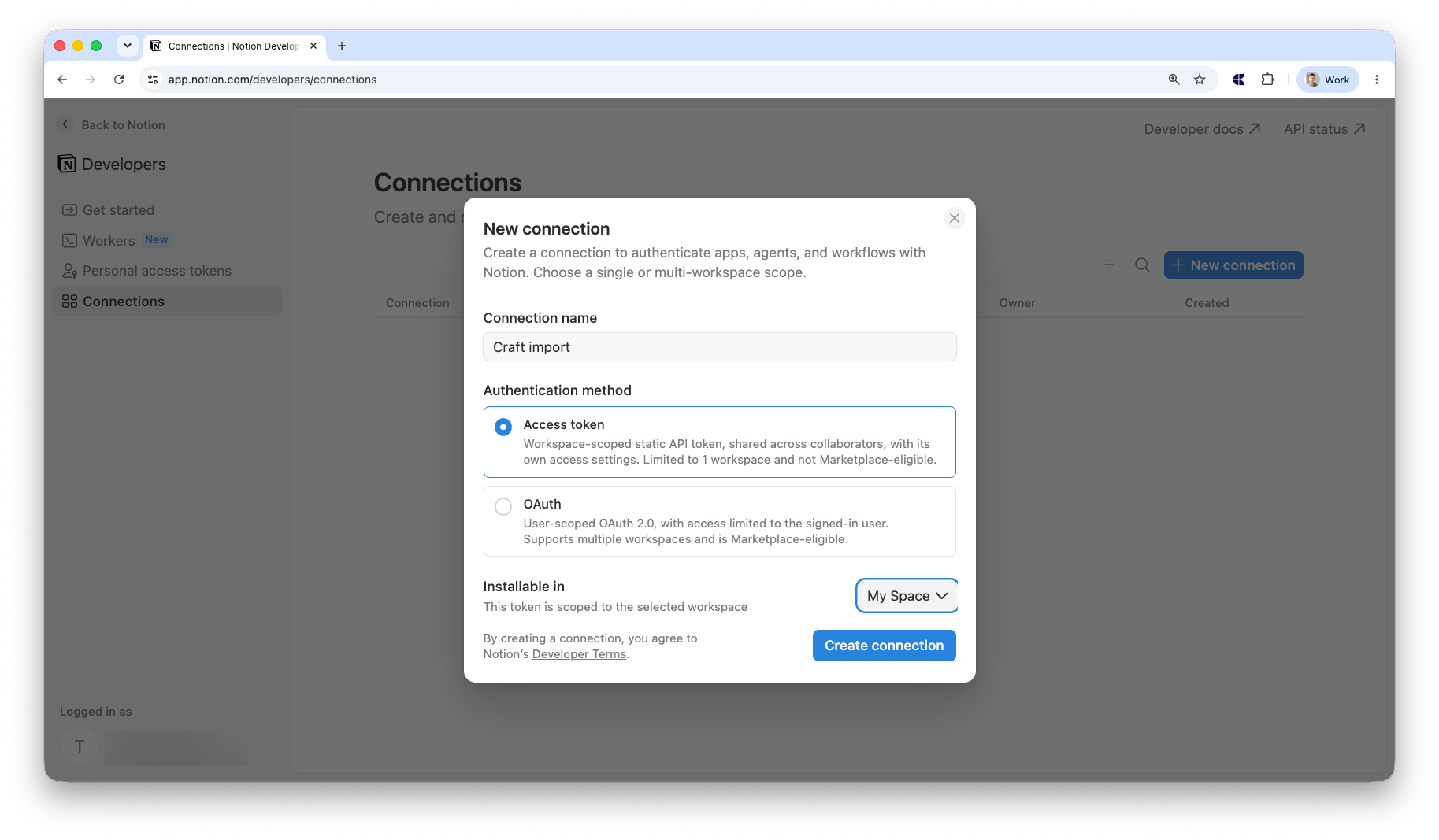 Podczas tworzenia połączenia upewnij się, że skonfigurujesz następujące możliwości:
* **Read content** — to jest **wymagane** do działania importu. Bez niego Craft nie będzie mieć dostępu do twoich stron Notion.
* **Read comments** — włącz to, jeśli chcesz importować komentarze ze swoich stron Notion. To musi być wybrane **przed** rozpoczęciem importu.
Możesz konfigurować możliwości w sekcji **Capabilities** ustawień połączenia.
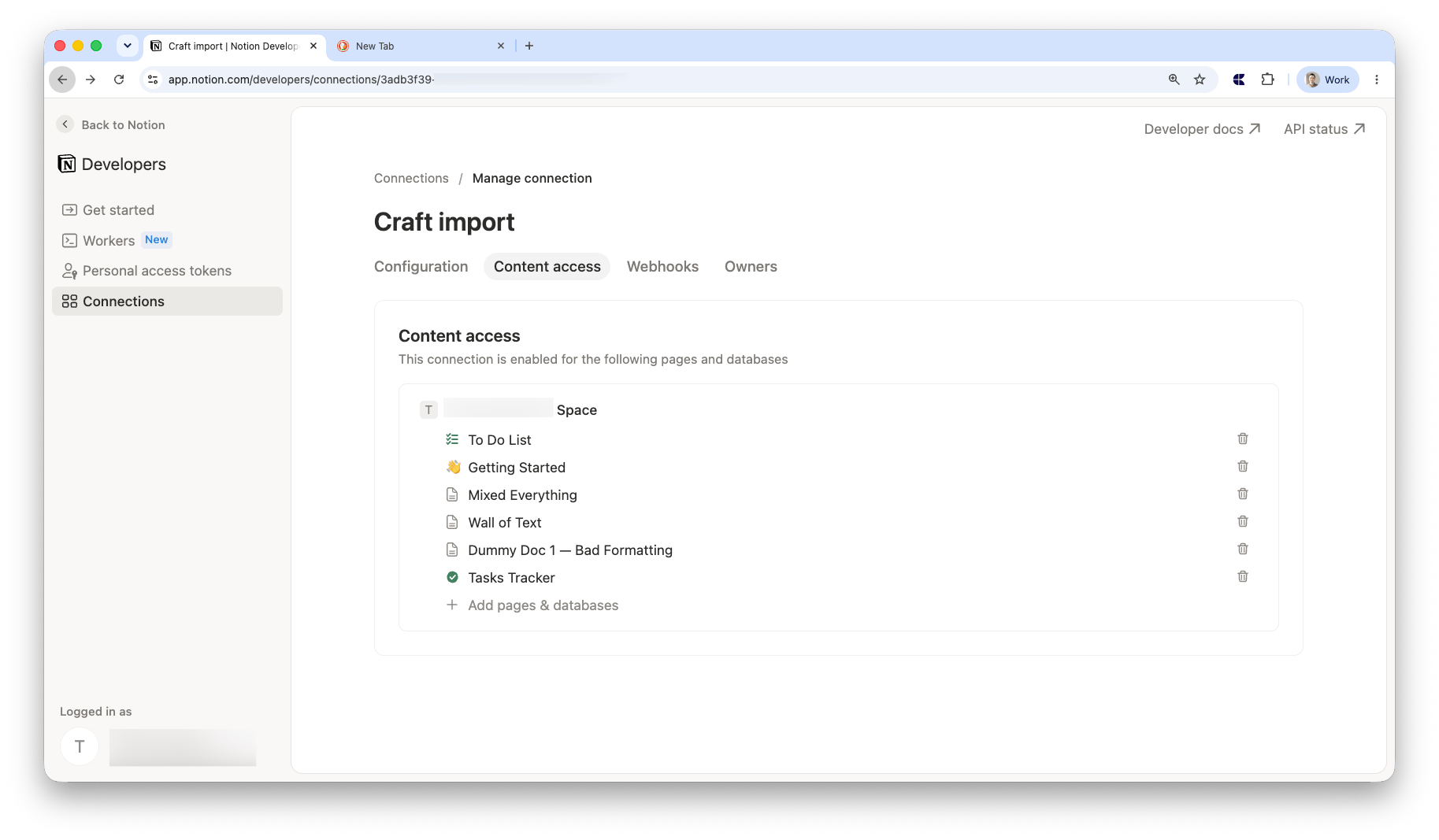
Dodaj strony i bazy danych, które chcesz importować. Musisz dodać każdą stronę osobno — nie możesz wybrać całej przestrzeni roboczej naraz. W imporcie zostaną uwzględnione tylko strony, do których udzielisz dostępu.
Podczas tworzenia połączenia upewnij się, że skonfigurujesz następujące możliwości:
* **Read content** — to jest **wymagane** do działania importu. Bez niego Craft nie będzie mieć dostępu do twoich stron Notion.
* **Read comments** — włącz to, jeśli chcesz importować komentarze ze swoich stron Notion. To musi być wybrane **przed** rozpoczęciem importu.
Możesz konfigurować możliwości w sekcji **Capabilities** ustawień połączenia.
Dodaj strony i bazy danych, które chcesz importować. Musisz dodać każdą stronę osobno — nie możesz wybrać całej przestrzeni roboczej naraz. W imporcie zostaną uwzględnione tylko strony, do których udzielisz dostępu.
 Wróć do karty **Configuration** i skopiuj **Access token**.
## Importuj swoje dokumenty
Wklej swój Access token w pole na stronie importu.
Wybierz **Craft Space**, gdzie mają się pojawić twoje dokumenty Notion. Opcjonalnie wybierz **destination folder**, aby zorganizować importowane dokumenty.
Opcjonalnie włącz **Include comments**, aby importować komentarze Notion wraz ze swoimi stronami (wymaga możliwości **Read comments** — patrz wyżej).
Kliknij **Import**. Zobaczysz pasek postępu podczas importowania dokumentów. Możesz zamknąć stronę w dowolnym momencie — import będzie kontynuowany w tle.
## Po imporcie
Po zakończeniu zobaczysz potwierdzenie z przyciskiem, który przeniesie Cię do Craft, gdzie znajdziesz swoje zaimportowane dokumenty.
## Ograniczenia
* **Linked databases** nie są importowane. Importowane są tylko oryginalne bazy danych i samodzielne strony. Powiązane (lustrzane) widoki baz danych zostaną pominięte.
## Rozwiązywanie problemów
Sprawdź dokładnie, czy skopiowałeś pełny Access token z karty **Configuration** w ustawieniach połączenia Notion.
Upewnij się, że wybrałeś poszczególne strony i bazy danych, które chcesz importować, w karcie **Content access** ustawień połączenia Notion. Musisz wybrać każdą stronę osobno. Sprawdź również, czy **Read content** jest włączony w sekcji **Capabilities**.
Spróbuj ponownie uruchomić import. Jeśli problem będzie się powtarzał, skontaktuj się z pomocą techniczną.
Wróć do karty **Configuration** i skopiuj **Access token**.
## Importuj swoje dokumenty
Wklej swój Access token w pole na stronie importu.
Wybierz **Craft Space**, gdzie mają się pojawić twoje dokumenty Notion. Opcjonalnie wybierz **destination folder**, aby zorganizować importowane dokumenty.
Opcjonalnie włącz **Include comments**, aby importować komentarze Notion wraz ze swoimi stronami (wymaga możliwości **Read comments** — patrz wyżej).
Kliknij **Import**. Zobaczysz pasek postępu podczas importowania dokumentów. Możesz zamknąć stronę w dowolnym momencie — import będzie kontynuowany w tle.
## Po imporcie
Po zakończeniu zobaczysz potwierdzenie z przyciskiem, który przeniesie Cię do Craft, gdzie znajdziesz swoje zaimportowane dokumenty.
## Ograniczenia
* **Linked databases** nie są importowane. Importowane są tylko oryginalne bazy danych i samodzielne strony. Powiązane (lustrzane) widoki baz danych zostaną pominięte.
## Rozwiązywanie problemów
Sprawdź dokładnie, czy skopiowałeś pełny Access token z karty **Configuration** w ustawieniach połączenia Notion.
Upewnij się, że wybrałeś poszczególne strony i bazy danych, które chcesz importować, w karcie **Content access** ustawień połączenia Notion. Musisz wybrać każdą stronę osobno. Sprawdź również, czy **Read content** jest włączony w sekcji **Capabilities**.
Spróbuj ponownie uruchomić import. Jeśli problem będzie się powtarzał, skontaktuj się z pomocą techniczną.