> ## Documentation Index
> Fetch the complete documentation index at: https://craft-support.mintlify.site/llms.txt
> Use this file to discover all available pages before exploring further.
# Importar do Notion
> Importe seu workspace, páginas e bancos de dados do Notion diretamente para o Craft — sem necessidade de exportar arquivos.
## Como Iniciar a Importação
Abra o Craft (app nativo ou web).
Clique no ícone **Import** na parte inferior da barra lateral esquerda e selecione **Import from Notion**. Isso abre a página de importação em [docs.craft.do/import/notion](https://docs.craft.do/import/notion).
## Configure sua conexão com o Notion
A página de importação o guiará por quatro etapas para conectar seu workspace do Notion:
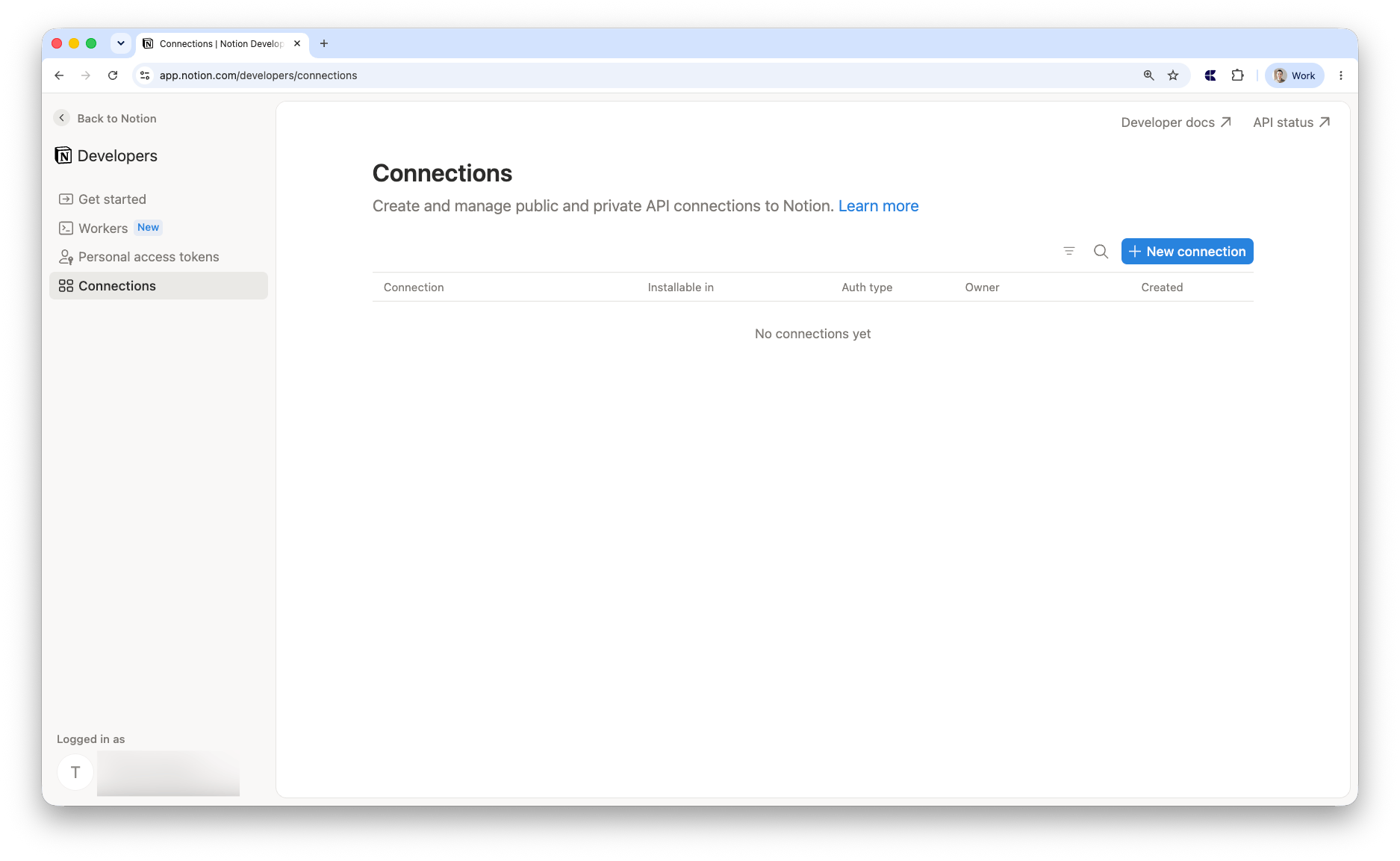
Acesse [Notion Connections](https://www.notion.so/profile/integrations) para gerenciar suas conexões.
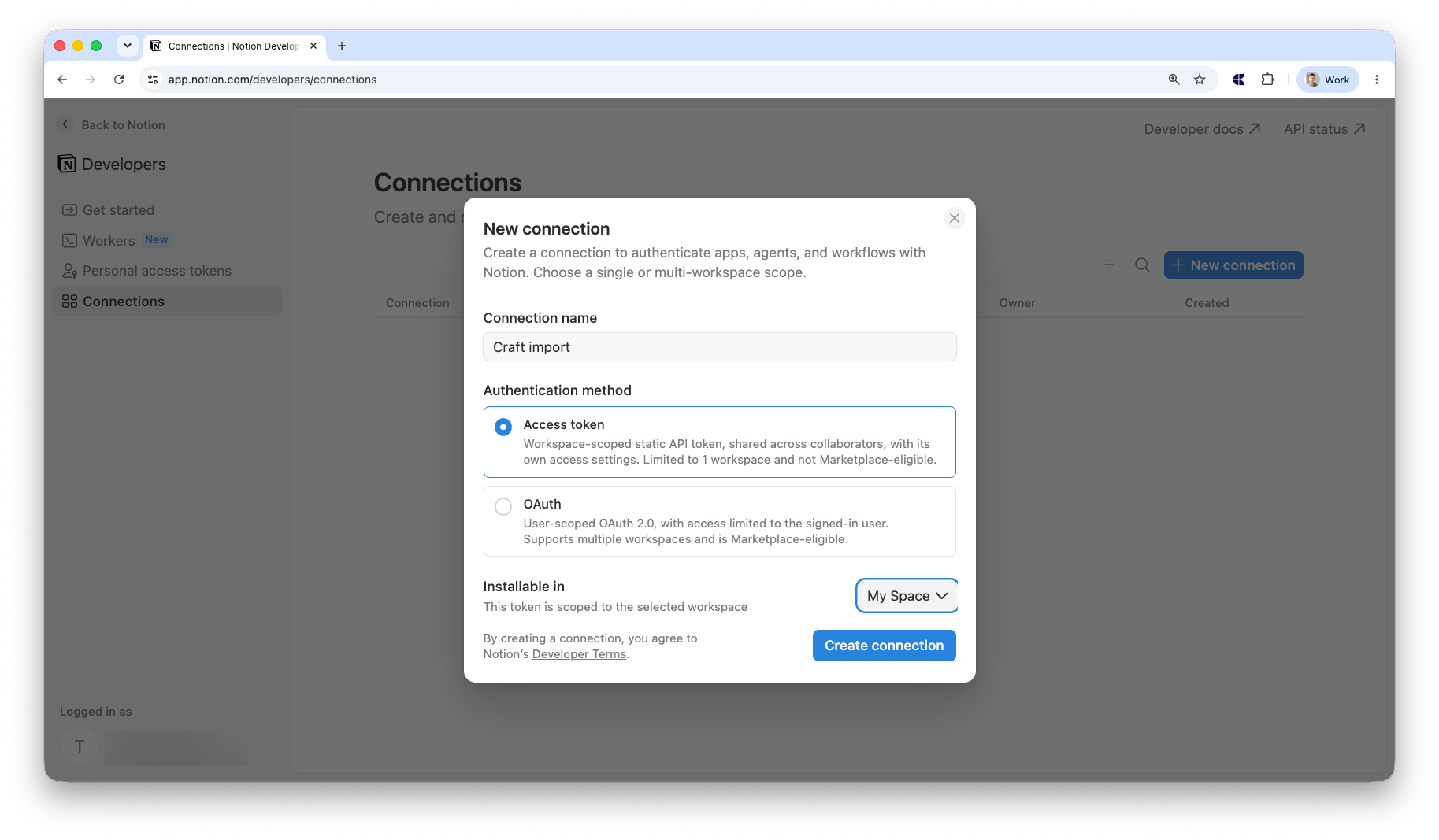
 Dê um nome qualquer, selecione **Access token**, escolha seu workspace e clique em **Save**.
 Ao criar sua conexão, certifique-se de configurar as seguintes capacidades:
* **Read content** — isso é **obrigatório** para que a importação funcione. Sem isso, o Craft não consegue acessar suas páginas do Notion.
* **Read comments** — ative isso se quiser importar comentários de suas páginas do Notion. Isso deve ser selecionado **antes** de iniciar a importação.
Você pode configurar as capacidades na seção **Capabilities** das configurações de sua conexão.
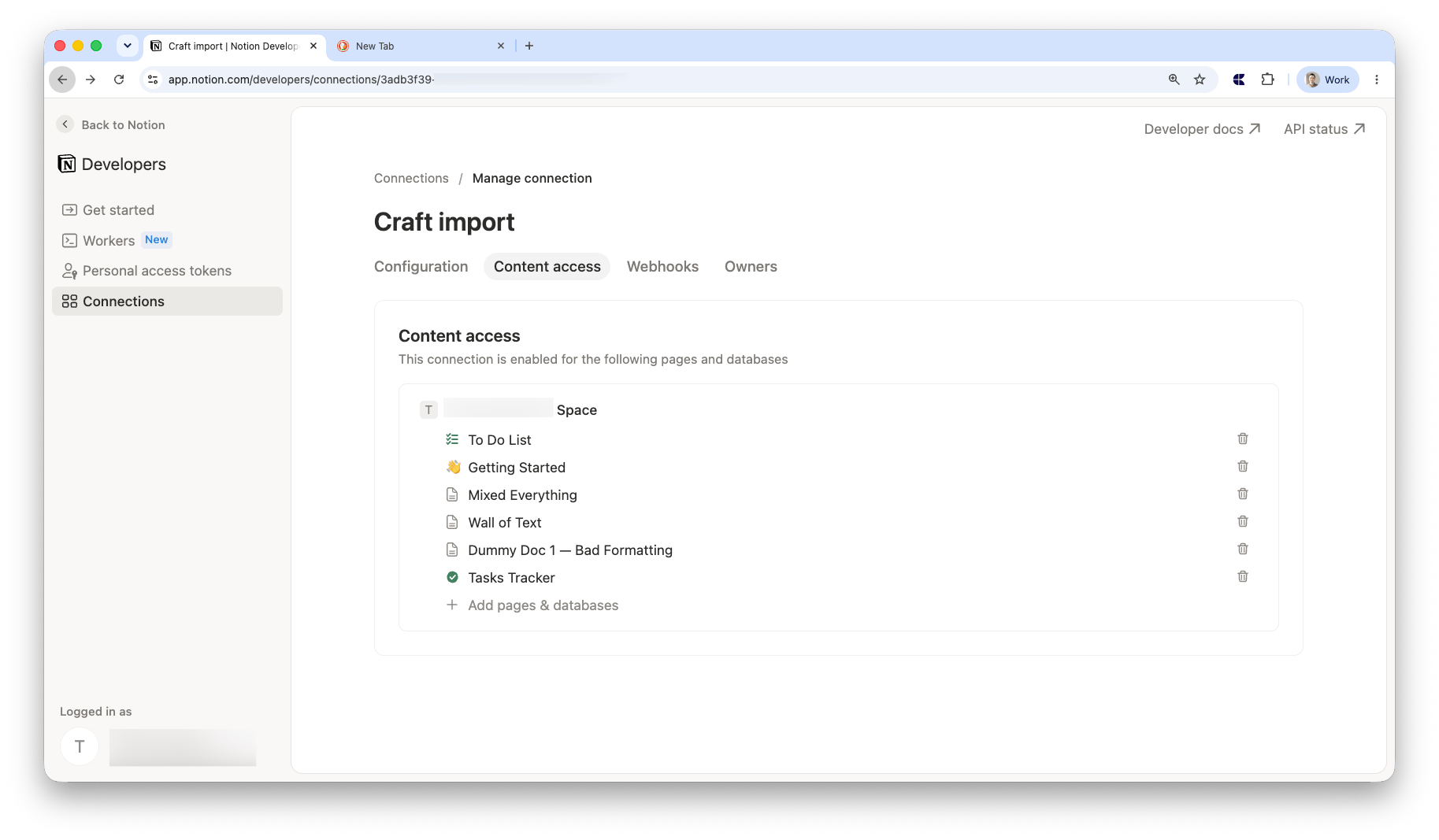
Adicione as páginas e bancos de dados que deseja importar. Você precisa adicionar cada página individualmente — não é possível selecionar todo o workspace de uma vez. Apenas as páginas às quais você conceder acesso serão incluídas na importação.
Ao criar sua conexão, certifique-se de configurar as seguintes capacidades:
* **Read content** — isso é **obrigatório** para que a importação funcione. Sem isso, o Craft não consegue acessar suas páginas do Notion.
* **Read comments** — ative isso se quiser importar comentários de suas páginas do Notion. Isso deve ser selecionado **antes** de iniciar a importação.
Você pode configurar as capacidades na seção **Capabilities** das configurações de sua conexão.
Adicione as páginas e bancos de dados que deseja importar. Você precisa adicionar cada página individualmente — não é possível selecionar todo o workspace de uma vez. Apenas as páginas às quais você conceder acesso serão incluídas na importação.
 Volte para a aba **Configuration** e copie o **Access token**.
## Importe Seus Documentos
Cole seu Access token no campo da página de importação.
Selecione o **Craft Space** onde você deseja que seus documentos do Notion apareçam. Opcionalmente, selecione uma **pasta de destino** para organizar seus documentos importados.
Opcionalmente, ative **Include comments** para importar comentários do Notion junto com suas páginas (requer a capacidade **Read comments** — veja acima).
Clique em **Import**. Você verá uma barra de progresso conforme seus documentos são importados. Você pode fechar a página a qualquer momento — a importação continuará em background.
## Após a Importação
Quando concluído, você verá uma confirmação com um botão que leva você ao Craft, onde encontrará seus documentos importados.
## Limitações
* **Bancos de dados vinculados** não são importados. Apenas bancos de dados originais e páginas autônomas são incluídos. Visualizações de bancos de dados vinculados (espelhados) serão ignoradas.
## Solução de Problemas
Verifique se você copiou o Access token completo da aba **Configuration** nas configurações de sua conexão do Notion.
Certifique-se de ter selecionado as páginas e bancos de dados individuais que deseja importar na aba **Content access** das configurações de sua conexão do Notion. Você precisa selecionar cada página individualmente. Verifique também se **Read content** está ativado em **Capabilities**.
Tente reiniciar a importação. Se o problema persistir, entre em contato com o suporte.
Volte para a aba **Configuration** e copie o **Access token**.
## Importe Seus Documentos
Cole seu Access token no campo da página de importação.
Selecione o **Craft Space** onde você deseja que seus documentos do Notion apareçam. Opcionalmente, selecione uma **pasta de destino** para organizar seus documentos importados.
Opcionalmente, ative **Include comments** para importar comentários do Notion junto com suas páginas (requer a capacidade **Read comments** — veja acima).
Clique em **Import**. Você verá uma barra de progresso conforme seus documentos são importados. Você pode fechar a página a qualquer momento — a importação continuará em background.
## Após a Importação
Quando concluído, você verá uma confirmação com um botão que leva você ao Craft, onde encontrará seus documentos importados.
## Limitações
* **Bancos de dados vinculados** não são importados. Apenas bancos de dados originais e páginas autônomas são incluídos. Visualizações de bancos de dados vinculados (espelhados) serão ignoradas.
## Solução de Problemas
Verifique se você copiou o Access token completo da aba **Configuration** nas configurações de sua conexão do Notion.
Certifique-se de ter selecionado as páginas e bancos de dados individuais que deseja importar na aba **Content access** das configurações de sua conexão do Notion. Você precisa selecionar cada página individualmente. Verifique também se **Read content** está ativado em **Capabilities**.
Tente reiniciar a importação. Se o problema persistir, entre em contato com o suporte.