> ## Documentation Index
> Fetch the complete documentation index at: https://craft-support.mintlify.site/llms.txt
> Use this file to discover all available pages before exploring further.
# Kết nối với Nhà cung cấp AI
> Sử dụng thông tin xác thực OpenAI hoặc Anthropic của bạn với Craft Assistant thay vì tín dụng AI của Craft.
Craft Assistant mặc định sử dụng tín dụng AI của Craft, nhưng bạn có thể kết nối tài khoản nhà cung cấp AI của riêng mình thay thế. Khi sử dụng nhà cung cấp đã kết nối, tín dụng AI của Craft sẽ không bị trừ.
Tính năng này chỉ khả dụng trên **macOS** và **iOS**. Hiện chưa hỗ trợ trên Web hoặc Windows.
## Các nhà cung cấp hiện có
| Nhà cung cấp | Phương thức kết nối |
| ------------------ | --------------------------------------- |
| **OpenAI** | Đăng nhập bằng ChatGPT hoặc dán API key |
| **Anthropic** | Dán API key |
| **Mô hình cục bộ** | Chạy trên thiết bị, không cần kết nối |
| **Craft** | Mặc định, sử dụng tín dụng AI của Craft |
Khi bạn sử dụng nhà cung cấp đã kết nối, cuộc hội thoại sẽ chạy qua API của nhà cung cấp đó. Hạn mức sử dụng AI của Craft không bị ảnh hưởng.
## Kết nối nhà cung cấp
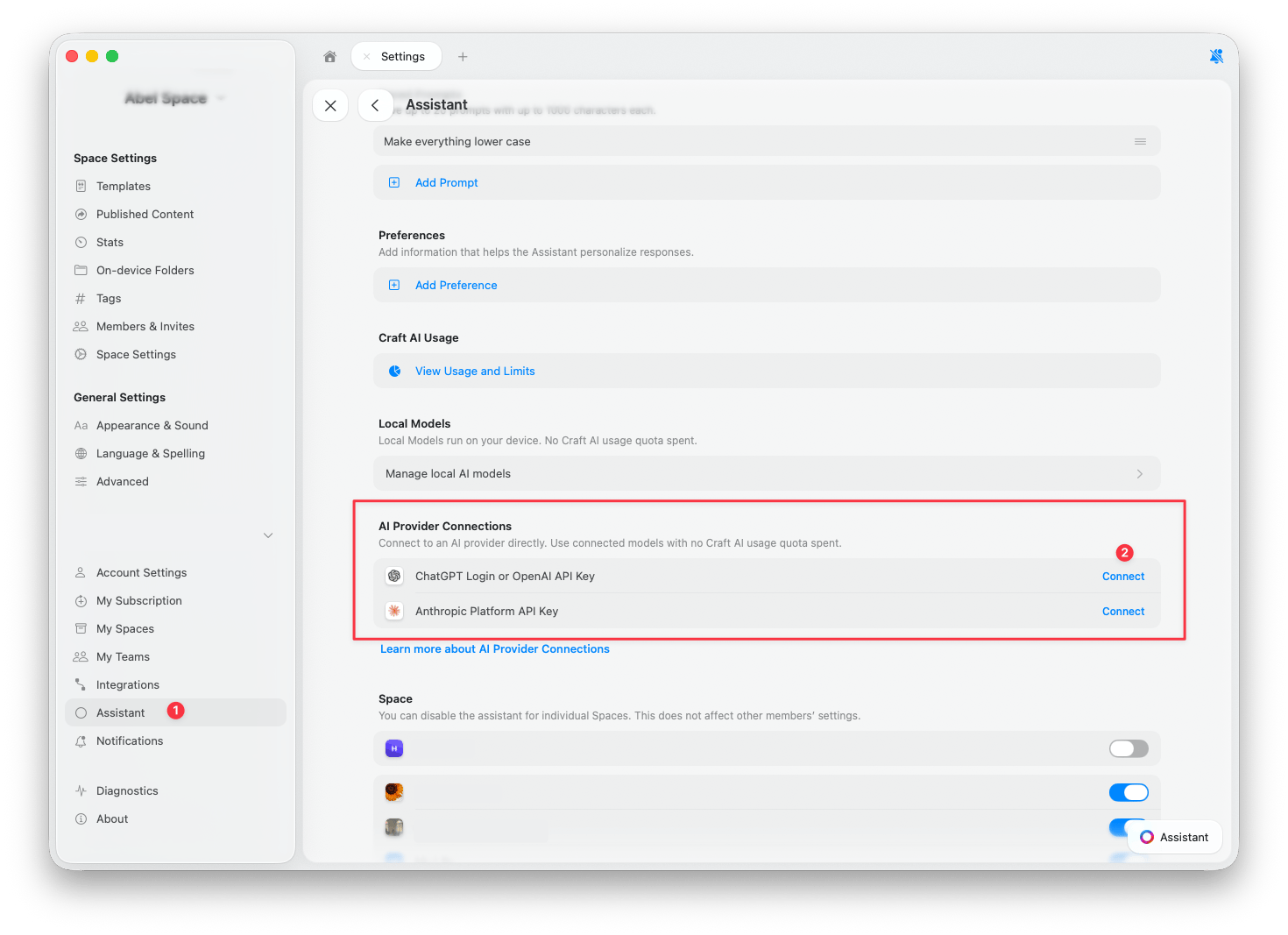
Vào **Cài đặt** > **Assistant**.
Cuộn xuống phần **Kết nối Nhà cung cấp AI**.
Nhấn **Kết nối** bên cạnh nhà cung cấp bạn muốn thêm.
Mở bảng Assistant và kiểm tra xem nhà cung cấp mới của bạn đã được chọn chưa. Các cuộc hội thoại mới sẽ tự động sử dụng nhà cung cấp đã kết nối, nhưng các cuộc trò chuyện đang mở có thể vẫn đang dùng Craft. Xem [Chuyển đổi giữa các nhà cung cấp](#chuyển-đổi-giữa-các-nhà-cung-cấp) để thay đổi.
 ### OpenAI
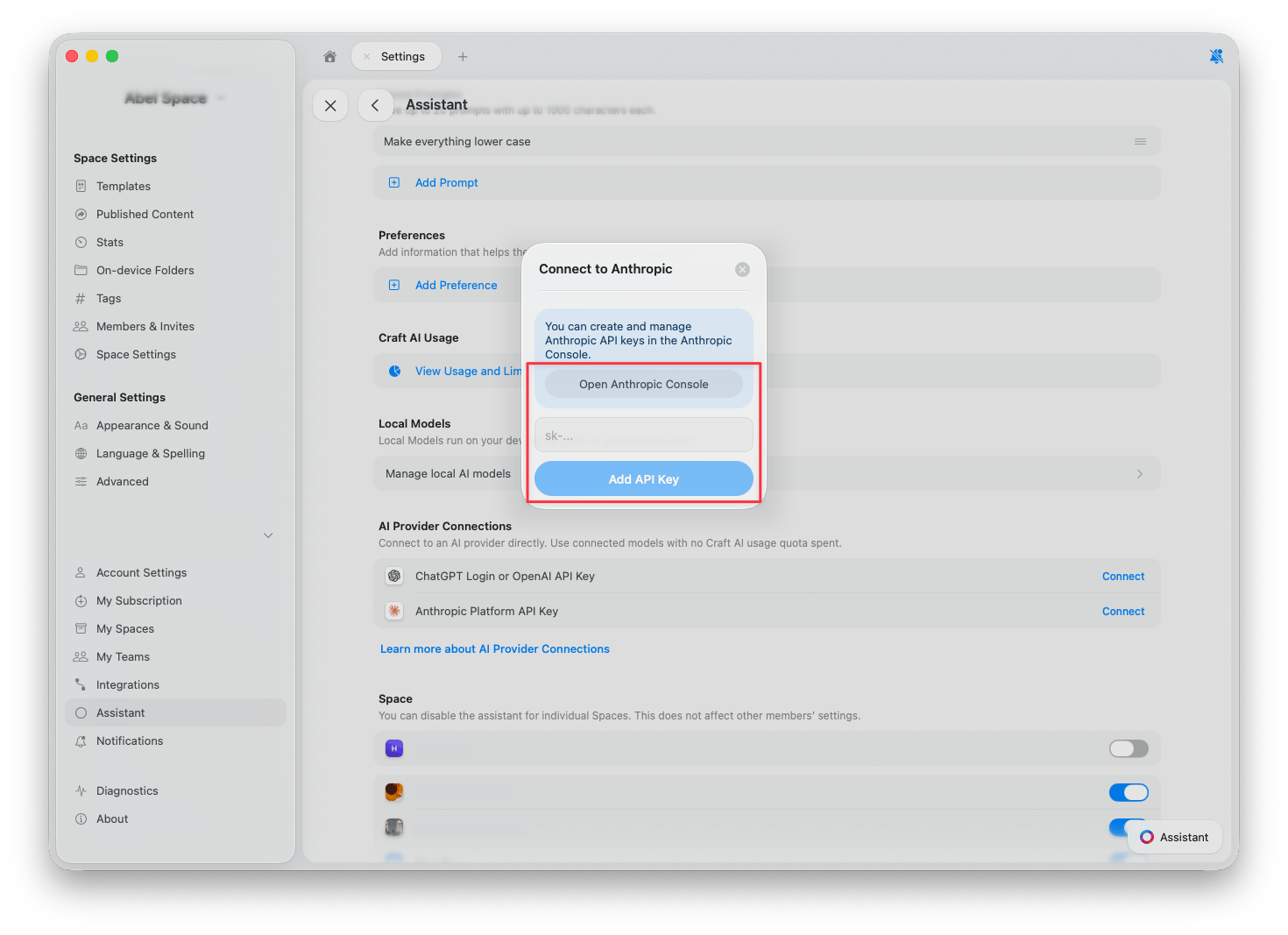
Bạn có hai cách để kết nối OpenAI:
* **Đăng nhập bằng ChatGPT**: Sử dụng tài khoản và gói đăng ký ChatGPT hiện có của bạn. Không cần API key.
* **Sử dụng API Key của OpenAI**: Dán API key từ [OpenAI Platform](https://platform.openai.com/api-keys). Chi phí sử dụng sẽ được tính vào tài khoản OpenAI của bạn.
### OpenAI
Bạn có hai cách để kết nối OpenAI:
* **Đăng nhập bằng ChatGPT**: Sử dụng tài khoản và gói đăng ký ChatGPT hiện có của bạn. Không cần API key.
* **Sử dụng API Key của OpenAI**: Dán API key từ [OpenAI Platform](https://platform.openai.com/api-keys). Chi phí sử dụng sẽ được tính vào tài khoản OpenAI của bạn.
 ### Anthropic
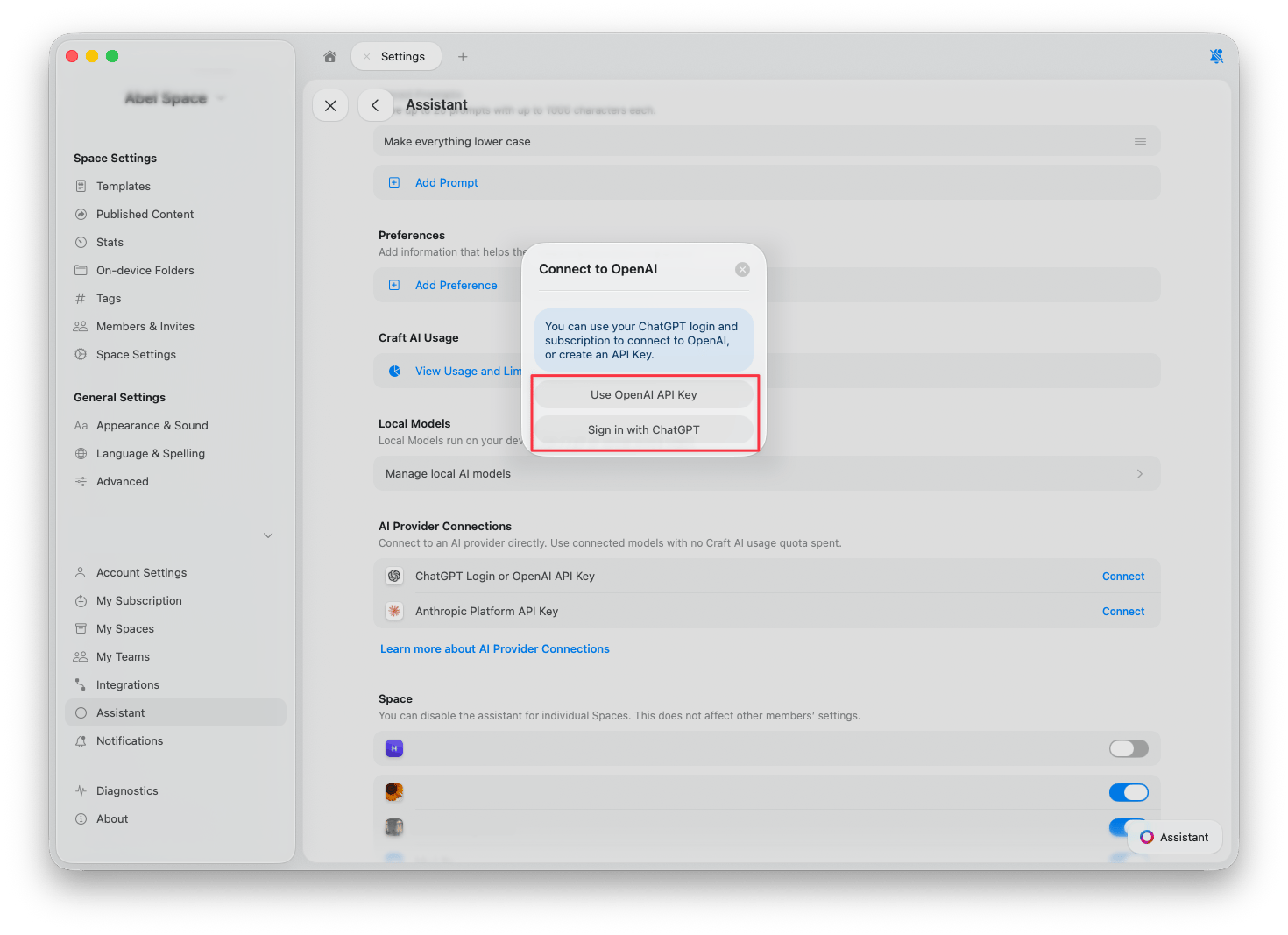
Để kết nối Anthropic, dán API key từ [Anthropic Console](https://console.anthropic.com/). Chi phí sử dụng sẽ được tính vào tài khoản Anthropic của bạn.
### Anthropic
Để kết nối Anthropic, dán API key từ [Anthropic Console](https://console.anthropic.com/). Chi phí sử dụng sẽ được tính vào tài khoản Anthropic của bạn.
 ## Chuyển đổi giữa các nhà cung cấp
Sau khi đã kết nối nhà cung cấp, bạn có thể chuyển đổi giữa các nhà cung cấp và mô hình trực tiếp từ bảng Assistant.
Mở Assistant từ bất kỳ tài liệu hoặc chế độ xem Space nào.
Bên dưới ô nhập liệu, nhấn **nút Assistant**.
Chọn **Mô hình** từ menu bật lên. Các mô hình từ nhà cung cấp đã kết nối sẽ xuất hiện cùng với các mô hình của Craft.
## Chuyển đổi giữa các nhà cung cấp
Sau khi đã kết nối nhà cung cấp, bạn có thể chuyển đổi giữa các nhà cung cấp và mô hình trực tiếp từ bảng Assistant.
Mở Assistant từ bất kỳ tài liệu hoặc chế độ xem Space nào.
Bên dưới ô nhập liệu, nhấn **nút Assistant**.
Chọn **Mô hình** từ menu bật lên. Các mô hình từ nhà cung cấp đã kết nối sẽ xuất hiện cùng với các mô hình của Craft.
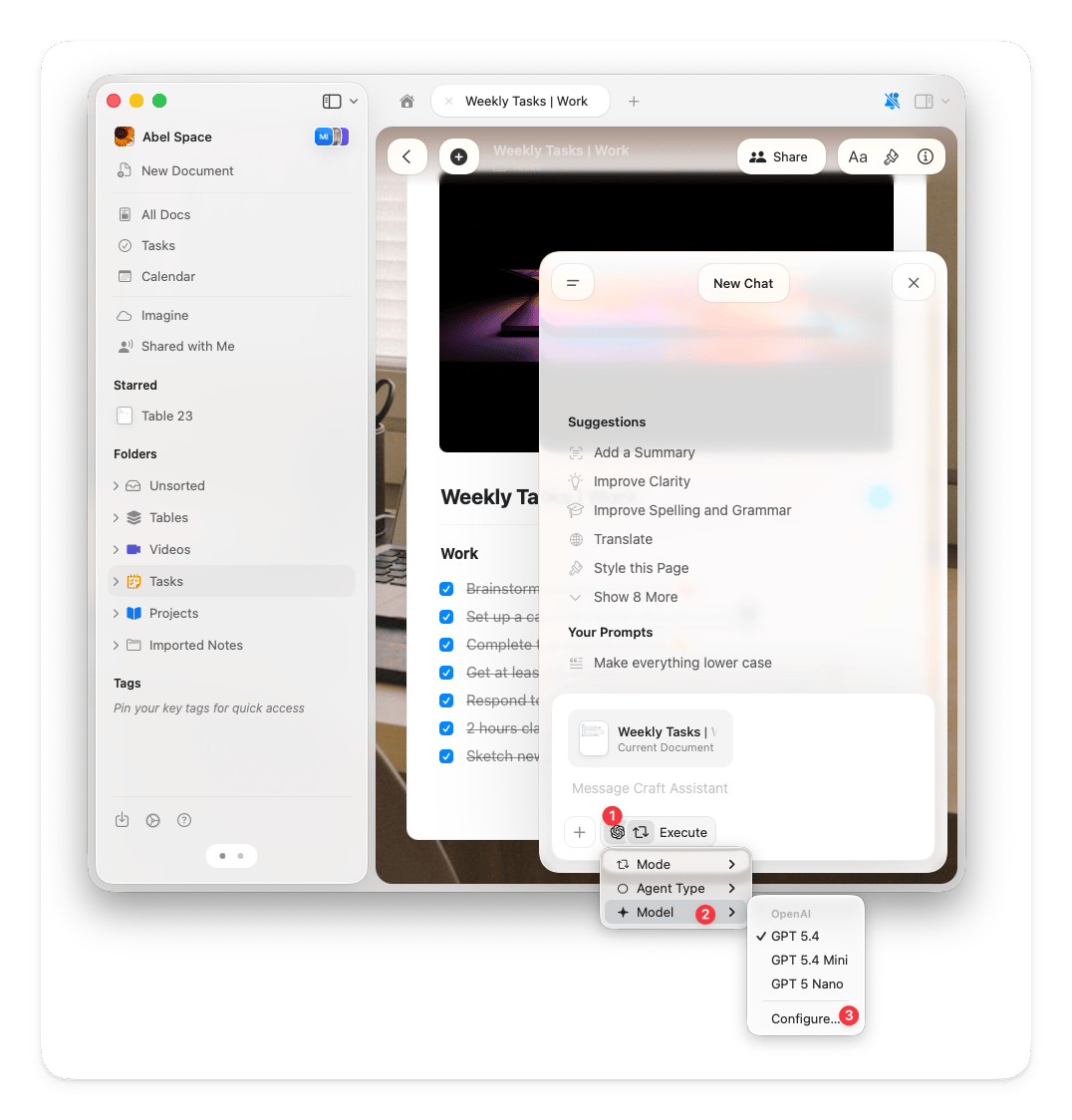 Để thay đổi nhà cung cấp đang hoạt động, nhấn **Cấu hình** ở cuối danh sách mô hình và chọn nhà cung cấp từ menu thả xuống **Nhà cung cấp**.
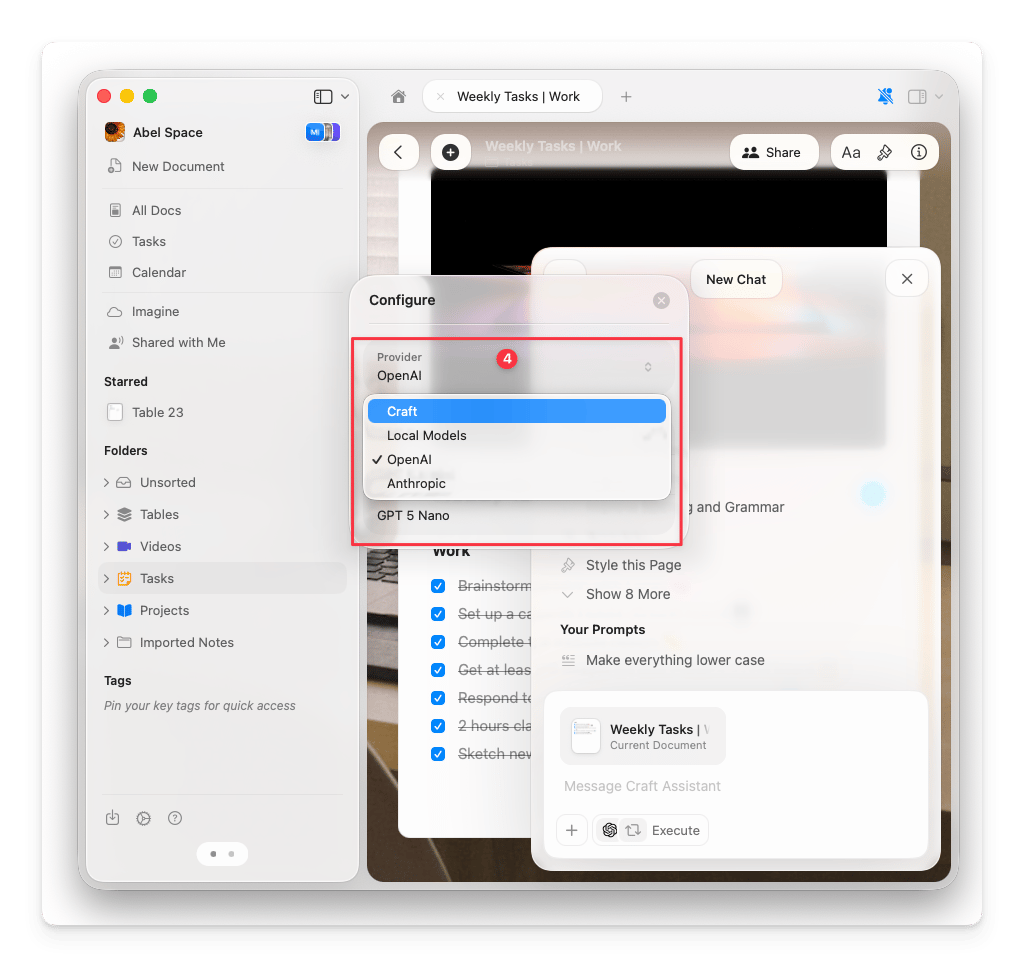 Bạn có thể biết nhà cung cấp nào đang hoạt động bằng cách nhìn vào huy hiệu trong cuộc trò chuyện. Logo của nhà cung cấp xuất hiện bên cạnh tên mô hình, giúp bạn luôn biết cuộc hội thoại đang dùng tín dụng AI của Craft hay nhà cung cấp của riêng bạn.
## Xóa kết nối
Vào **Cài đặt** > **Assistant**.
Trong phần **Kết nối Nhà cung cấp AI**, tìm nhà cung cấp bạn muốn xóa.
Nhấn **nút 3 chấm** bên cạnh kết nối, sau đó nhấn **Xóa**.
Bạn có thể biết nhà cung cấp nào đang hoạt động bằng cách nhìn vào huy hiệu trong cuộc trò chuyện. Logo của nhà cung cấp xuất hiện bên cạnh tên mô hình, giúp bạn luôn biết cuộc hội thoại đang dùng tín dụng AI của Craft hay nhà cung cấp của riêng bạn.
## Xóa kết nối
Vào **Cài đặt** > **Assistant**.
Trong phần **Kết nối Nhà cung cấp AI**, tìm nhà cung cấp bạn muốn xóa.
Nhấn **nút 3 chấm** bên cạnh kết nối, sau đó nhấn **Xóa**.
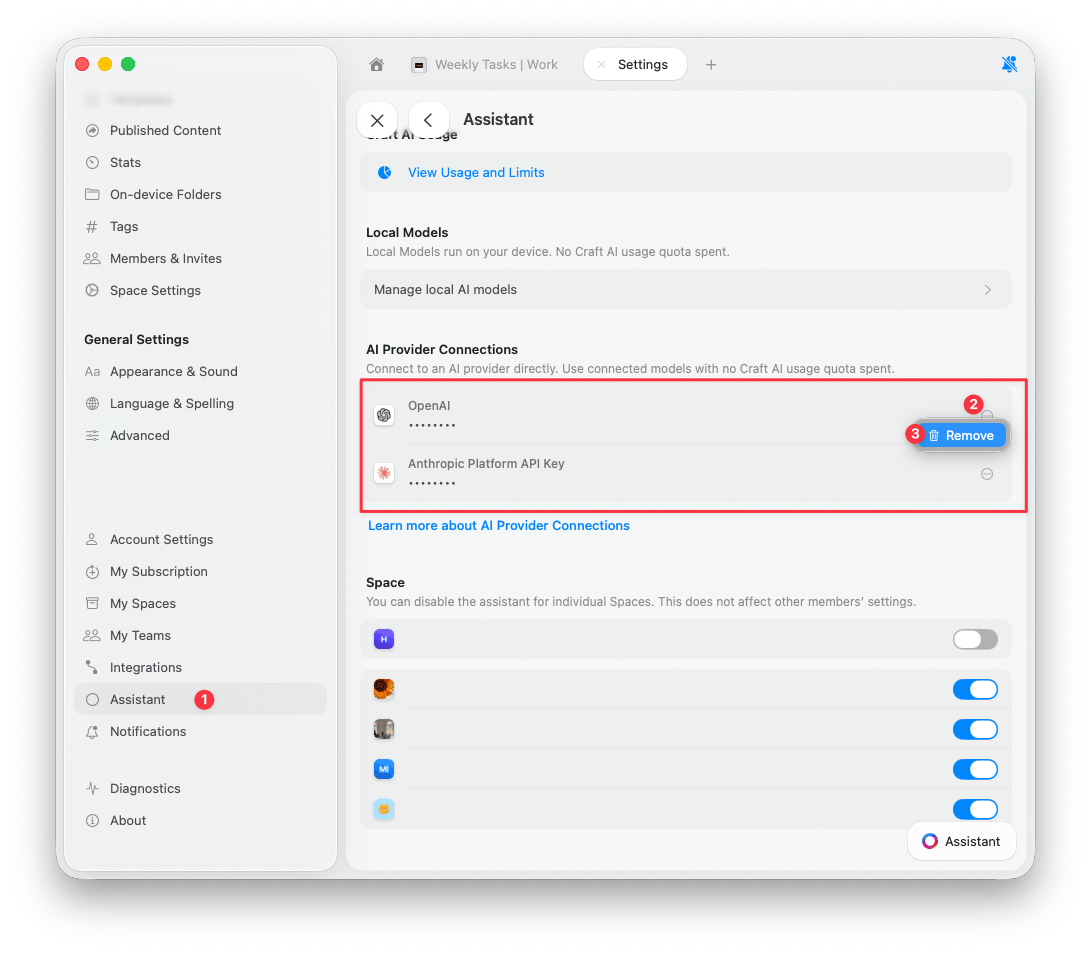 Sau khi xóa kết nối, Assistant sẽ chuyển trở lại sử dụng tín dụng AI của Craft.