> ## Documentation Index
> Fetch the complete documentation index at: https://craft-support.mintlify.site/llms.txt
> Use this file to discover all available pages before exploring further.
# Nhập từ Notion
> Nhập không gian làm việc, trang và cơ sở dữ liệu Notion của bạn trực tiếp vào Craft — không cần xuất file.
## Cách Bắt Đầu Nhập
Mở Craft (ứng dụng gốc hoặc web).
Nhấp vào biểu tượng **Import** ở cuối thanh bên trái và chọn **Import from Notion**. Thao tác này sẽ mở trang nhập tại [docs.craft.do/import/notion](https://docs.craft.do/import/notion).
## Thiết lập kết nối Notion của bạn
Trang nhập sẽ hướng dẫn bạn qua bốn bước để kết nối không gian làm việc Notion của bạn:
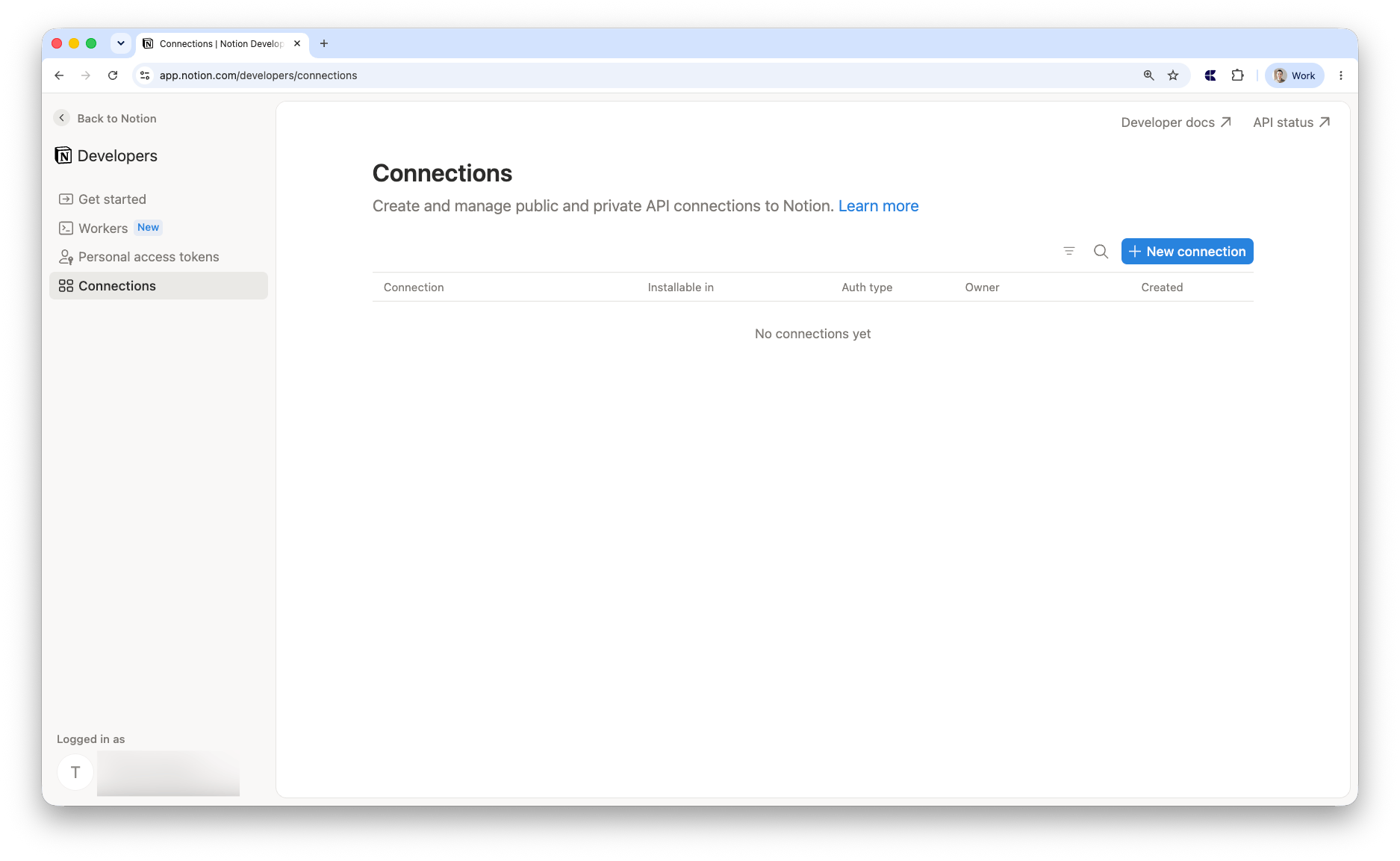
Truy cập [Notion Connections](https://www.notion.so/profile/integrations) để quản lý các kết nối của bạn.
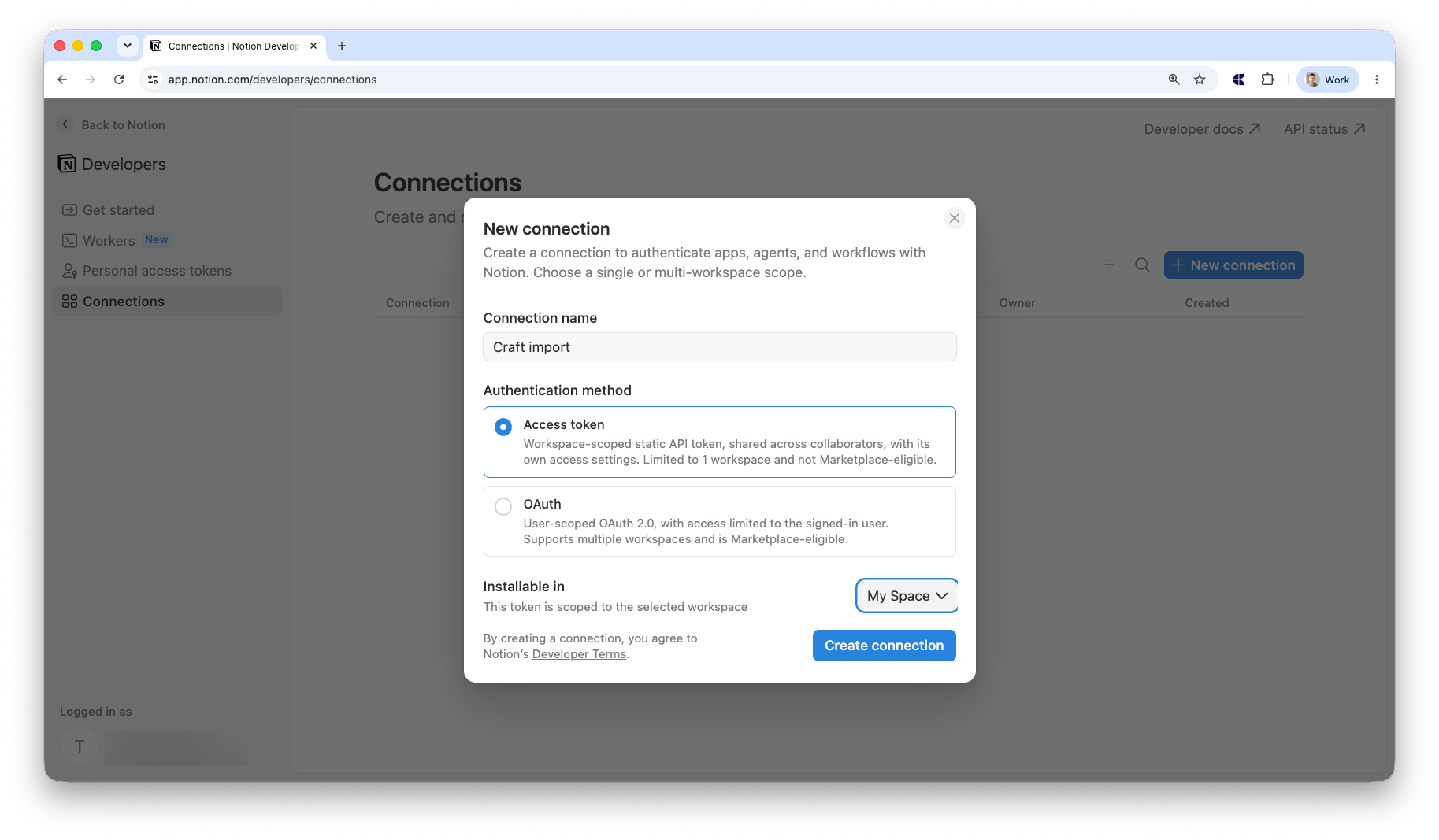
 Đặt tên bất kỳ, chọn **Access token**, chọn không gian làm việc của bạn và nhấn **Save**.
 Khi tạo kết nối, hãy đảm bảo cấu hình các quyền sau:
* **Read content** — đây là quyền **bắt buộc** để quá trình nhập hoạt động. Nếu không có quyền này, Craft không thể truy cập các trang Notion của bạn.
* **Read comments** — bật tùy chọn này nếu bạn muốn nhập bình luận từ các trang Notion. Quyền này phải được chọn **trước** khi bắt đầu nhập.
Bạn có thể cấu hình các quyền trong phần **Capabilities** của cài đặt kết nối.
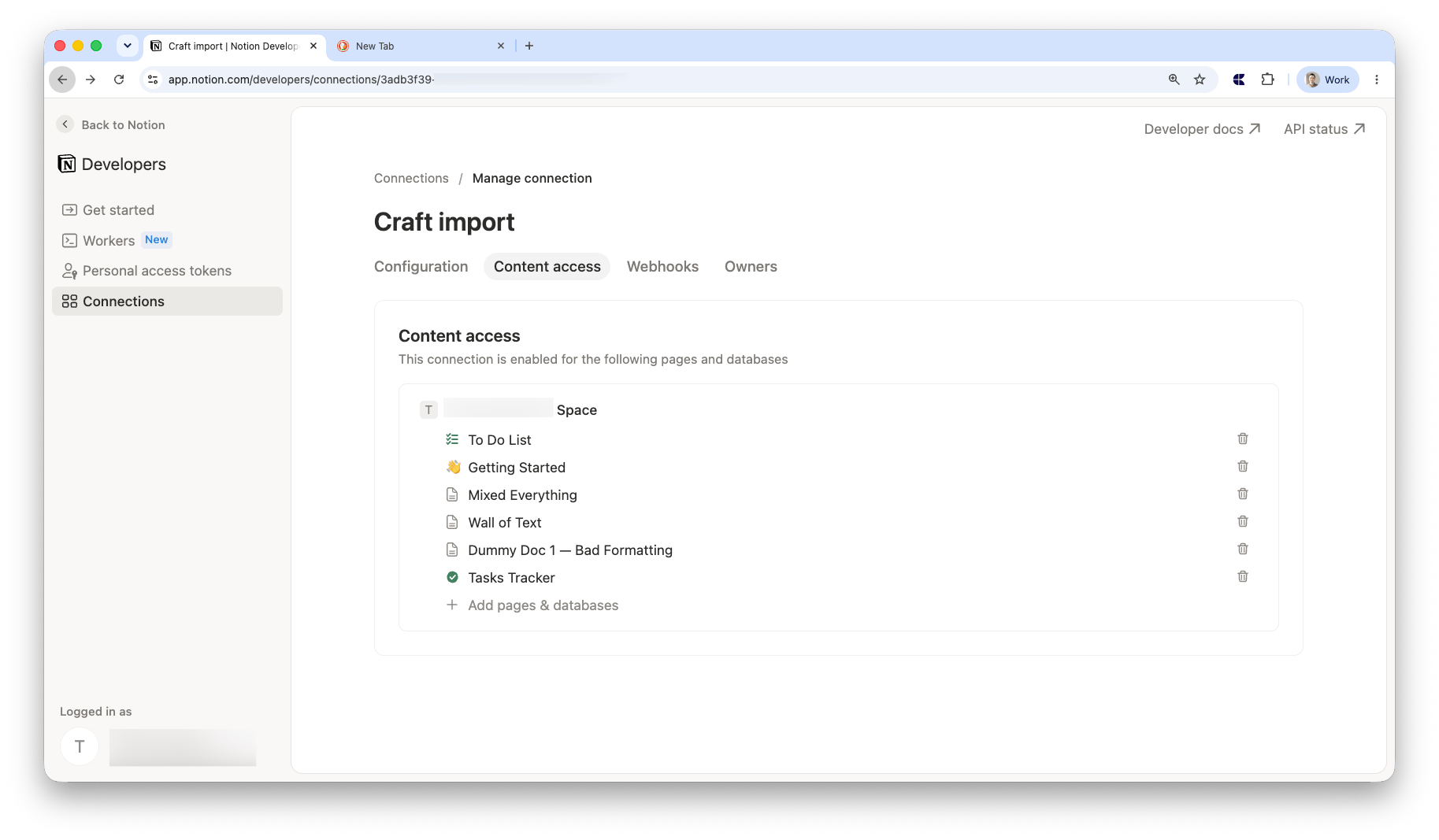
Thêm các trang và cơ sở dữ liệu bạn muốn nhập. Bạn phải thêm từng trang riêng lẻ — không thể chọn toàn bộ không gian làm việc cùng lúc. Chỉ những trang bạn cấp quyền truy cập mới được đưa vào quá trình nhập.
Khi tạo kết nối, hãy đảm bảo cấu hình các quyền sau:
* **Read content** — đây là quyền **bắt buộc** để quá trình nhập hoạt động. Nếu không có quyền này, Craft không thể truy cập các trang Notion của bạn.
* **Read comments** — bật tùy chọn này nếu bạn muốn nhập bình luận từ các trang Notion. Quyền này phải được chọn **trước** khi bắt đầu nhập.
Bạn có thể cấu hình các quyền trong phần **Capabilities** của cài đặt kết nối.
Thêm các trang và cơ sở dữ liệu bạn muốn nhập. Bạn phải thêm từng trang riêng lẻ — không thể chọn toàn bộ không gian làm việc cùng lúc. Chỉ những trang bạn cấp quyền truy cập mới được đưa vào quá trình nhập.
 Quay lại tab **Configuration** và sao chép **Access token**.
## Nhập Tài Liệu Của Bạn
Dán Access token của bạn vào trường trên trang nhập.
Chọn **Craft Space** nơi bạn muốn các tài liệu Notion xuất hiện. Tùy chọn chọn **thư mục đích** để sắp xếp các tài liệu đã nhập.
Tùy chọn bật **Include comments** để nhập bình luận Notion cùng với các trang của bạn (yêu cầu quyền **Read comments** — xem ở trên).
Nhấp **Import**. Bạn sẽ thấy thanh tiến trình khi các tài liệu được nhập. Bạn có thể đóng trang bất kỳ lúc nào — quá trình nhập sẽ tiếp tục chạy nền.
## Sau Khi Nhập
Khi hoàn tất, bạn sẽ thấy thông báo xác nhận với nút đưa bạn đến Craft, nơi bạn sẽ tìm thấy các tài liệu đã nhập.
## Giới Hạn
* **Linked databases** không được nhập. Chỉ các cơ sở dữ liệu gốc và các trang độc lập được bao gồm. Các chế độ xem cơ sở dữ liệu liên kết (được phản chiếu) sẽ bị bỏ qua.
## Xử Lý Sự Cố
Kiểm tra kỹ rằng bạn đã sao chép đầy đủ Access token từ tab **Configuration** trong cài đặt kết nối Notion của bạn.
Hãy đảm bảo bạn đã chọn từng trang và cơ sở dữ liệu muốn nhập trong tab **Content access** của cài đặt kết nối Notion. Bạn phải chọn từng trang riêng lẻ. Đồng thời xác minh rằng **Read content** đã được bật trong **Capabilities**.
Hãy thử khởi động lại quá trình nhập. Nếu sự cố vẫn tiếp diễn, hãy liên hệ với bộ phận hỗ trợ.
Quay lại tab **Configuration** và sao chép **Access token**.
## Nhập Tài Liệu Của Bạn
Dán Access token của bạn vào trường trên trang nhập.
Chọn **Craft Space** nơi bạn muốn các tài liệu Notion xuất hiện. Tùy chọn chọn **thư mục đích** để sắp xếp các tài liệu đã nhập.
Tùy chọn bật **Include comments** để nhập bình luận Notion cùng với các trang của bạn (yêu cầu quyền **Read comments** — xem ở trên).
Nhấp **Import**. Bạn sẽ thấy thanh tiến trình khi các tài liệu được nhập. Bạn có thể đóng trang bất kỳ lúc nào — quá trình nhập sẽ tiếp tục chạy nền.
## Sau Khi Nhập
Khi hoàn tất, bạn sẽ thấy thông báo xác nhận với nút đưa bạn đến Craft, nơi bạn sẽ tìm thấy các tài liệu đã nhập.
## Giới Hạn
* **Linked databases** không được nhập. Chỉ các cơ sở dữ liệu gốc và các trang độc lập được bao gồm. Các chế độ xem cơ sở dữ liệu liên kết (được phản chiếu) sẽ bị bỏ qua.
## Xử Lý Sự Cố
Kiểm tra kỹ rằng bạn đã sao chép đầy đủ Access token từ tab **Configuration** trong cài đặt kết nối Notion của bạn.
Hãy đảm bảo bạn đã chọn từng trang và cơ sở dữ liệu muốn nhập trong tab **Content access** của cài đặt kết nối Notion. Bạn phải chọn từng trang riêng lẻ. Đồng thời xác minh rằng **Read content** đã được bật trong **Capabilities**.
Hãy thử khởi động lại quá trình nhập. Nếu sự cố vẫn tiếp diễn, hãy liên hệ với bộ phận hỗ trợ.