> ## Documentation Index
> Fetch the complete documentation index at: https://craft-support.mintlify.site/llms.txt
> Use this file to discover all available pages before exploring further.
# 从 Notion 导入
> 直接将您的 Notion 工作区、页面和数据库导入到 Craft — 无需导出文件。
## 如何开始导入
打开 Craft(原生应用或网页版)。
点击左侧边栏底部的**导入**图标,然后选择**从 Notion 导入**。这将打开导入页面 [docs.craft.do/import/notion](https://docs.craft.do/import/notion)。
## 设置您的 Notion 连接
导入页面将引导您完成四个步骤来连接您的 Notion 工作区:
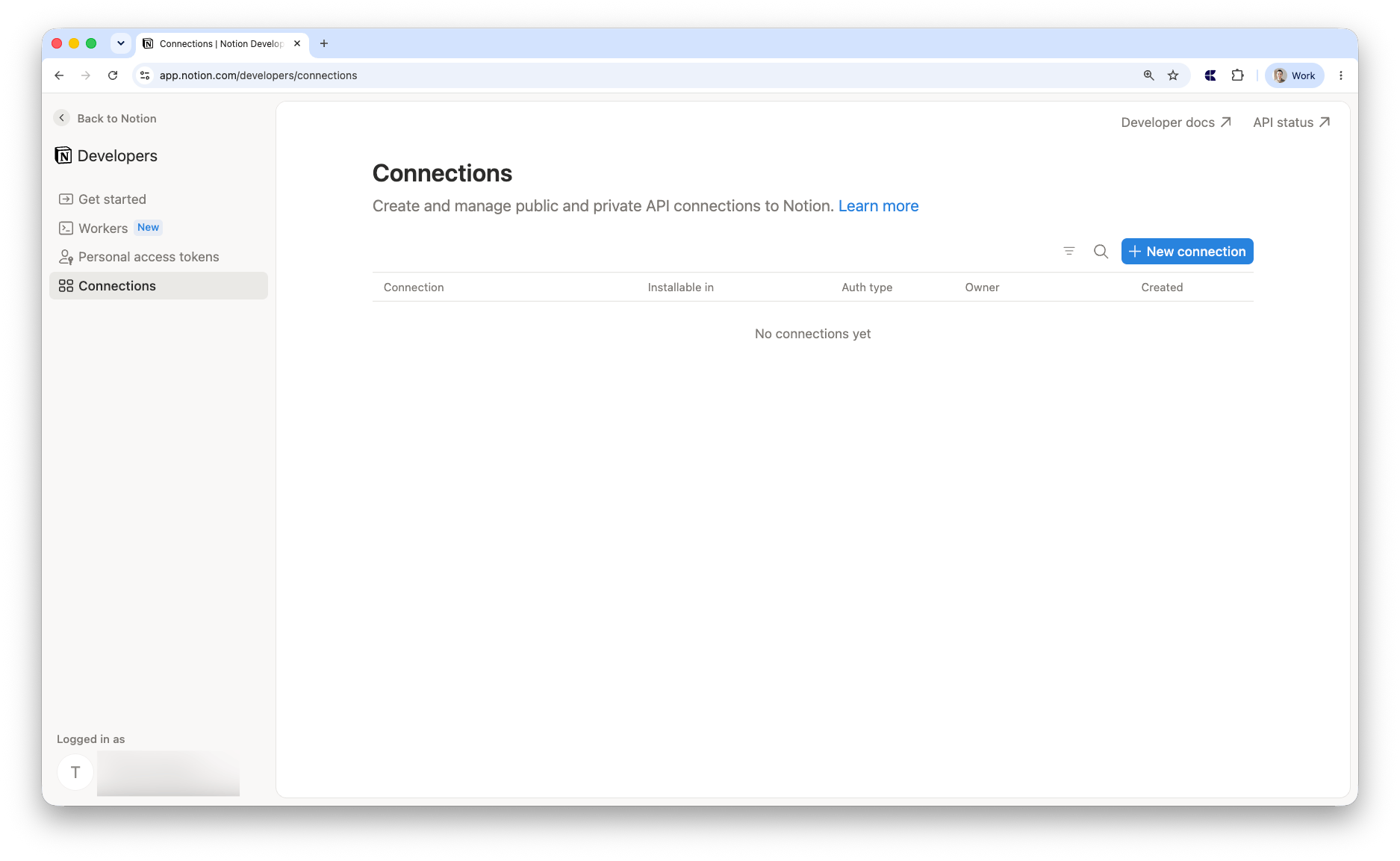
前往 [Notion Connections](https://www.notion.so/profile/integrations) 来管理您的连接。
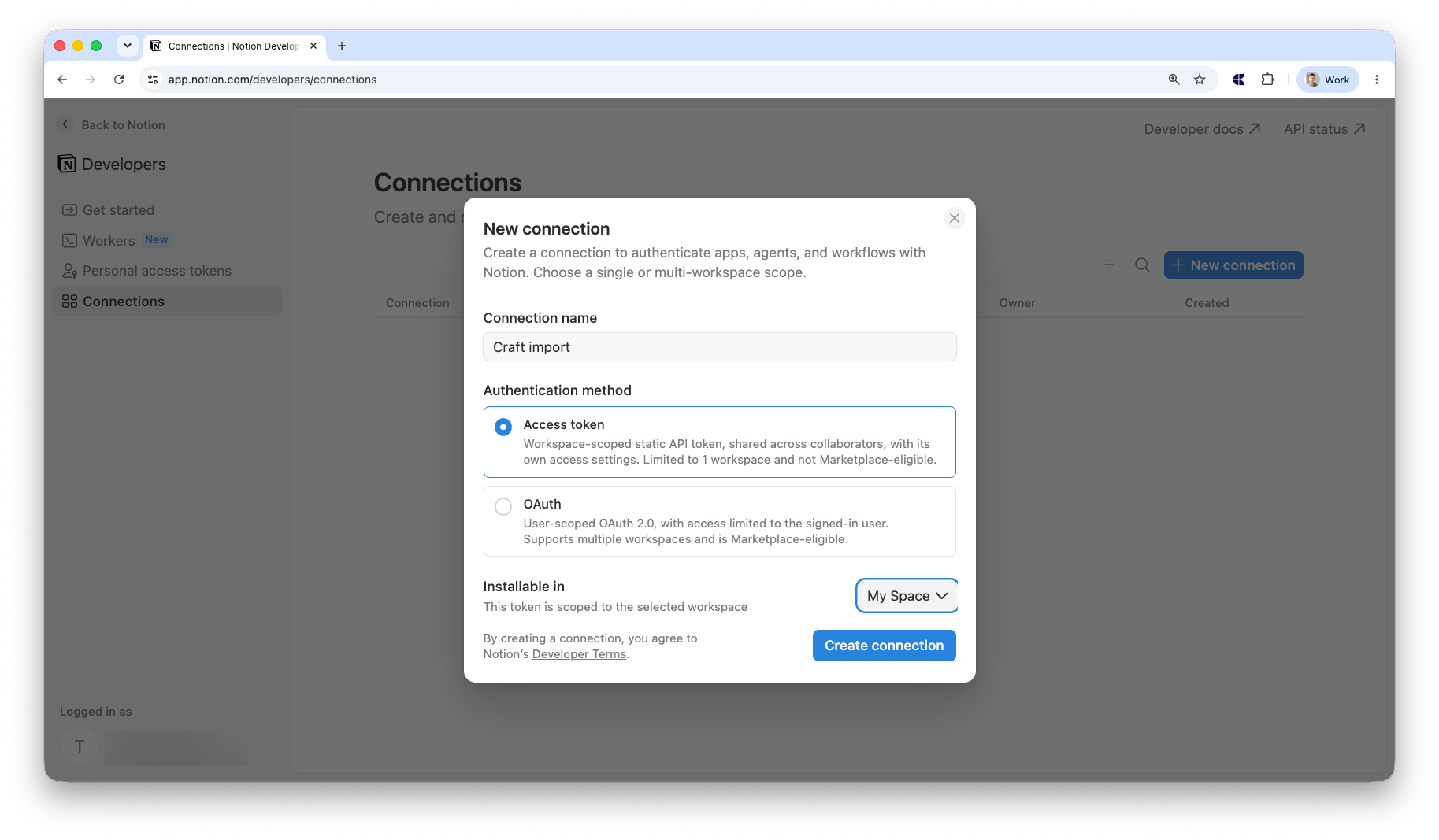
 给它取任何名称,选择 **Access token**,选择您的工作区,然后点击 **Save**。
 创建连接时,请确保配置以下权限:
* **Read content** — 这对导入**必需**。没有它,Craft 无法访问您的 Notion 页面。
* **Read comments** — 如果您想从 Notion 页面导入评论,请启用此选项。必须在开始导入**之前**选择此项。
您可以在连接设置的 **Capabilities** 部分配置这些权限。
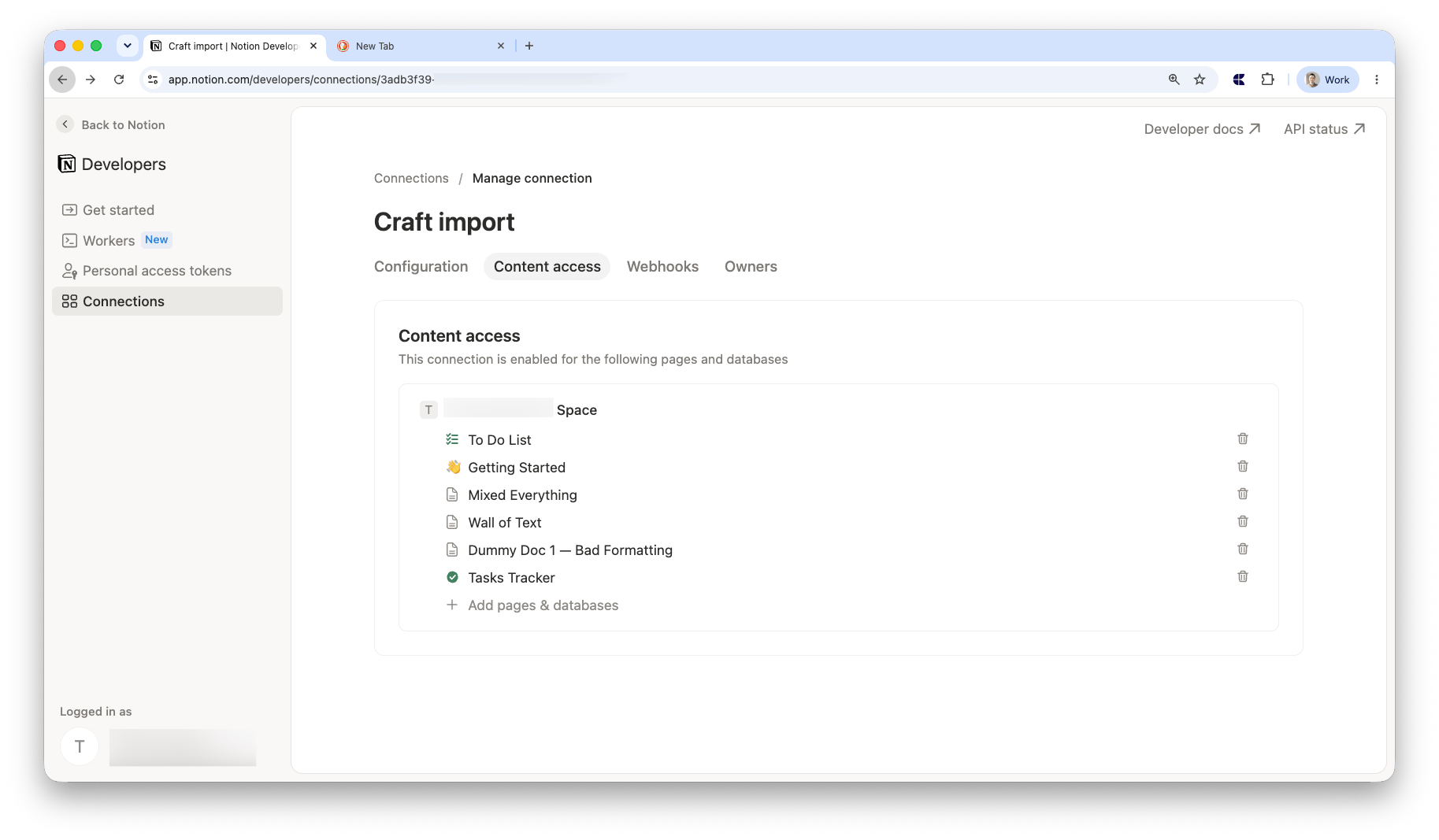
添加您想导入的页面和数据库。您必须逐个添加每个页面——不能一次选择整个工作区。只有您授予访问权限的页面才会包含在导入中。
创建连接时,请确保配置以下权限:
* **Read content** — 这对导入**必需**。没有它,Craft 无法访问您的 Notion 页面。
* **Read comments** — 如果您想从 Notion 页面导入评论,请启用此选项。必须在开始导入**之前**选择此项。
您可以在连接设置的 **Capabilities** 部分配置这些权限。
添加您想导入的页面和数据库。您必须逐个添加每个页面——不能一次选择整个工作区。只有您授予访问权限的页面才会包含在导入中。
 返回 **Configuration** 选项卡并复制 **Access token**。
## 导入您的文档
将您的 Access token 粘贴到导入页面上的字段中。
选择您希望 Notion 文档出现的 **Craft 空间**。或者选择一个**目标文件夹**来组织您导入的文档。
或者切换**包括评论**以将 Notion 评论与您的页面一起导入(需要 **Read comments** 权限 — 见上文)。
点击**导入**。您将看到一个进度条显示您的文档正在被导入。您可以随时关闭该页面 — 导入将在后台继续进行。
## 导入后
完成后,您将看到确认信息和一个按钮,点击后可前往 Craft 查看已导入的文档。
## 限制
* **链接的数据库**不会被导入。只有原始数据库和独立页面会被包含。链接的(镜像)数据库视图将被跳过。
## 故障排除
双重检查您是否从 Notion 连接设置中的 **Configuration** 选项卡复制了完整的 Access token。
确保您已在 Notion 连接设置的 **Content access** 选项卡中选择要导入的各个页面和数据库。您必须逐个选择每个页面。还请验证 **Capabilities** 下是否启用了 **Read content**。
请尝试重新启动导入。如果问题仍然存在,请联系支持。
返回 **Configuration** 选项卡并复制 **Access token**。
## 导入您的文档
将您的 Access token 粘贴到导入页面上的字段中。
选择您希望 Notion 文档出现的 **Craft 空间**。或者选择一个**目标文件夹**来组织您导入的文档。
或者切换**包括评论**以将 Notion 评论与您的页面一起导入(需要 **Read comments** 权限 — 见上文)。
点击**导入**。您将看到一个进度条显示您的文档正在被导入。您可以随时关闭该页面 — 导入将在后台继续进行。
## 导入后
完成后,您将看到确认信息和一个按钮,点击后可前往 Craft 查看已导入的文档。
## 限制
* **链接的数据库**不会被导入。只有原始数据库和独立页面会被包含。链接的(镜像)数据库视图将被跳过。
## 故障排除
双重检查您是否从 Notion 连接设置中的 **Configuration** 选项卡复制了完整的 Access token。
确保您已在 Notion 连接设置的 **Content access** 选项卡中选择要导入的各个页面和数据库。您必须逐个选择每个页面。还请验证 **Capabilities** 下是否启用了 **Read content**。
请尝试重新启动导入。如果问题仍然存在,请联系支持。