> ## Documentation Index
> Fetch the complete documentation index at: https://craft-support.mintlify.site/llms.txt
> Use this file to discover all available pages before exploring further.
# Quick Entry
> 用 Quick Entry 面板,在 Mac 上的任何位置记录文档、任务和 Daily Note 内容。
Quick Entry 是 macOS 上的速记面板。在任意应用窗口中按 `Ctrl` + `Space`,写下内容并发送到 Craft,无需切换窗口。Craft 需要保持运行,但可以留在后台。
Quick Entry 不会在全屏运行的应用上方打开。请退出全屏后再记录,或使用 Craft 自己的窗口。
## 可以记录的内容
面板底部的一排图标用于在四种模式之间切换:
| 模式 | 创建的内容 | 默认去向 |
| - | - | - |
| 新建文档 | 一篇新文档 | 未分类 |
| 新任务 | 一条任务 | 任务收件箱 |
| 添加到 Daily Note | 追加到某条 Daily Note 的文本 | 今天 |
| 添加到文档 | 追加到现有文档的文本 | 你上次选择的文档 |
面板顶部的下拉菜单可以更改这个去向:文件夹、文档或日期。Daily Notes 不限于今天,你可以把想法发送到明天的 Daily Note,也可以回填到昨天。如果那一天还没有 Daily Note,Craft 会创建一条。
如果你有多个 Space 或账户,角落里的头像图标用于选择由哪一个接收记录的内容。
## 任务
在**新任务**模式下,面板会多出**安排**和**截止日期**按钮,任务可以带着完整日期到达,而不是先落在**未归档**里等你之后整理。面板打开时,可以从**编辑**菜单设置提醒。
## Markdown
输入 Markdown,内容会以真正的块到达。标题、列表、待办、引用和代码块都会被转换。每一行都会成为独立的块,因此随手倾倒的想法会以分开的段落呈现,而不是挤在一个长块里。
在**新建文档**模式下,单独的一行会成为文档标题。
## 更改快捷键
默认是 `Ctrl` + `Space`。想改用其他组合,打开**设置** → **高级设置**,在 **Quick Entry** 下录制新的组合键。
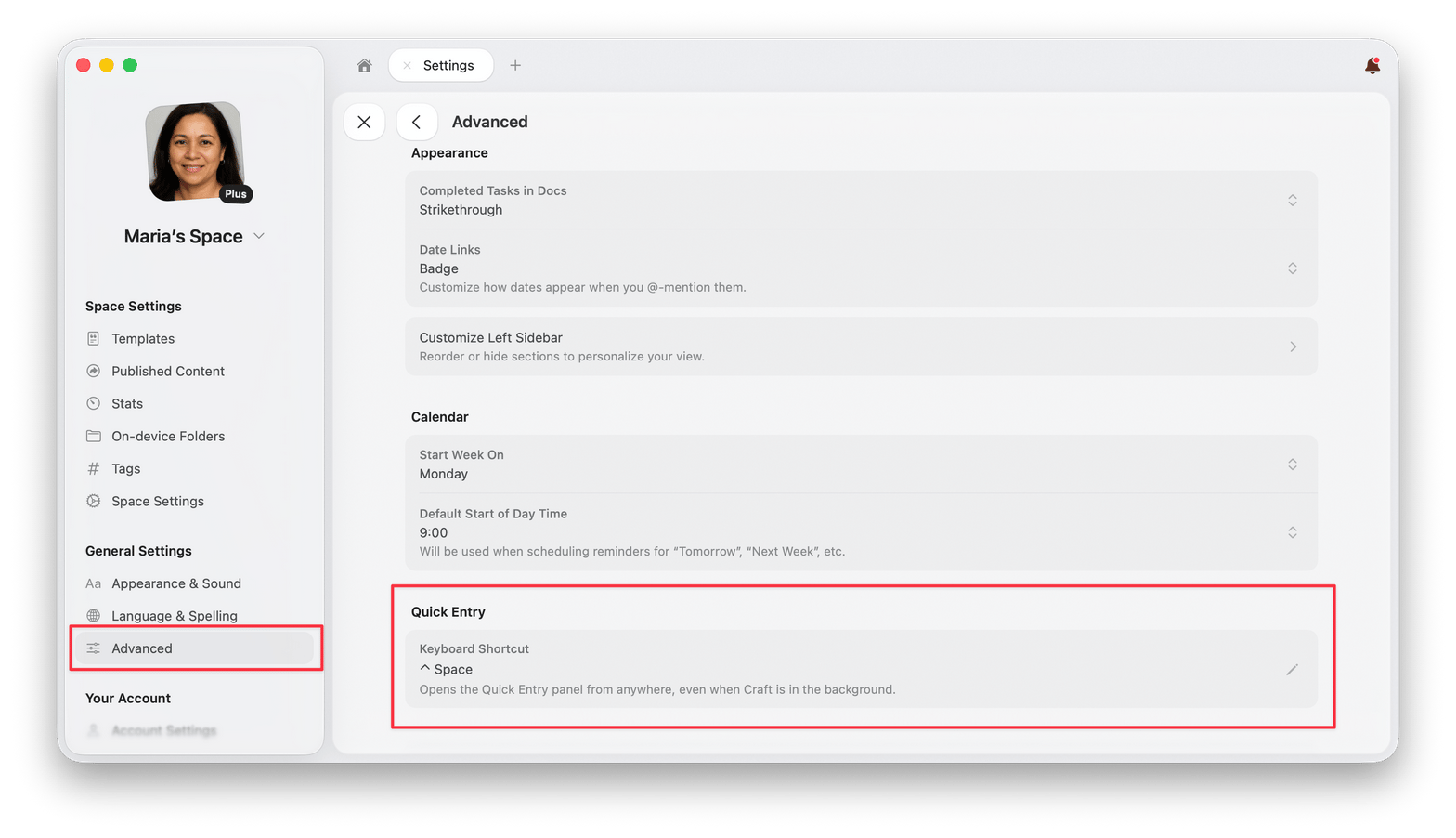 清空该字段会将其设为**无**,并关闭快捷键。
## 键盘快捷键
| 操作 | 快捷键 |
| - | - |
| 打开或隐藏面板 | `Ctrl` + `Space` |
| 切换模式 | `Cmd` + `1` – `Cmd` + `4` |
| 更改去向 | `Cmd` + `Shift` + `O` |
| 切换 Space | `Cmd` + `Shift` + `U` |
| 下一个账户(在 Space 切换器中) | `Tab` |
| 安排任务 | `Cmd` + `Shift` + `S` |
| 把任务安排到今天 | `Cmd` + `Shift` + `Option` + `S` |
| 设置截止日期 | `Cmd` + `Shift` + `D` |
| 记录 | `Cmd` + `Return` |
| 记录并在 Craft 中打开 | `Cmd` + `Shift` + `Return` |
| 关闭 | `Esc` |
隐藏面板会保留你已经输入的内容。一分钟内重新打开,文字还在。
## 相关文章
用按日期组织的笔记规划你的一天
创建和整理任务的多种方式
在 Craft 中导航和编辑的快捷键
用 Markdown 语法格式化内容
This documentation is built and hosted on [Mintlify](https://mintlify.com), a developer documentation platform.
清空该字段会将其设为**无**,并关闭快捷键。
## 键盘快捷键
| 操作 | 快捷键 |
| - | - |
| 打开或隐藏面板 | `Ctrl` + `Space` |
| 切换模式 | `Cmd` + `1` – `Cmd` + `4` |
| 更改去向 | `Cmd` + `Shift` + `O` |
| 切换 Space | `Cmd` + `Shift` + `U` |
| 下一个账户(在 Space 切换器中) | `Tab` |
| 安排任务 | `Cmd` + `Shift` + `S` |
| 把任务安排到今天 | `Cmd` + `Shift` + `Option` + `S` |
| 设置截止日期 | `Cmd` + `Shift` + `D` |
| 记录 | `Cmd` + `Return` |
| 记录并在 Craft 中打开 | `Cmd` + `Shift` + `Return` |
| 关闭 | `Esc` |
隐藏面板会保留你已经输入的内容。一分钟内重新打开,文字还在。
## 相关文章
用按日期组织的笔记规划你的一天
创建和整理任务的多种方式
在 Craft 中导航和编辑的快捷键
用 Markdown 语法格式化内容
This documentation is built and hosted on [Mintlify](https://mintlify.com), a developer documentation platform.