Diese Funktion ist nur unter macOS und iOS verfügbar. Auf Web und Windows ist sie derzeit nicht verfügbar.
Verfügbare Anbieter
Bei Verwendung eines verbundenen Anbieters wird die Unterhaltung über die API dieses Anbieters abgewickelt. Das Craft KI-Nutzungskontingent wird nicht beeinflusst.
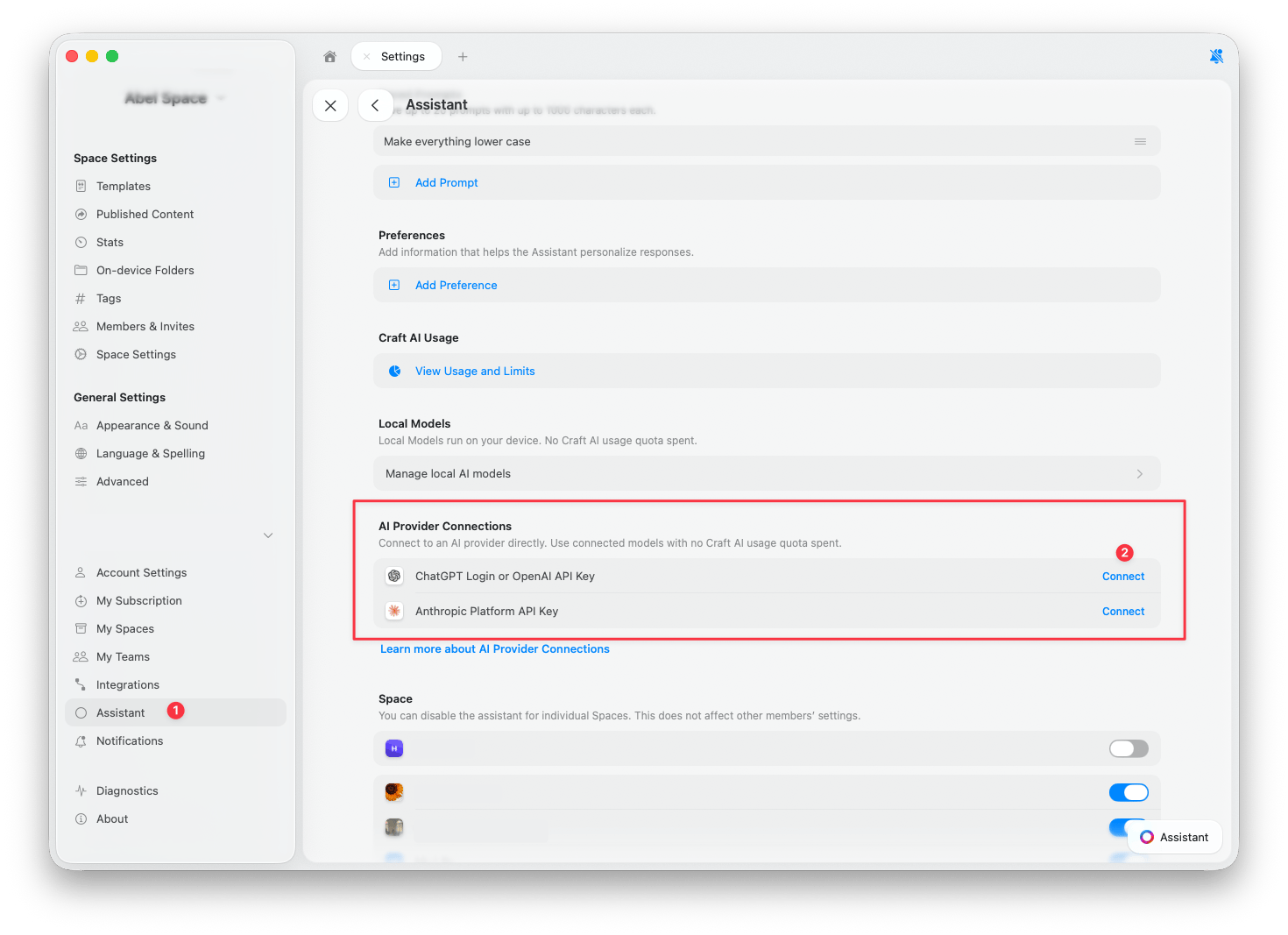
Anbieter verbinden
1
Einstellungen öffnen
Gehen Sie zu Einstellungen > Assistent.
2
KI-Anbieterverbindungen aufrufen
Scrollen Sie zum Abschnitt KI-Anbieterverbindungen.
3
Verbinden antippen
Tippen Sie neben dem gewünschten Anbieter auf Verbinden.
4
Aktiven Anbieter überprüfen
Öffnen Sie das Assistent-Panel und prüfen Sie, ob Ihr neuer Anbieter ausgewählt ist. Neue Unterhaltungen verwenden den verbundenen Anbieter automatisch, bereits geöffnete Chats nutzen jedoch möglicherweise noch Craft. Weitere Informationen finden Sie unter Zwischen Anbietern wechseln.
Zum Vergrößern klicken
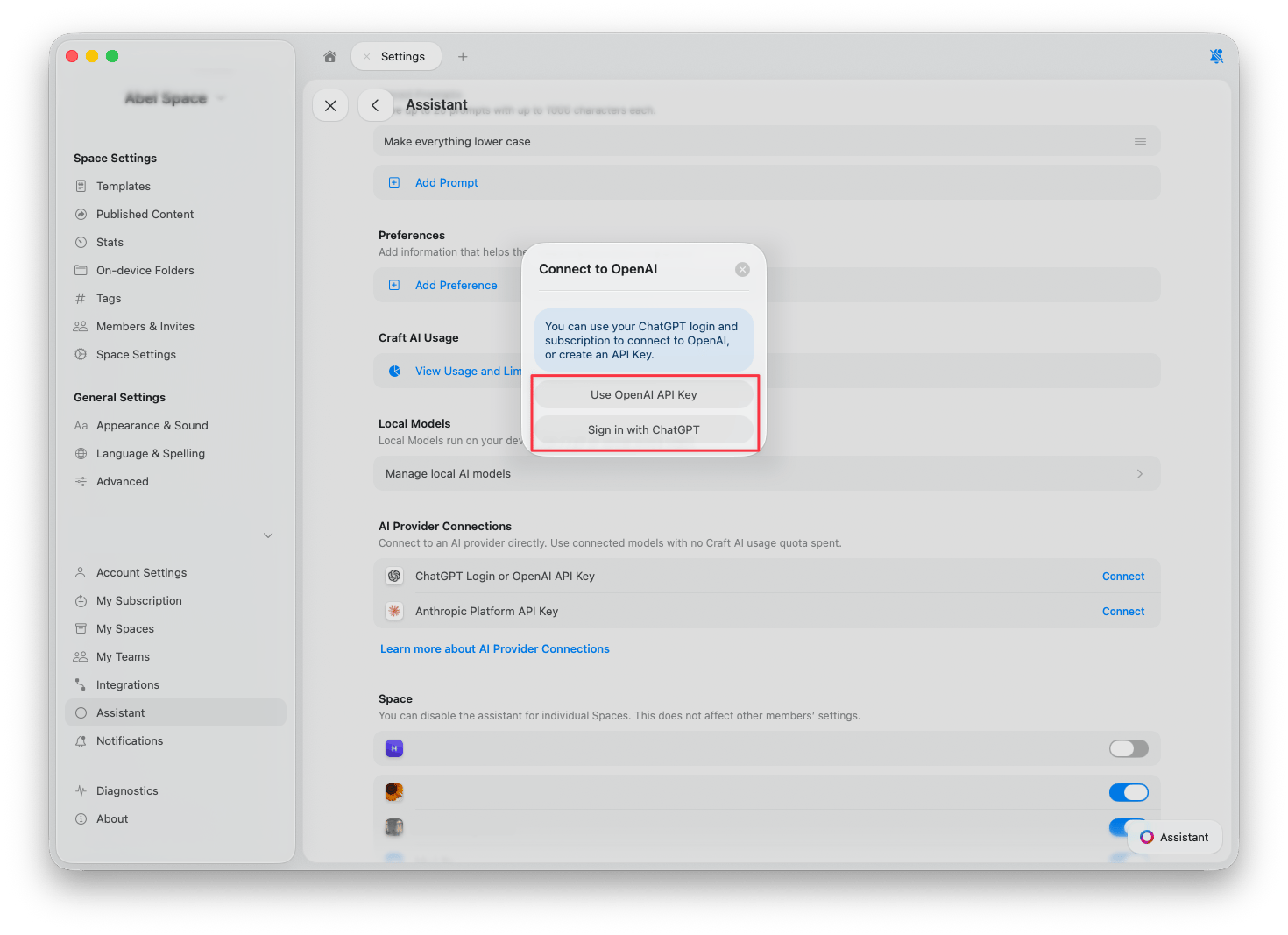
OpenAI
Sie haben zwei Möglichkeiten, OpenAI zu verbinden:- Mit ChatGPT anmelden: Verwenden Sie Ihr bestehendes ChatGPT-Konto und Ihr Abonnement. Kein API-Schlüssel erforderlich.
- OpenAI-API-Schlüssel verwenden: Fügen Sie einen API-Schlüssel von der OpenAI Platform ein. Die Nutzung wird Ihrem OpenAI-Konto in Rechnung gestellt.
Anthropic
Um Anthropic zu verbinden, fügen Sie einen API-Schlüssel aus der Anthropic Console ein. Die Nutzung wird Ihrem Anthropic-Konto in Rechnung gestellt.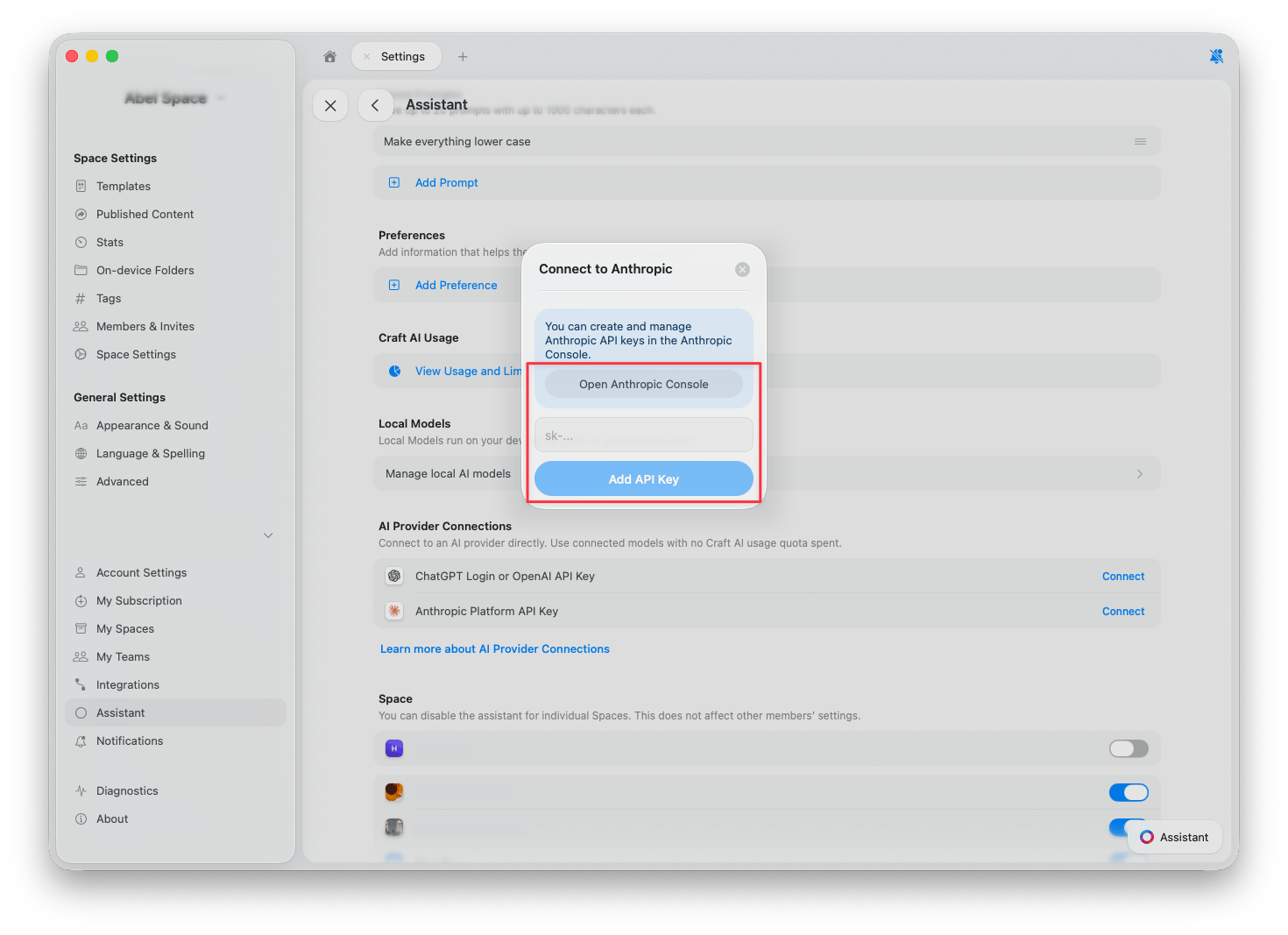
Setapp
Wenn Sie Craft über Setapp verwenden, ist keine Einrichtung erforderlich. Setapp erscheint automatisch als Anbieter im Assistenten, und Unterhaltungen verwenden Ihre Setapp KI-Credits anstelle von Craft KI-Credits. So wählen Sie ihn aus:1
Modellliste öffnen
Tippen Sie im Assistent-Panel auf die Assistent-Schaltfläche unterhalb des Eingabefelds und wählen Sie dann Modell. Die über Setapp verfügbaren Modelle werden in der Liste angezeigt. Tippen Sie unten in der Liste auf Konfigurieren.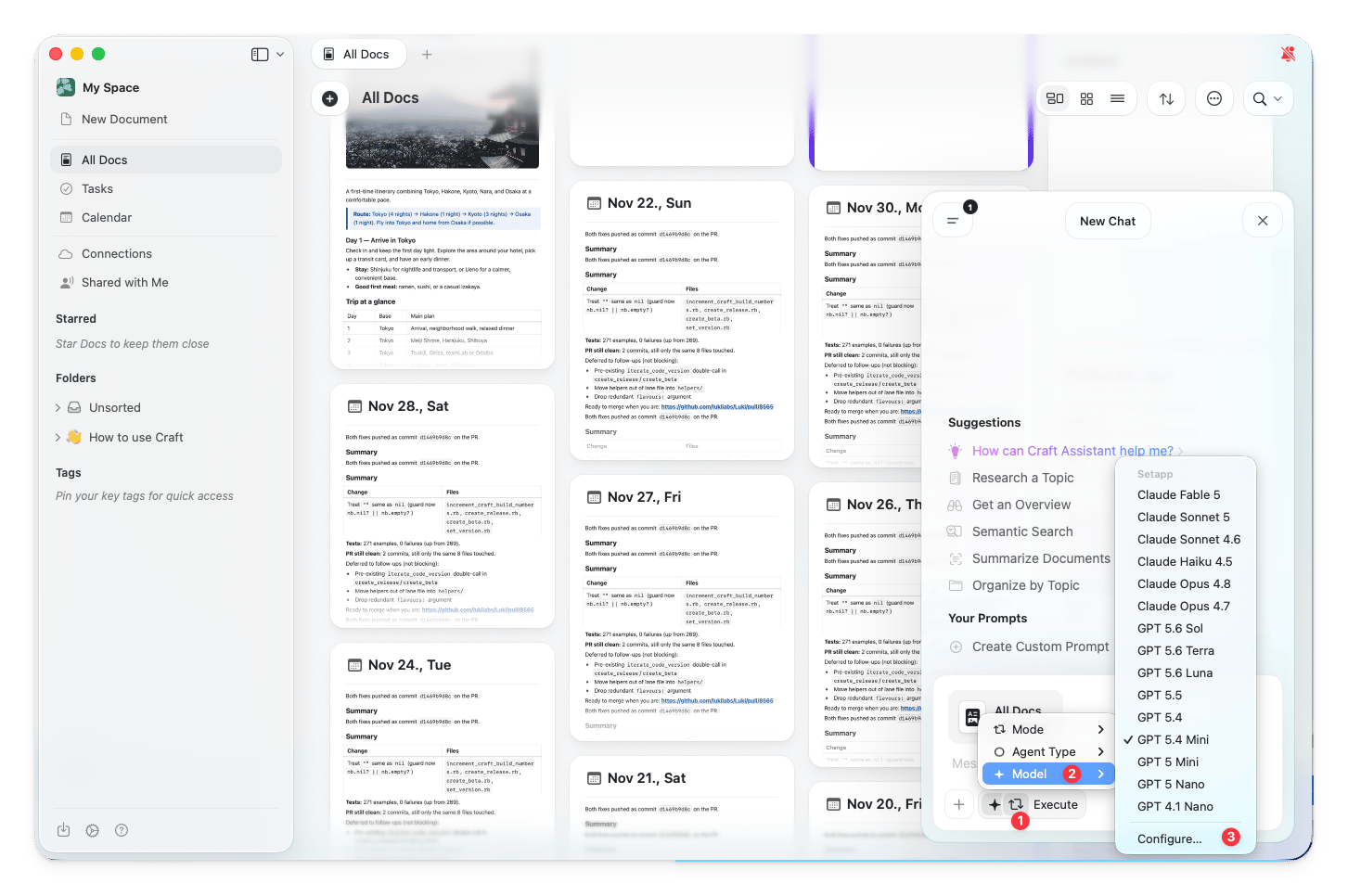
2
Setapp als Anbieter auswählen
Öffnen Sie im Dialogfeld „Konfigurieren” das Dropdown-Menü Anbieter und wählen Sie Setapp.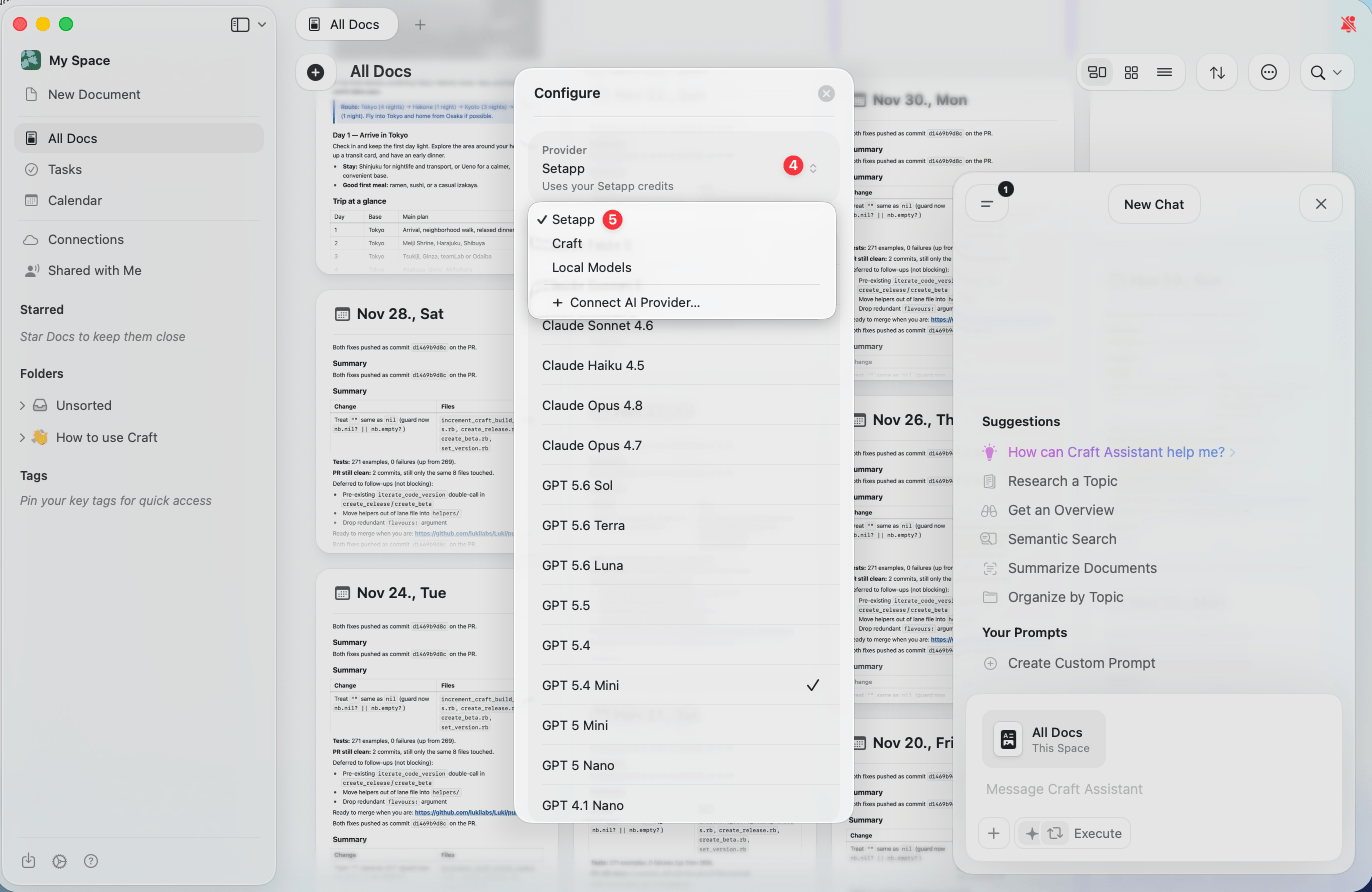
Zwischen Anbietern wechseln
Sobald Sie einen Anbieter verbunden haben, können Sie direkt im Assistent-Panel zwischen Anbietern und Modellen wechseln.1
Assistent-Panel öffnen
Öffnen Sie den Assistenten aus einem Dokument oder einer Space-Ansicht.
2
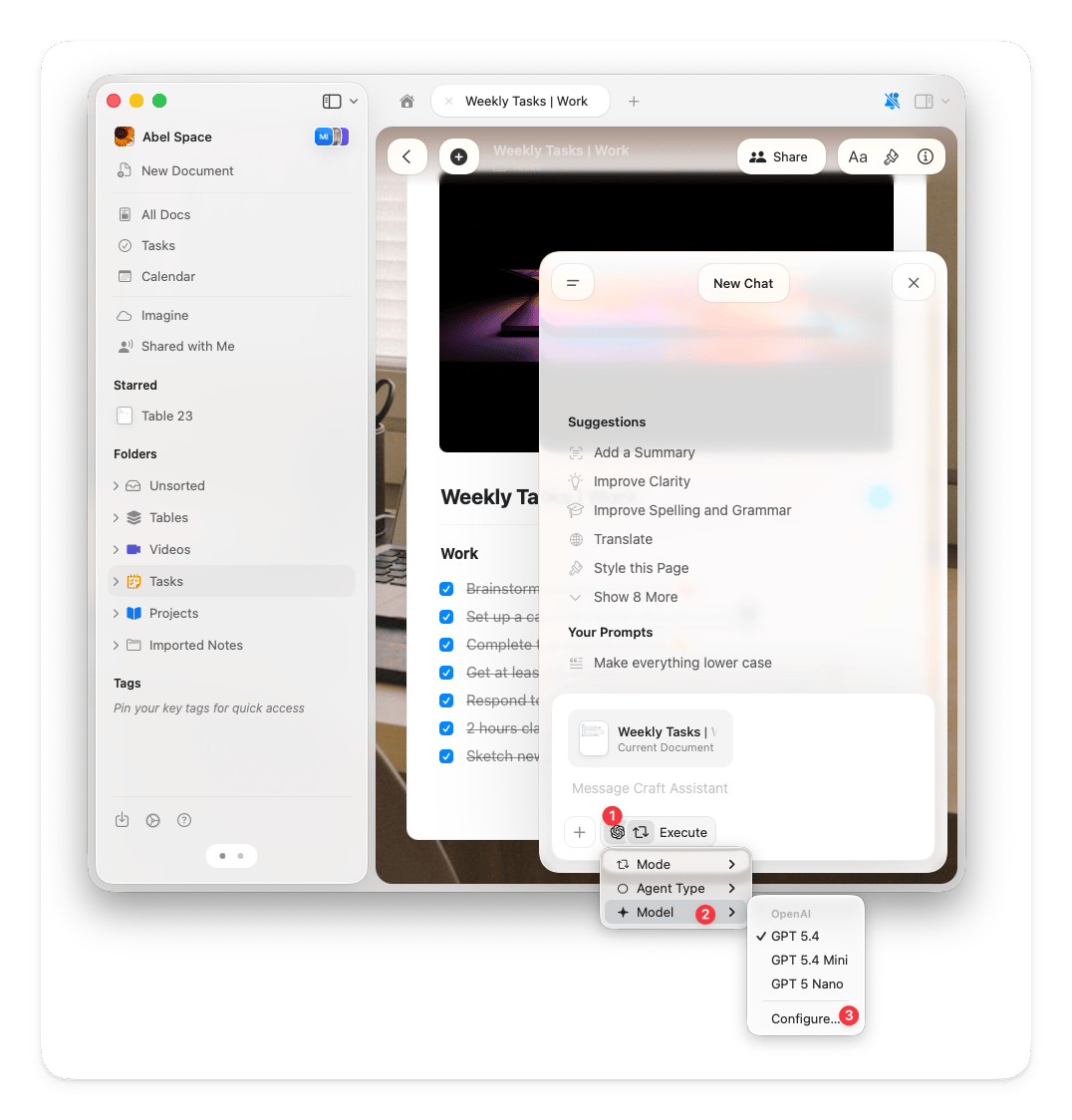
Assistent-Schaltfläche antippen
Tippen Sie unterhalb des Eingabefelds auf die Assistent-Schaltfläche.
3
Modell auswählen
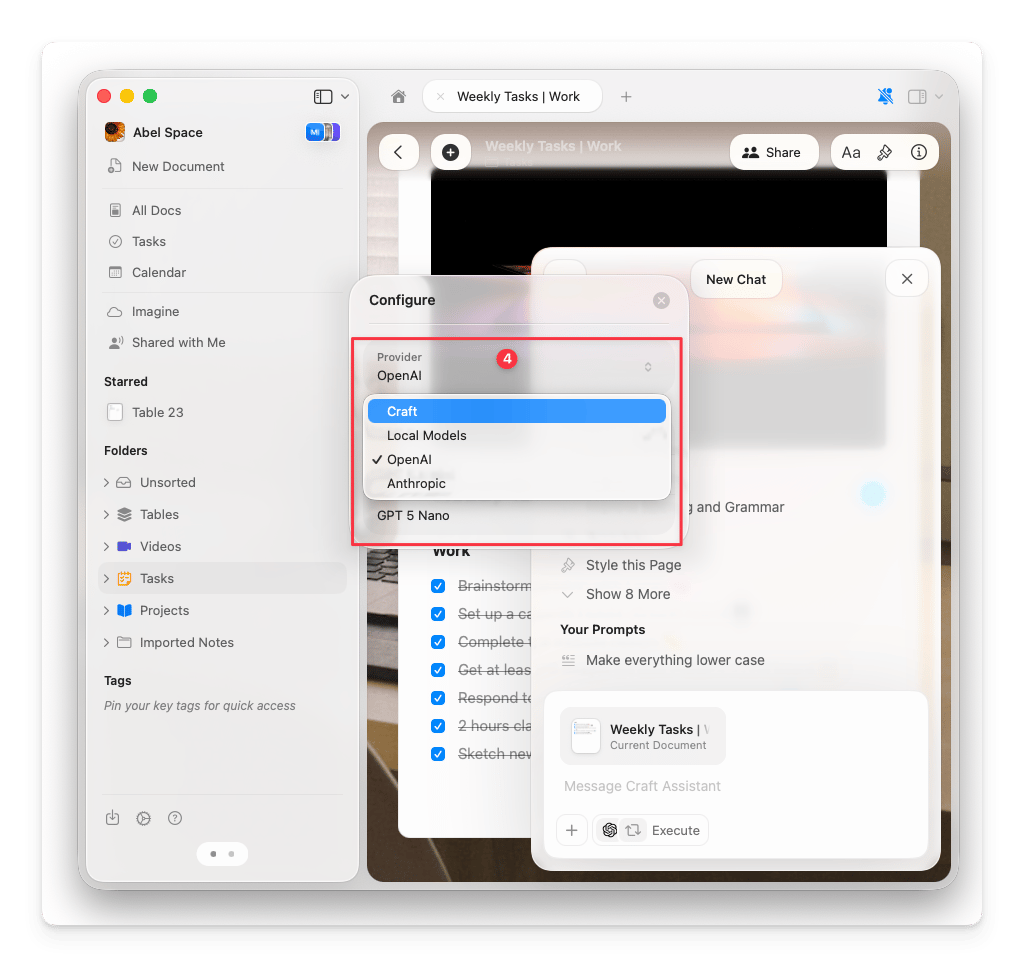
Wählen Sie Modell aus dem Popup. Modelle Ihrer verbundenen Anbieter werden neben den Craft-Modellen angezeigt.
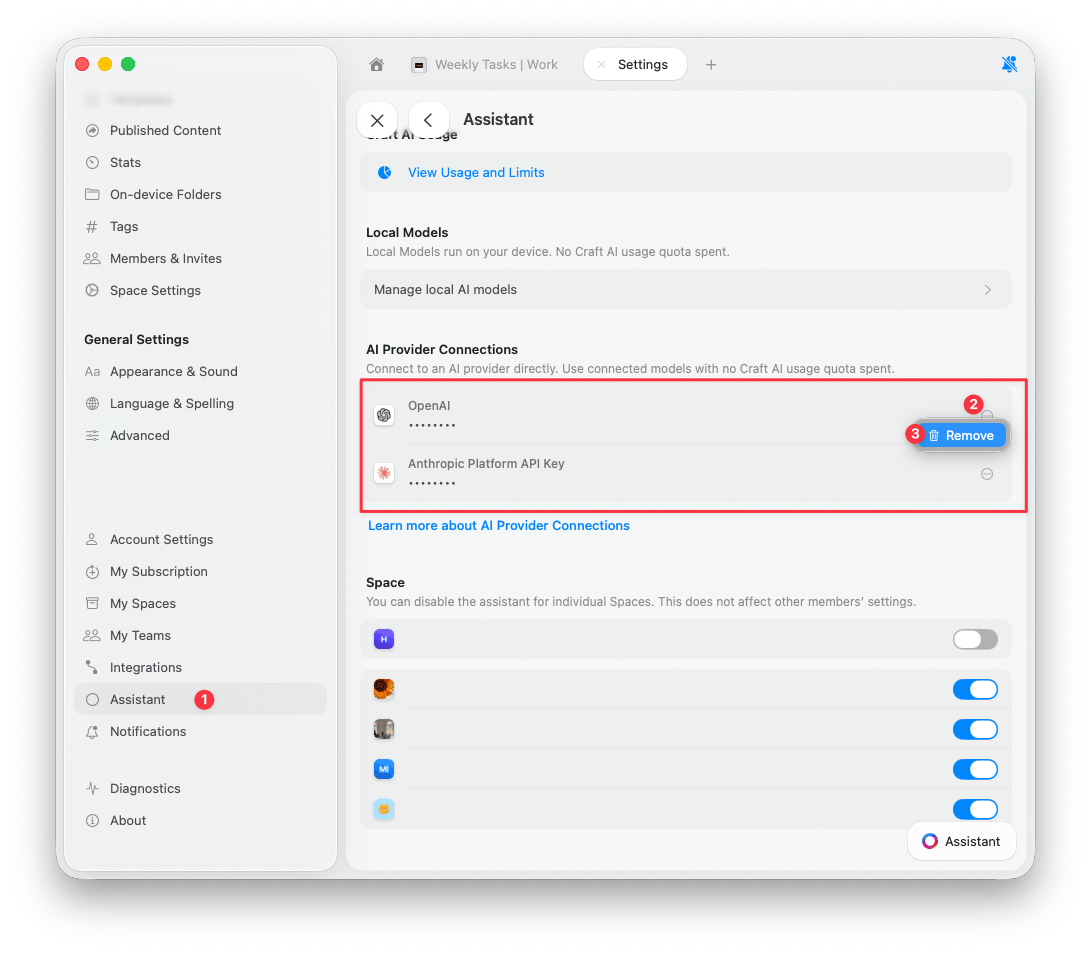
Verbindung entfernen
1
Einstellungen öffnen
Gehen Sie zu Einstellungen > Assistent.
2
Verbindung suchen
Suchen Sie im Abschnitt KI-Anbieterverbindungen den Anbieter, den Sie entfernen möchten.
3
Entfernen
Tippen Sie auf die 3-Punkte-Schaltfläche neben der Verbindung und dann auf Entfernen.