

So startest du den Import
1
Öffne Craft
Öffne Craft (native App oder Web).
2
Starte den Import
Klicke auf das Import-Symbol am unteren Ende der linken Seitenleiste und wähle Import from Notion. Dies öffnet die Importseite unter docs.craft.do/import/notion.
Richte deine Notion-Verbindung ein
Die Importseite führt dich durch vier Schritte, um deinen Notion-Workspace zu verbinden:1
Öffne Connections im Notion-Entwicklerportal
Gehe zu Notion Connections, um deine Verbindungen zu verwalten.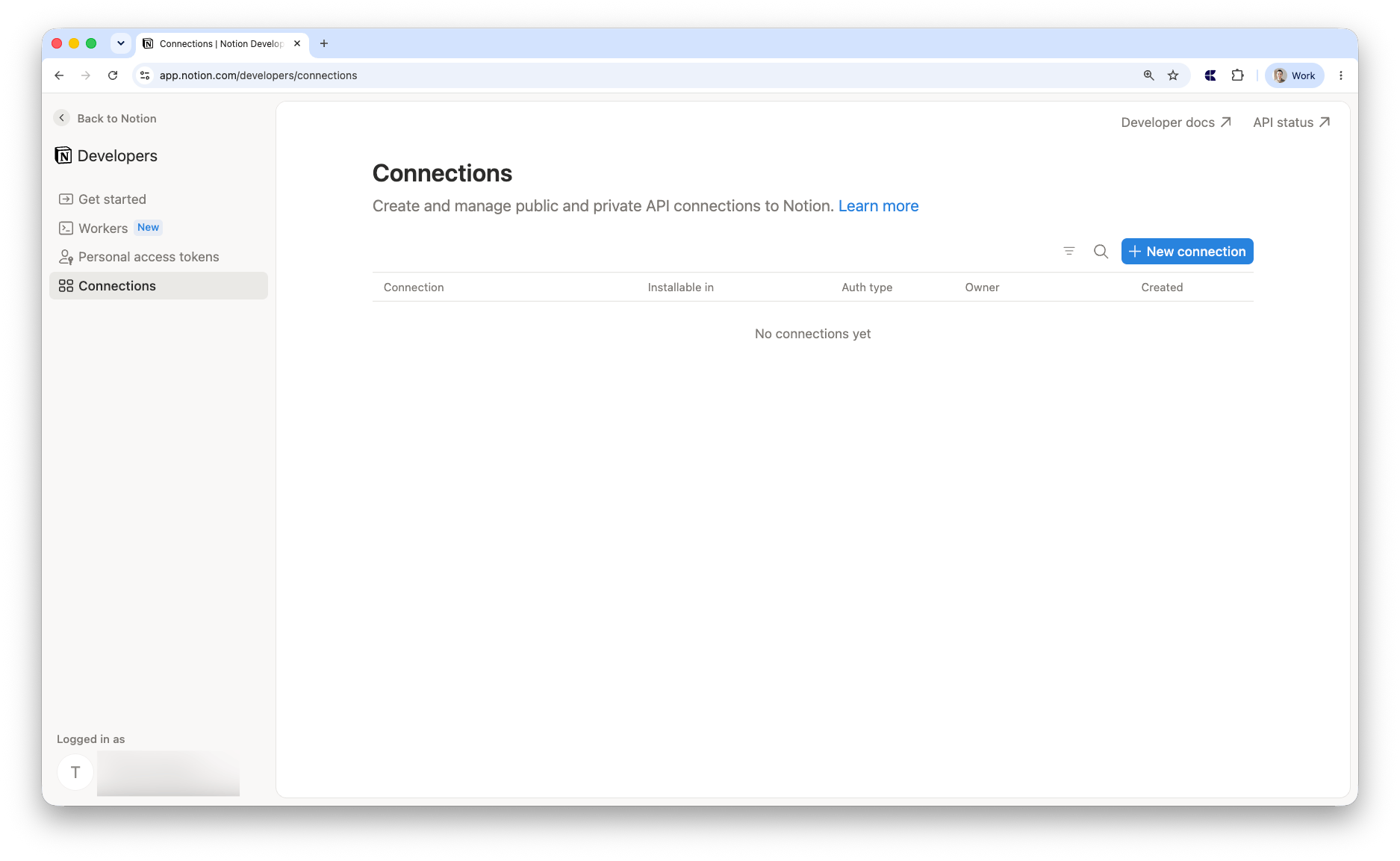
2
Erstelle eine neue Verbindung
Gib ihr einen Namen, wähle Access token, wähle deinen Workspace und klicke auf Save.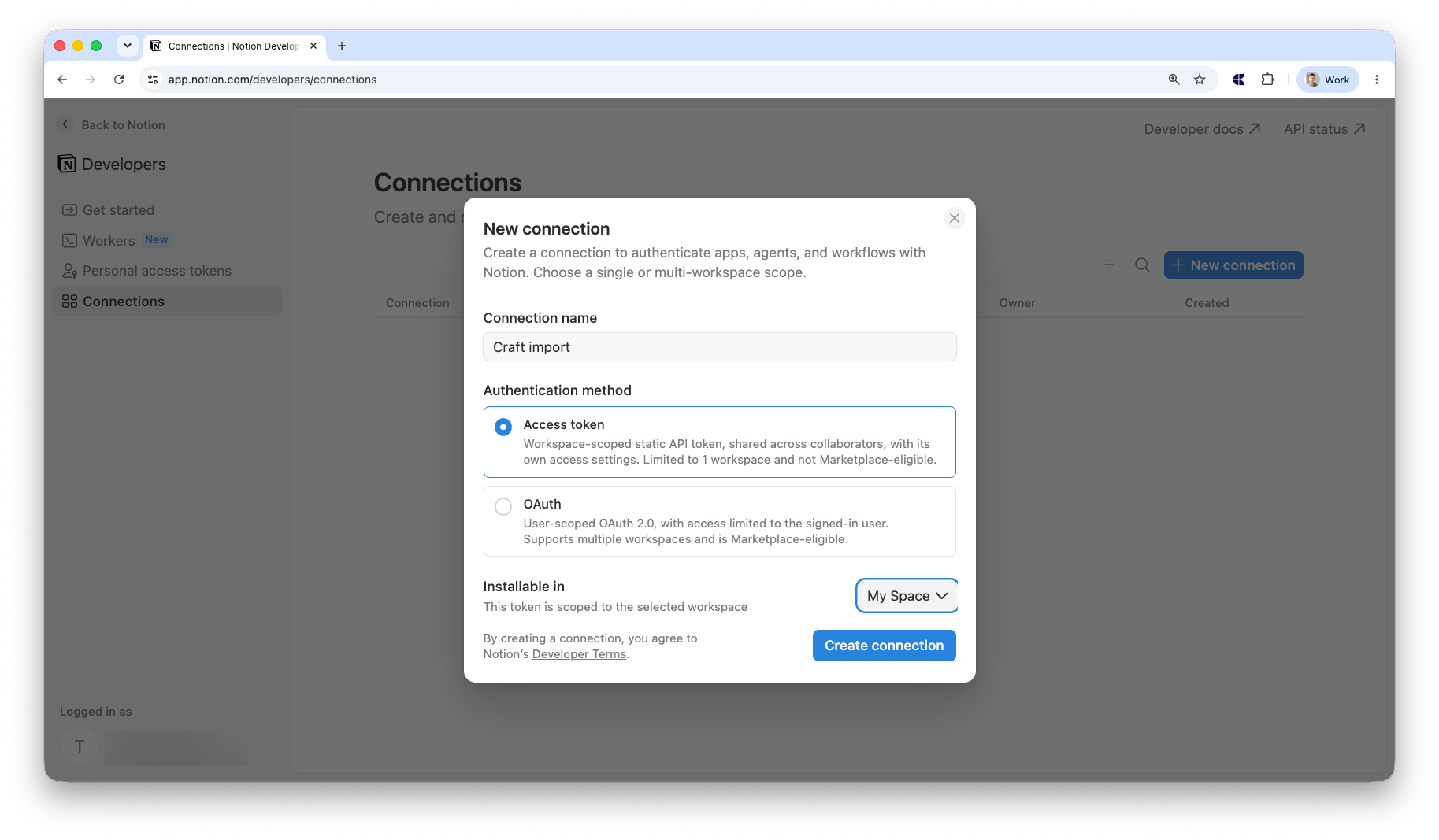
3
Gehe zum Reiter Content access
Füge die Seiten und Datenbanken hinzu, die du importieren möchtest. Du musst jede Seite einzeln hinzufügen — du kannst nicht den gesamten Workspace auf einmal auswählen. Nur Seiten, denen du Zugriff gewährst, werden in den Import einbezogen.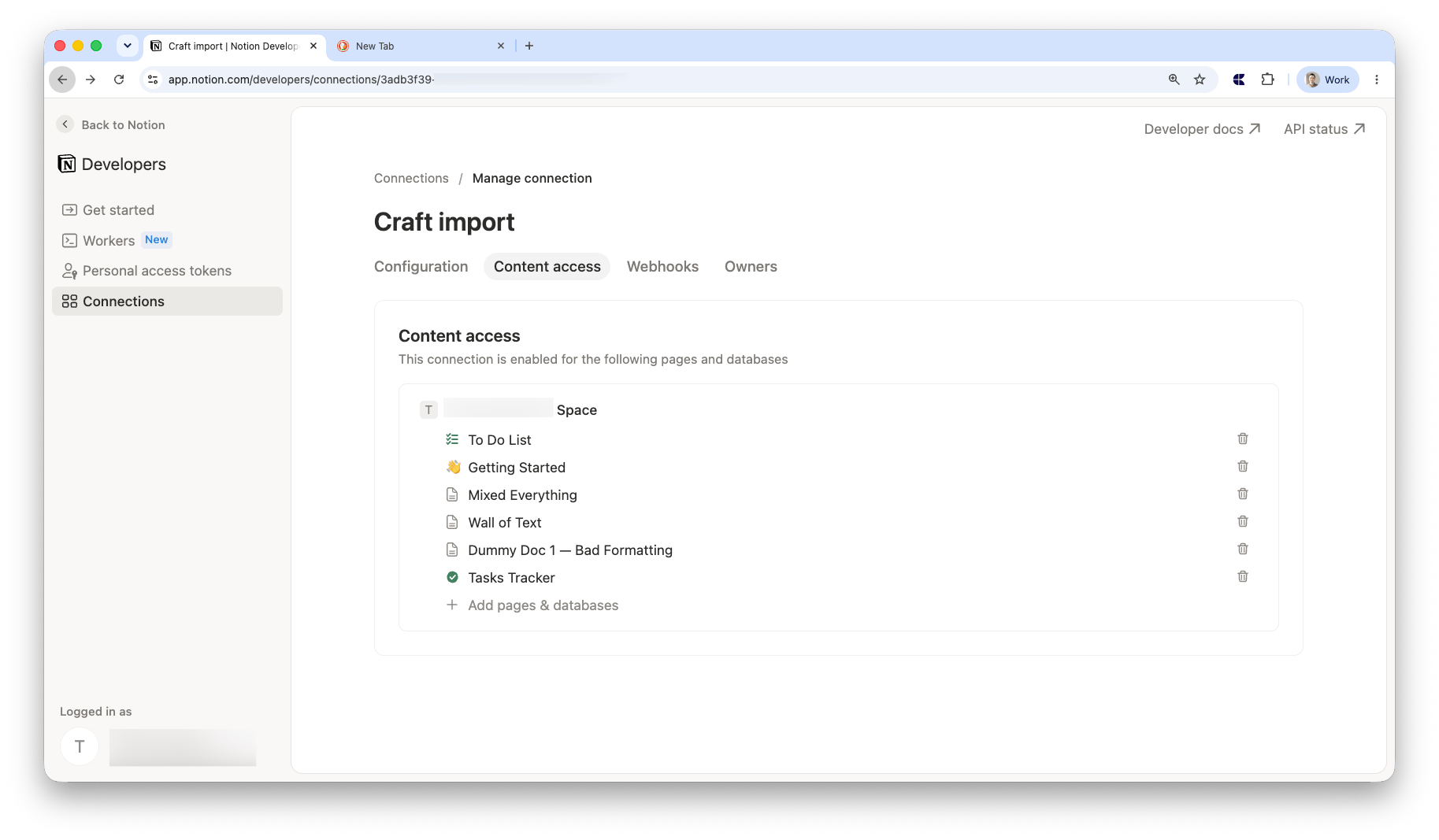
4
Kopiere deinen Access token
Gehe zurück zum Reiter Configuration und kopiere den Access token.
Importiere deine Dokumente
1
Füge deinen Access token ein
Füge deinen Access token in das Feld auf der Importseite ein.
2
Wähle dein Ziel
Wähle den Craft Space, in dem deine Notion-Dokumente erscheinen sollen. Optional kannst du einen Zielordner auswählen, um deine importierten Dokumente zu organisieren.
3
Konfiguriere die Optionen
Aktiviere optional Include comments, um Notion-Kommentare zusammen mit deinen Seiten zu importieren (erfordert die Funktion Read comments — siehe oben).
4
Starte den Import
Klicke auf Import. Du wirst eine Fortschrittsleiste sehen, während deine Dokumente importiert werden. Du kannst die Seite jederzeit schließen — der Import wird im Hintergrund fortgesetzt.
Nach dem Import
Nach Abschluss siehst du eine Bestätigung mit einem Button, der dich zu Craft bringt, wo du deine importierten Dokumente findest.Einschränkungen
- Verlinkte Datenbanken werden nicht importiert. Nur ursprüngliche Datenbanken und eigenständige Seiten sind enthalten. Verlinkte (gespiegelte) Datenbankansichten werden übersprungen.
Problembehebung
Ungültiger Notion-Access-token
Ungültiger Notion-Access-token
Überprüfe, ob du den vollständigen Access token aus dem Reiter Configuration in deinen Notion-Verbindungseinstellungen kopiert hast.
Keine Seiten oder Datenbanken gefunden
Keine Seiten oder Datenbanken gefunden
Stelle sicher, dass du die einzelnen Seiten und Datenbanken, die du importieren möchtest, im Reiter Content access deiner Notion-Verbindungseinstellungen ausgewählt hast. Du musst jede Seite einzeln auswählen. Überprüfe auch, dass Read content unter Capabilities aktiviert ist.
Import fehlgeschlagen
Import fehlgeschlagen
Versuche, den Import neu zu starten. Wenn das Problem weiterhin besteht, wende dich an den Support.