Cette fonctionnalité est disponible sur macOS et iOS uniquement. Elle n’est pas disponible sur Web ou Windows.
Fournisseurs disponibles
Lorsque vous utilisez un fournisseur connecté, la conversation transite par l’API de ce fournisseur. Le quota d’utilisation de Craft AI n’est pas affecté.
Connecter un fournisseur
1
Ouvrir les réglages
Accédez à Réglages > Assistant.
2
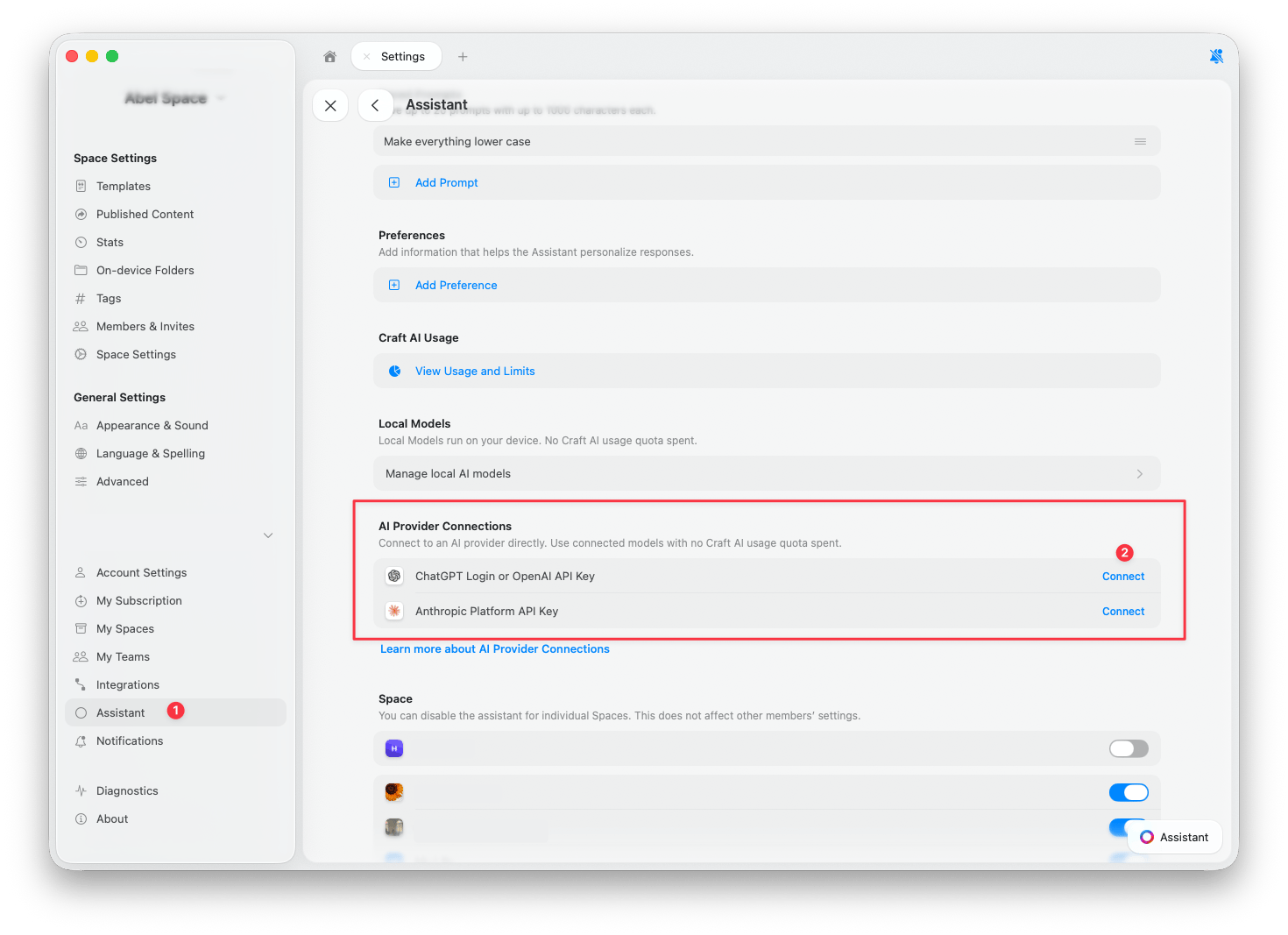
Trouver les connexions aux fournisseurs d'IA
Faites défiler jusqu’à la section Connexions aux fournisseurs d’IA.
3
Appuyer sur Connecter
Appuyez sur Connecter à côté du fournisseur que vous souhaitez ajouter.
4
Vérifier le fournisseur actif
Ouvrez le panneau Assistant et vérifiez que votre nouveau fournisseur est sélectionné. Les nouvelles conversations utilisent automatiquement le fournisseur connecté, mais les conversations déjà ouvertes peuvent encore utiliser Craft. Consultez Changer de fournisseur pour modifier cela.
Cliquer pour agrandir
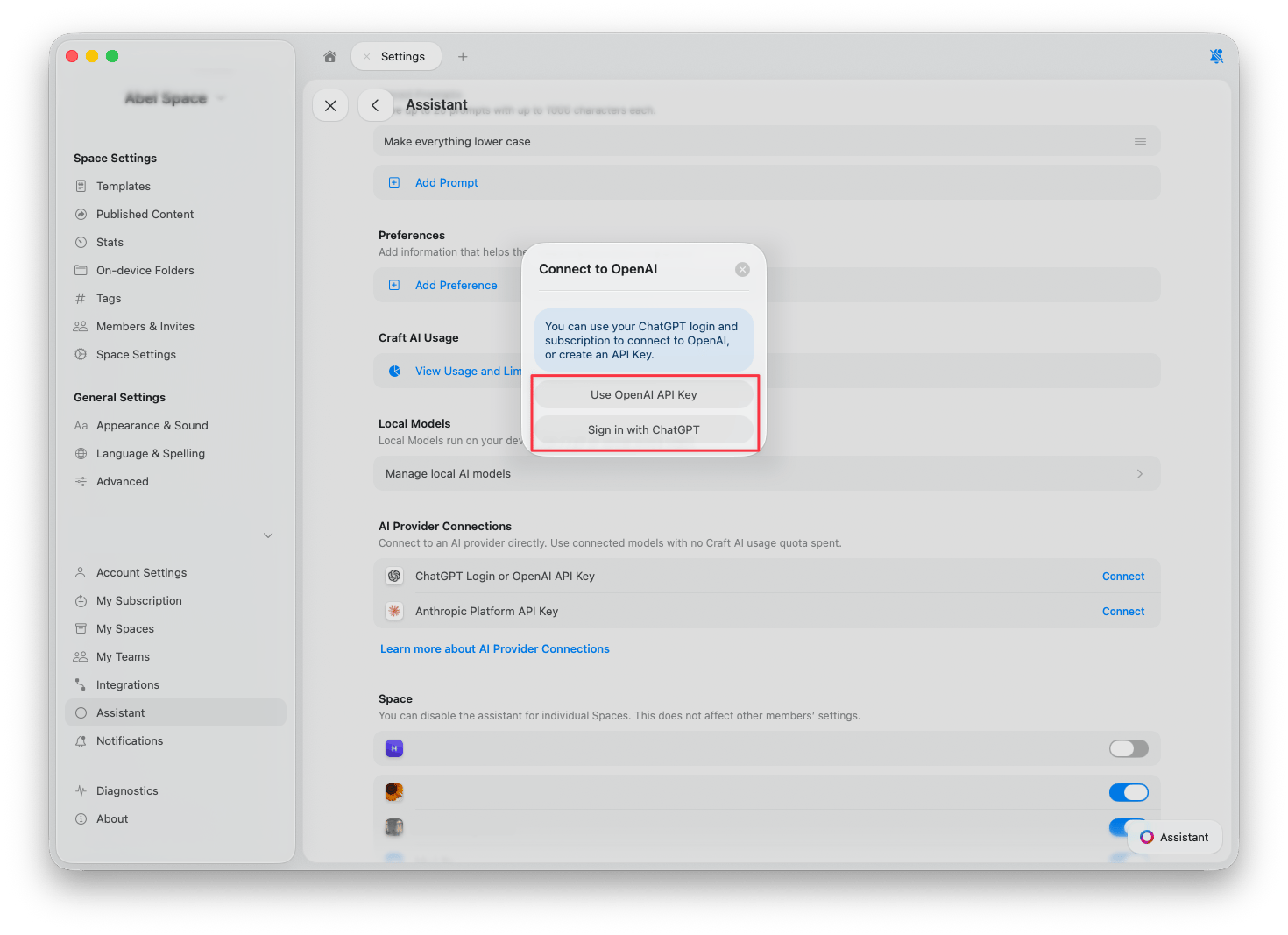
OpenAI
Deux méthodes sont disponibles pour connecter OpenAI :- Se connecter avec ChatGPT : utilisez votre compte et abonnement ChatGPT existants. Aucune clé API n’est nécessaire.
- Utiliser une clé API OpenAI : collez une clé API depuis la plateforme OpenAI. L’utilisation est facturée sur votre compte OpenAI.
Anthropic
Pour connecter Anthropic, collez une clé API depuis la console Anthropic. L’utilisation est facturée sur votre compte Anthropic.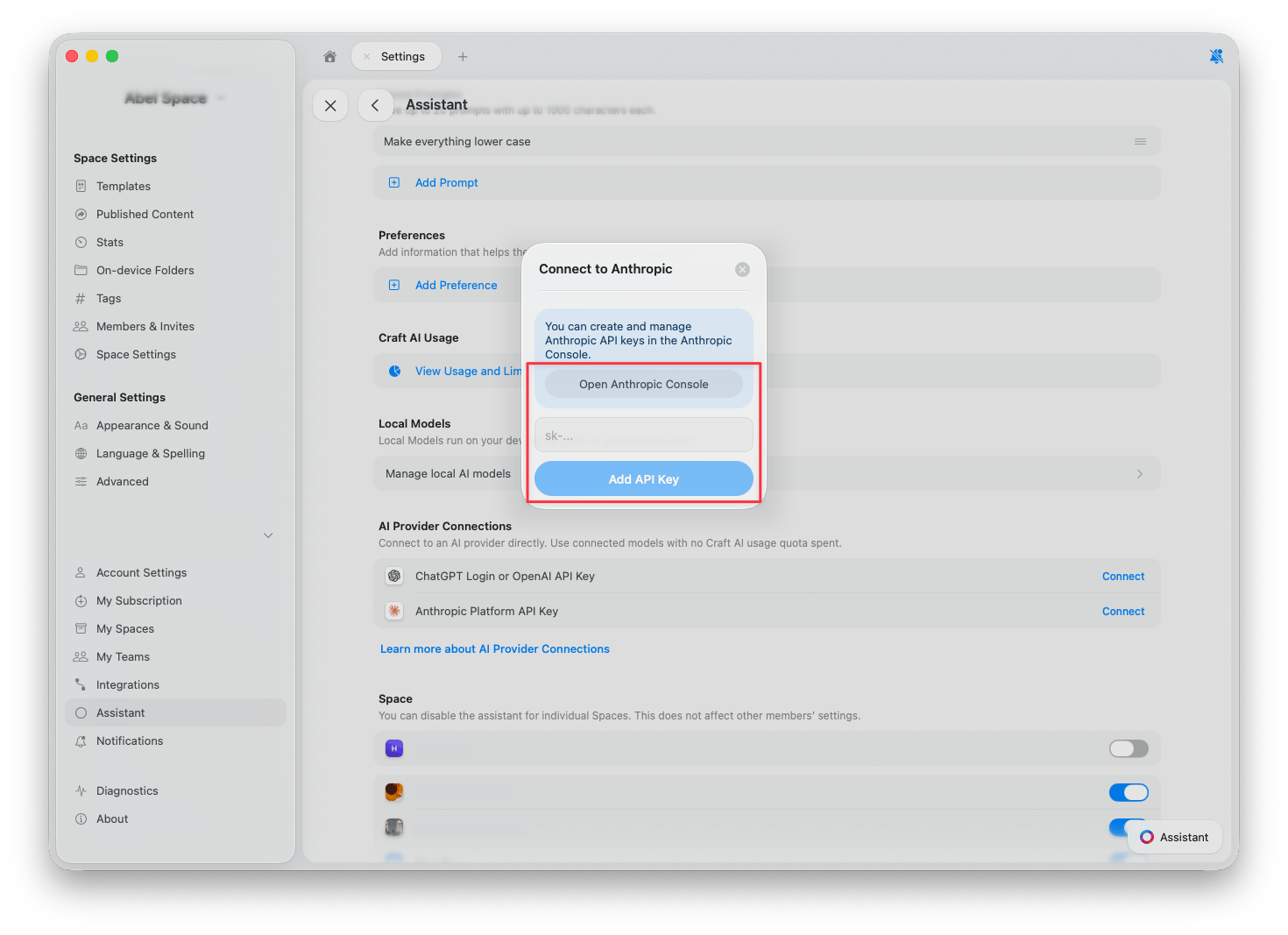
Setapp
Si vous utilisez Craft via Setapp, aucune configuration n’est nécessaire. Setapp apparaît automatiquement comme fournisseur dans l’Assistant, et les conversations utilisent vos crédits Setapp AI au lieu des crédits Craft AI. Pour le sélectionner :1
Ouvrir la liste des modèles
Dans le panneau Assistant, appuyez sur le bouton Assistant sous le champ de saisie, puis choisissez Modèle. Les modèles disponibles via Setapp apparaissent dans la liste. Appuyez sur Configurer en bas de la liste.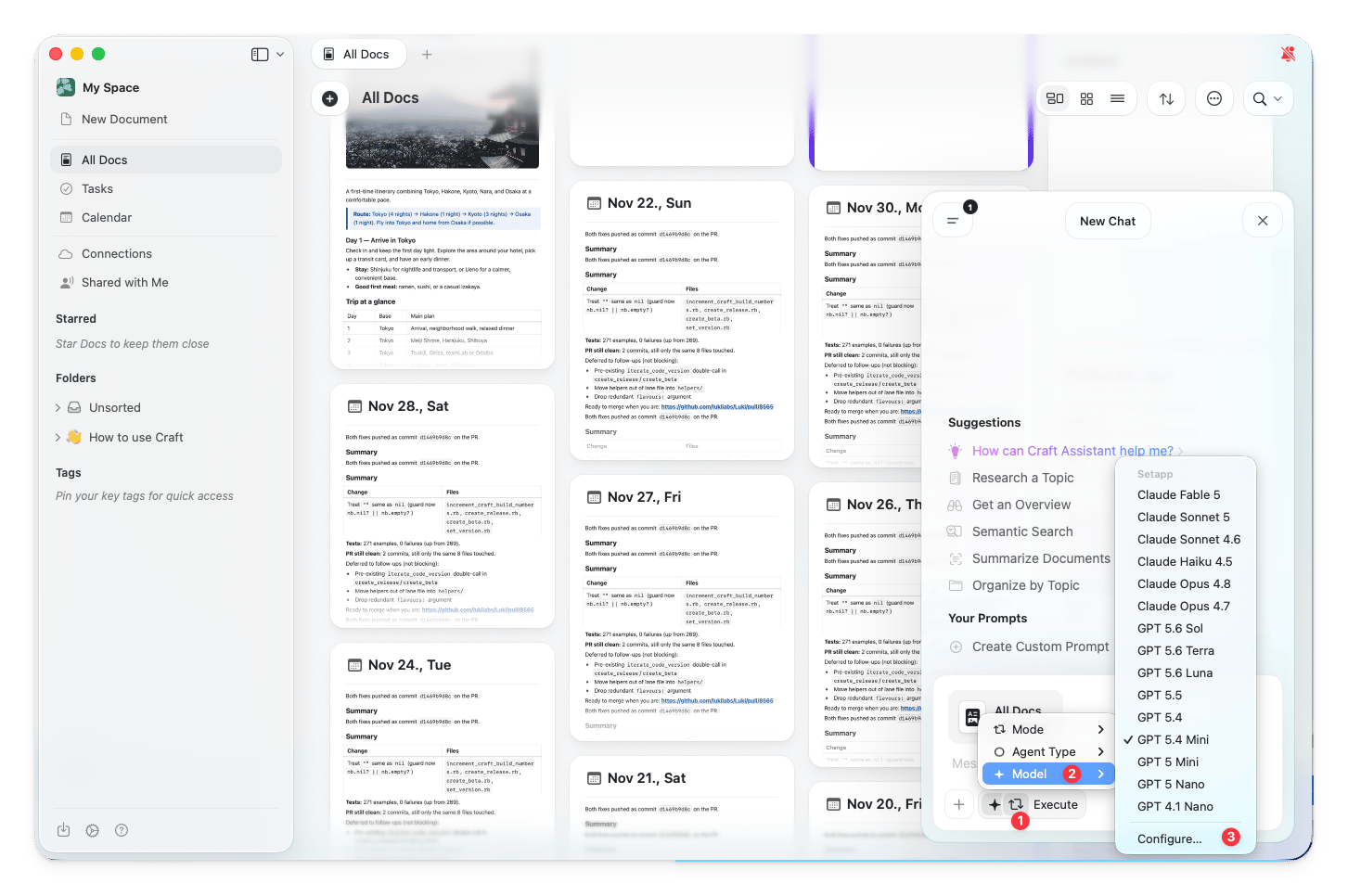
2
Choisir Setapp comme fournisseur
Dans la boîte de dialogue Configurer, ouvrez le menu déroulant Fournisseur et sélectionnez Setapp.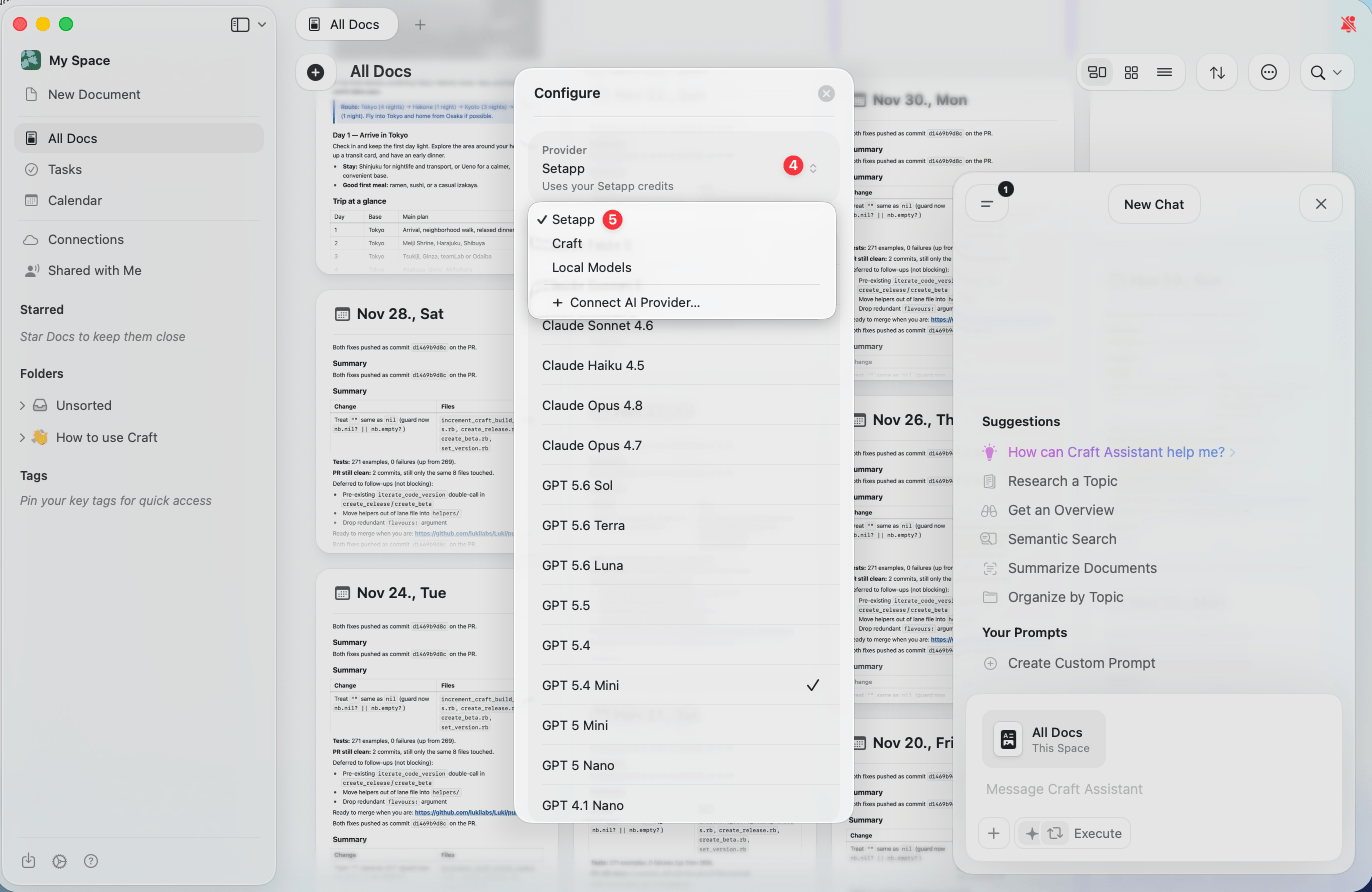
Changer de fournisseur
Une fois un fournisseur connecté, vous pouvez basculer entre les fournisseurs et les modèles directement depuis le panneau Assistant.1
Ouvrir le panneau Assistant
Ouvrez l’Assistant depuis n’importe quel document ou vue Espace.
2
Appuyer sur le bouton Assistant
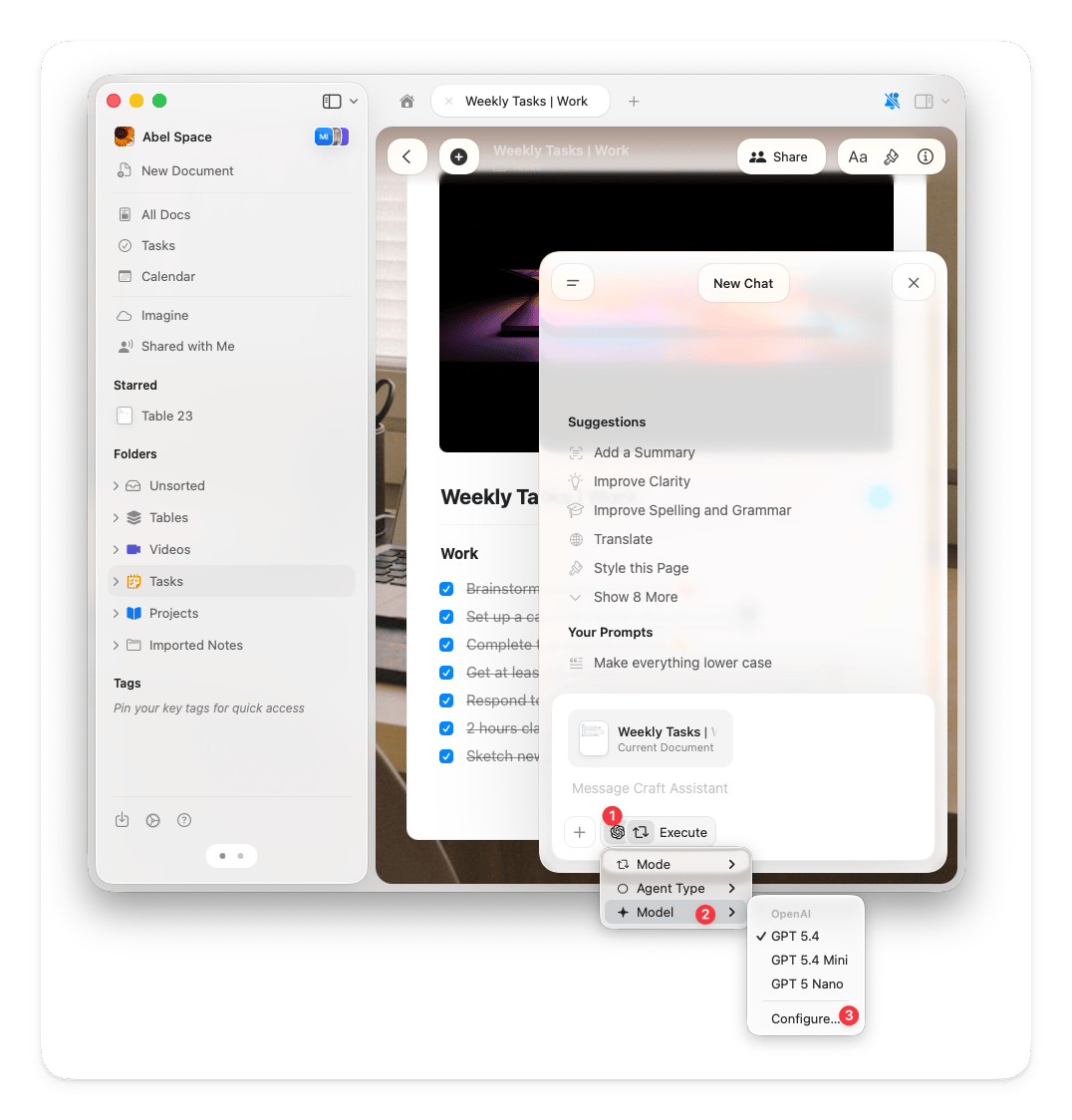
Sous le champ de saisie, appuyez sur le bouton Assistant.
3
Sélectionner le modèle
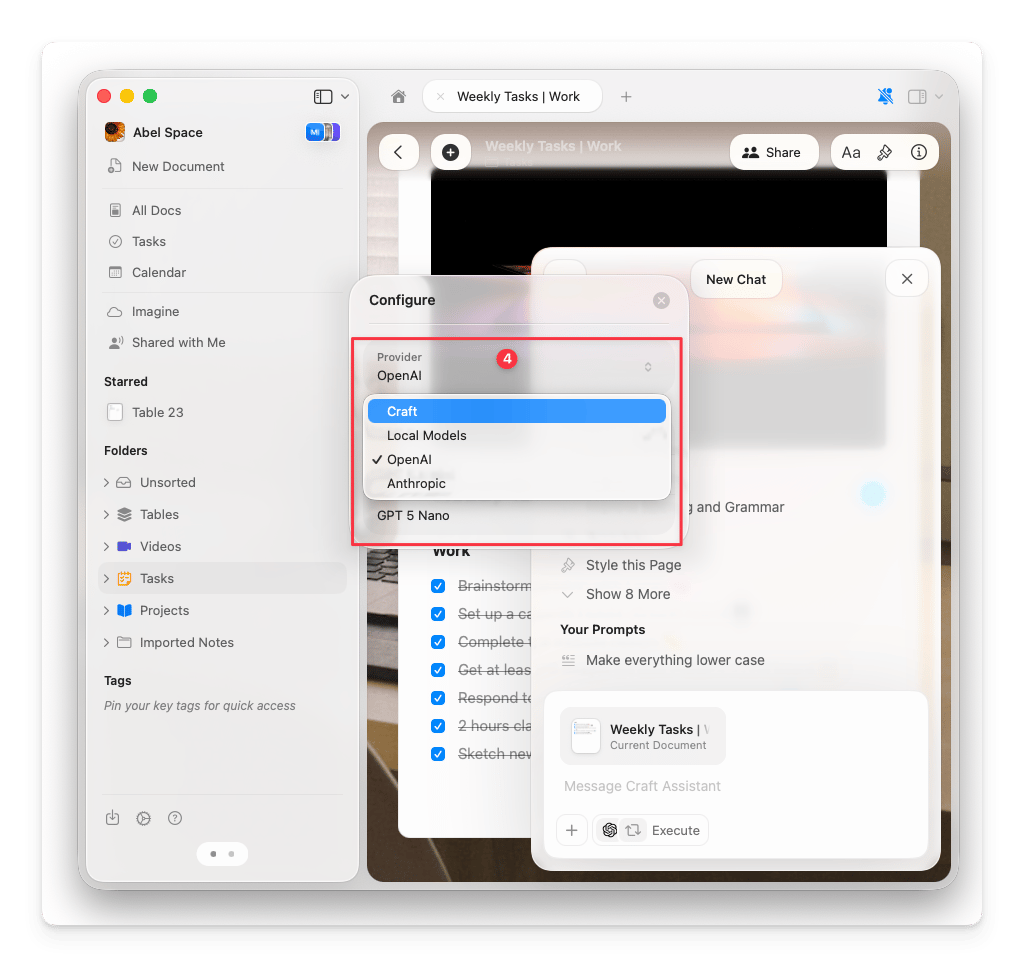
Choisissez Modèle dans le menu contextuel. Les modèles de vos fournisseurs connectés apparaissent aux côtés des modèles Craft.
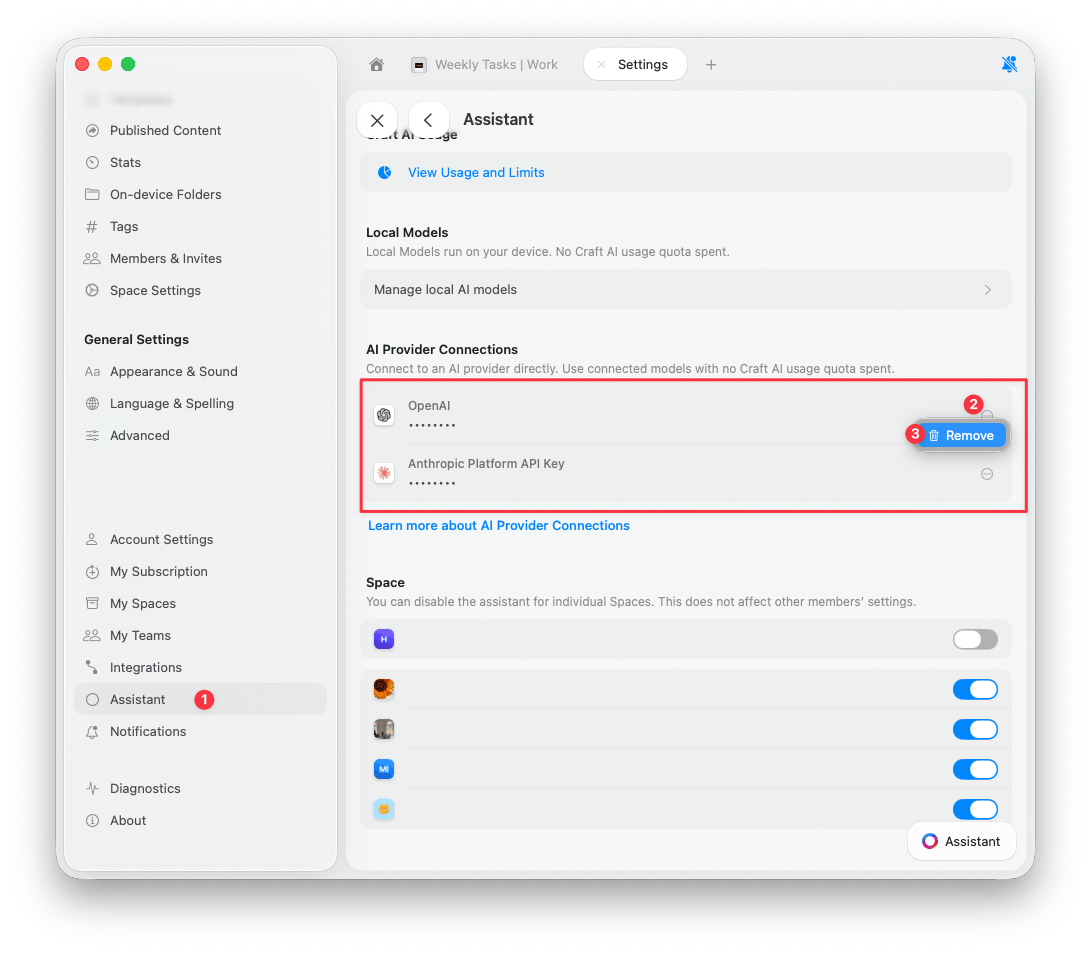
Supprimer une connexion
1
Ouvrir les réglages
Accédez à Réglages > Assistant.
2
Trouver la connexion
Dans la section Connexions aux fournisseurs d’IA, repérez le fournisseur que vous souhaitez supprimer.
3
Supprimer
Appuyez sur le bouton à 3 points à côté de la connexion, puis appuyez sur Supprimer.