Questa funzione è disponibile solo su macOS e iOS. Non è attualmente disponibile su Web o Windows.
Provider disponibili
Quando usi un provider collegato, la conversazione passa attraverso l’API di quel provider. La quota di utilizzo AI di Craft non viene influenzata.
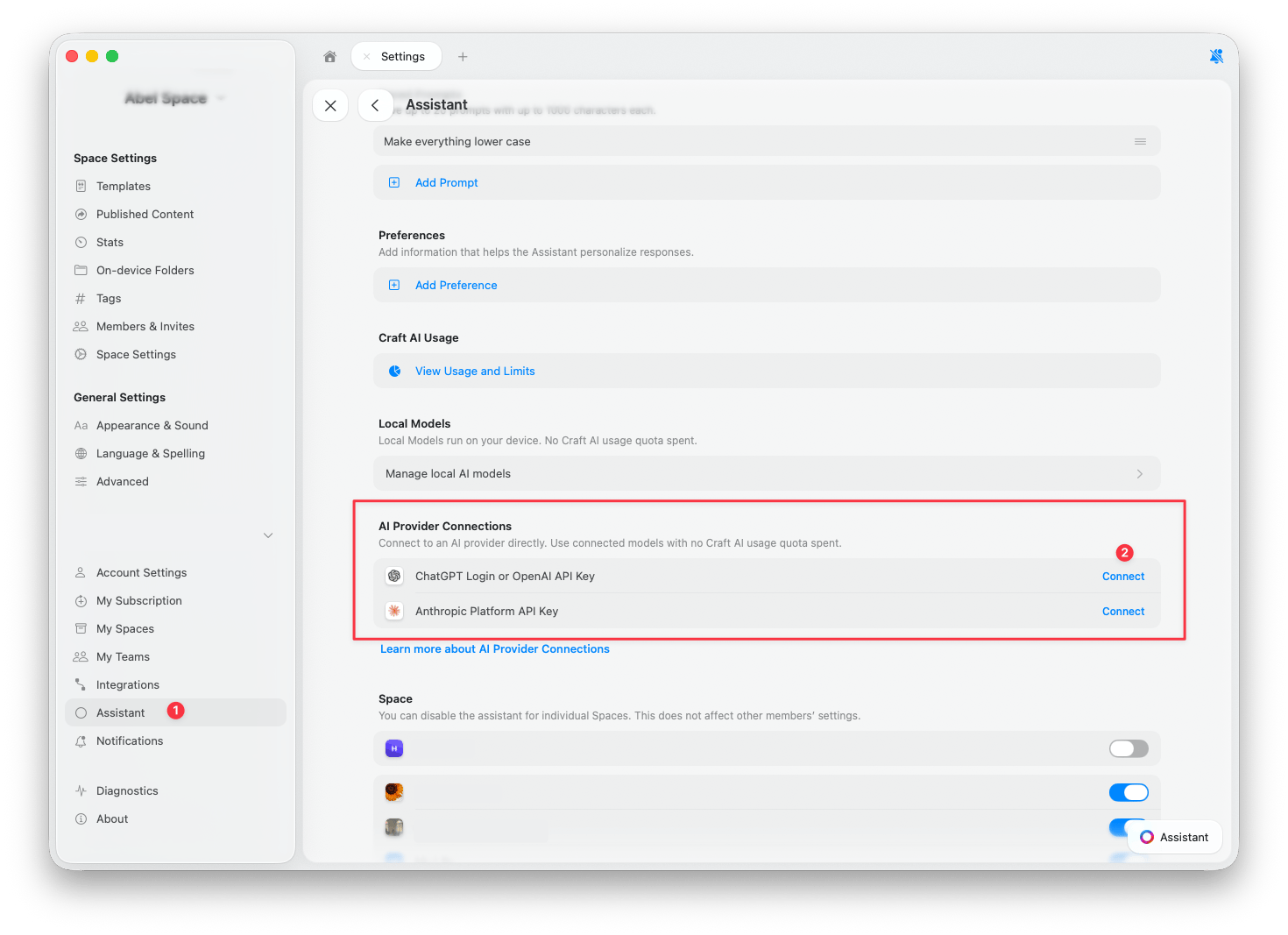
Collega un provider
1
Apri Impostazioni
Vai su Impostazioni > Assistente.
2
Trova Connessioni provider AI
Scorri fino alla sezione Connessioni provider AI.
3
Tocca Connetti
Tocca Connetti accanto al provider che vuoi aggiungere.
4
Verifica il provider attivo
Apri il pannello Assistente e controlla che il nuovo provider sia selezionato. Le nuove conversazioni usano automaticamente il provider collegato, ma le chat già aperte potrebbero usare ancora Craft. Consulta Passa da un provider all’altro per cambiarlo.
Clicca per ingrandire
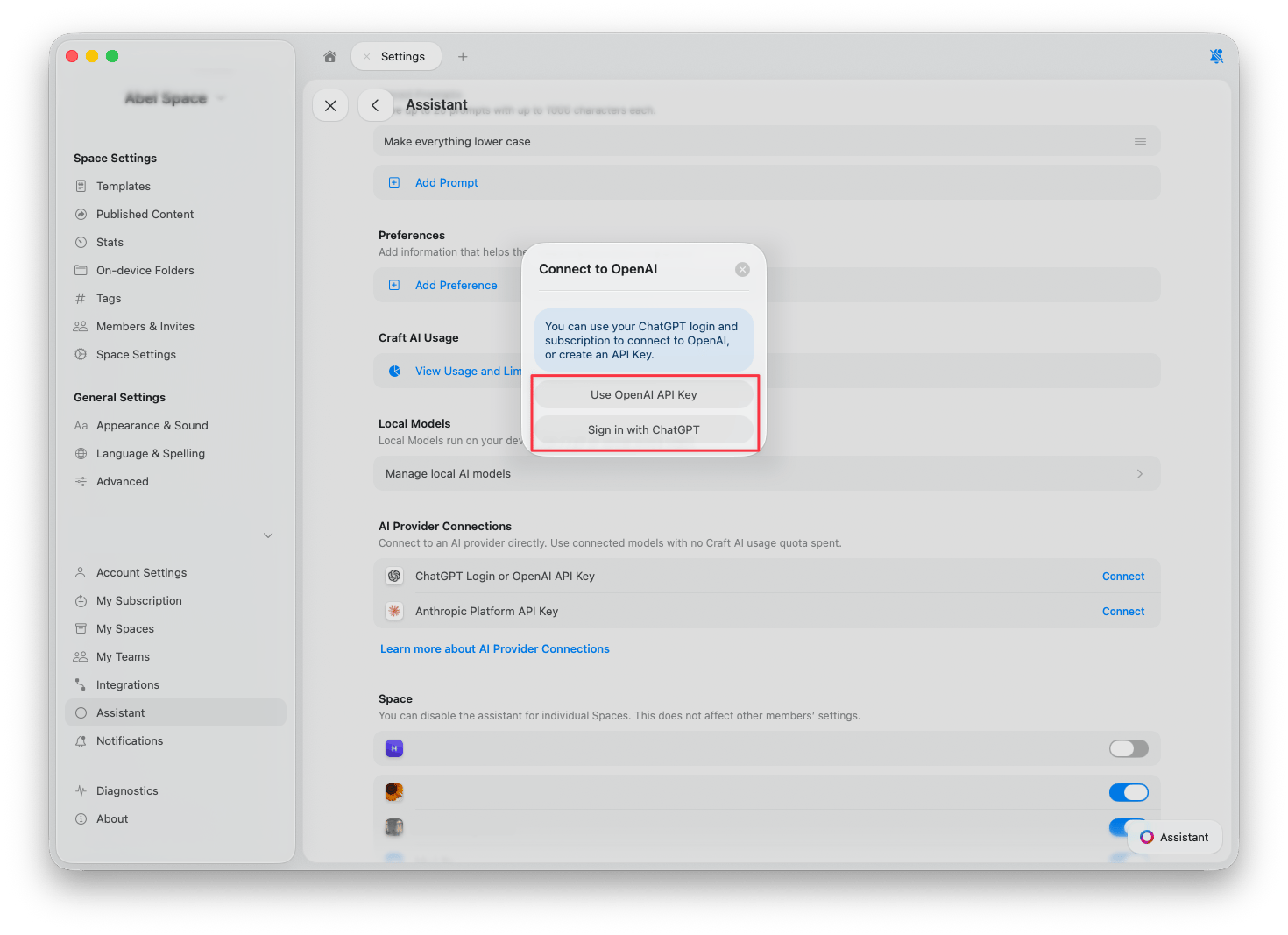
OpenAI
Hai due modi per collegare OpenAI:- Accedi con ChatGPT: usa il tuo account e abbonamento ChatGPT esistenti. Non è necessaria una chiave API.
- Usa la chiave API OpenAI: incolla una chiave API dalla OpenAI Platform. L’utilizzo viene addebitato al tuo account OpenAI.
Anthropic
Per collegare Anthropic, incolla una chiave API dalla Anthropic Console. L’utilizzo viene addebitato al tuo account Anthropic.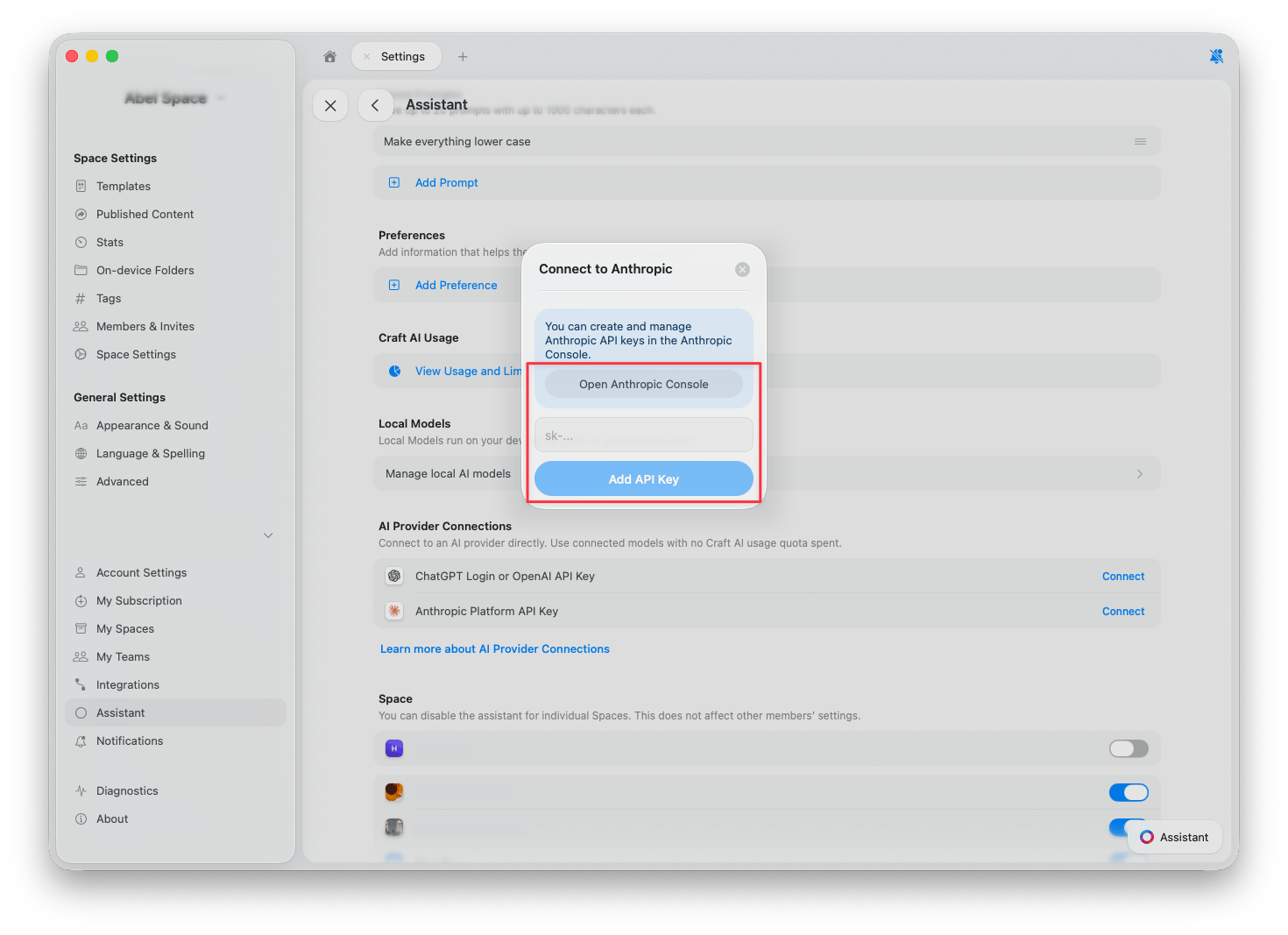
Setapp
Se usi Craft tramite Setapp, non è necessaria alcuna configurazione. Setapp appare automaticamente come provider nell’Assistente e le conversazioni usano i tuoi crediti AI Setapp invece dei crediti AI di Craft. Per selezionarlo:1
Apri l'elenco dei modelli
Nel pannello Assistente, tocca il pulsante Assistente sotto il campo di input, poi scegli Modello. I modelli disponibili tramite Setapp compaiono nell’elenco. Tocca Configura in fondo all’elenco.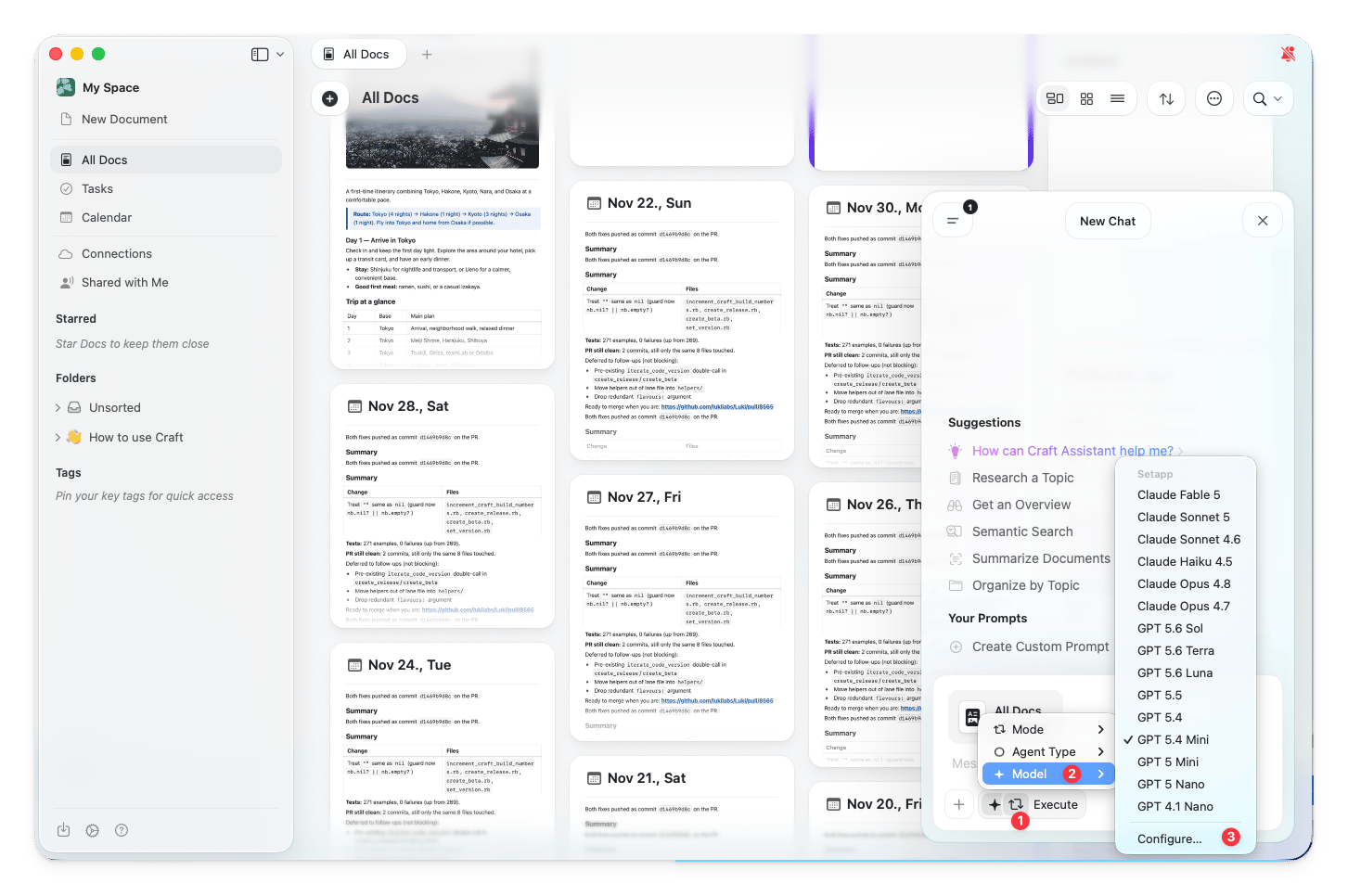
2
Scegli Setapp come provider
Nella finestra Configura, apri il menu a discesa Provider e seleziona Setapp.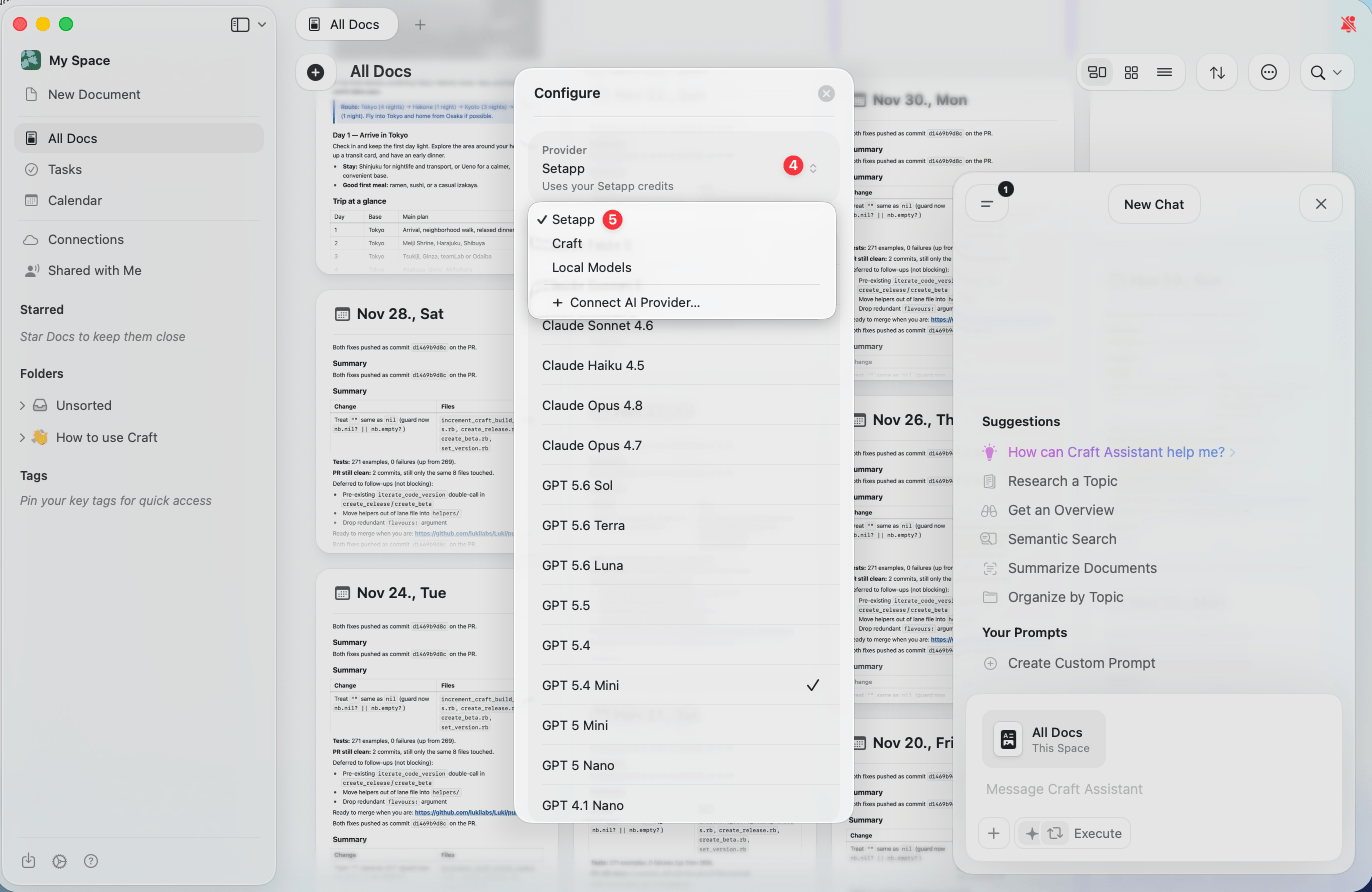
Passa da un provider all’altro
Una volta collegato un provider, puoi passare tra provider e modelli direttamente dal pannello Assistente.1
Apri il pannello Assistente
Apri l’Assistente da qualsiasi documento o vista Spazio.
2
Tocca il pulsante Assistente
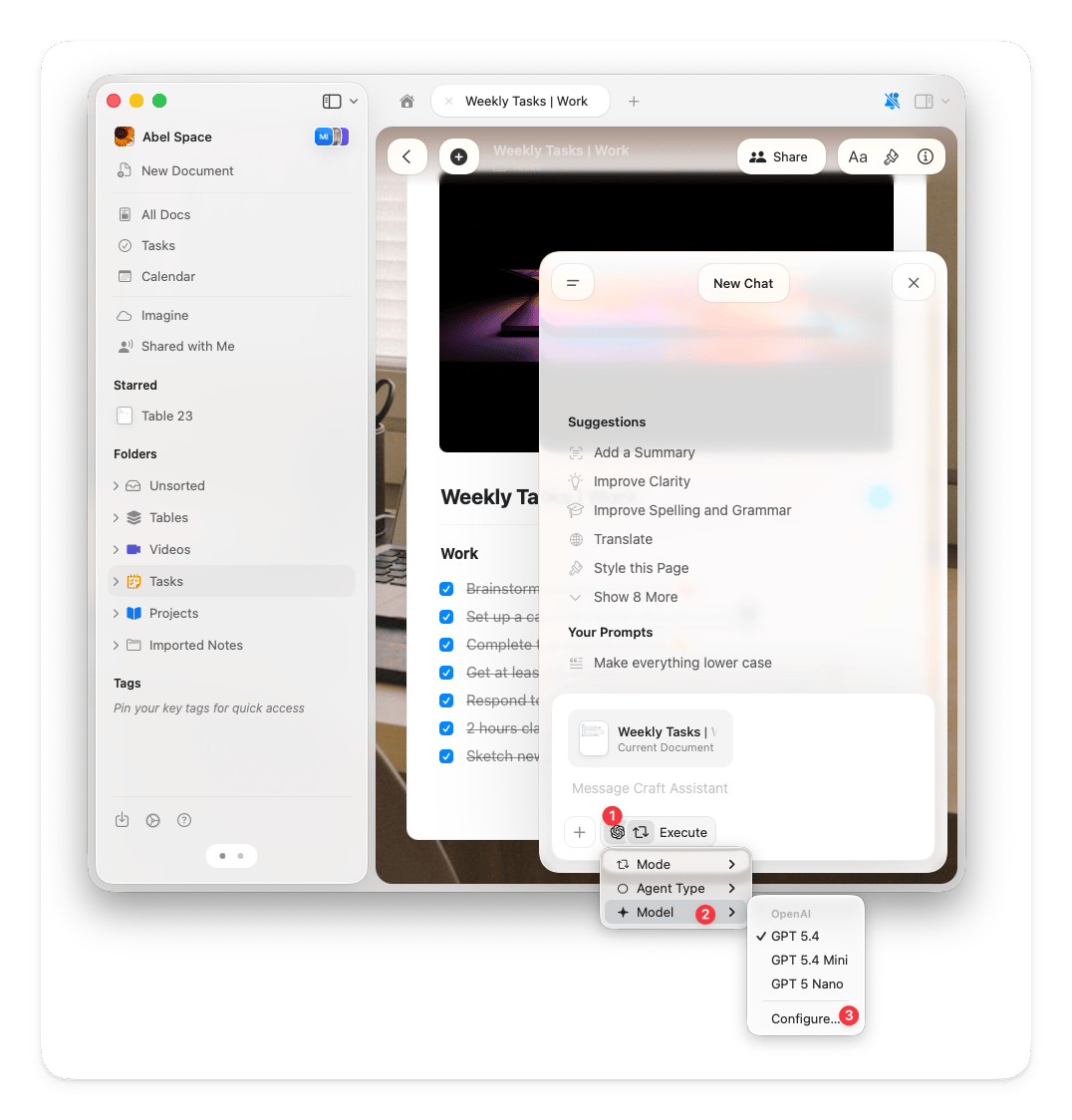
Sotto il campo di input, tocca il pulsante Assistente.
3
Seleziona Modello
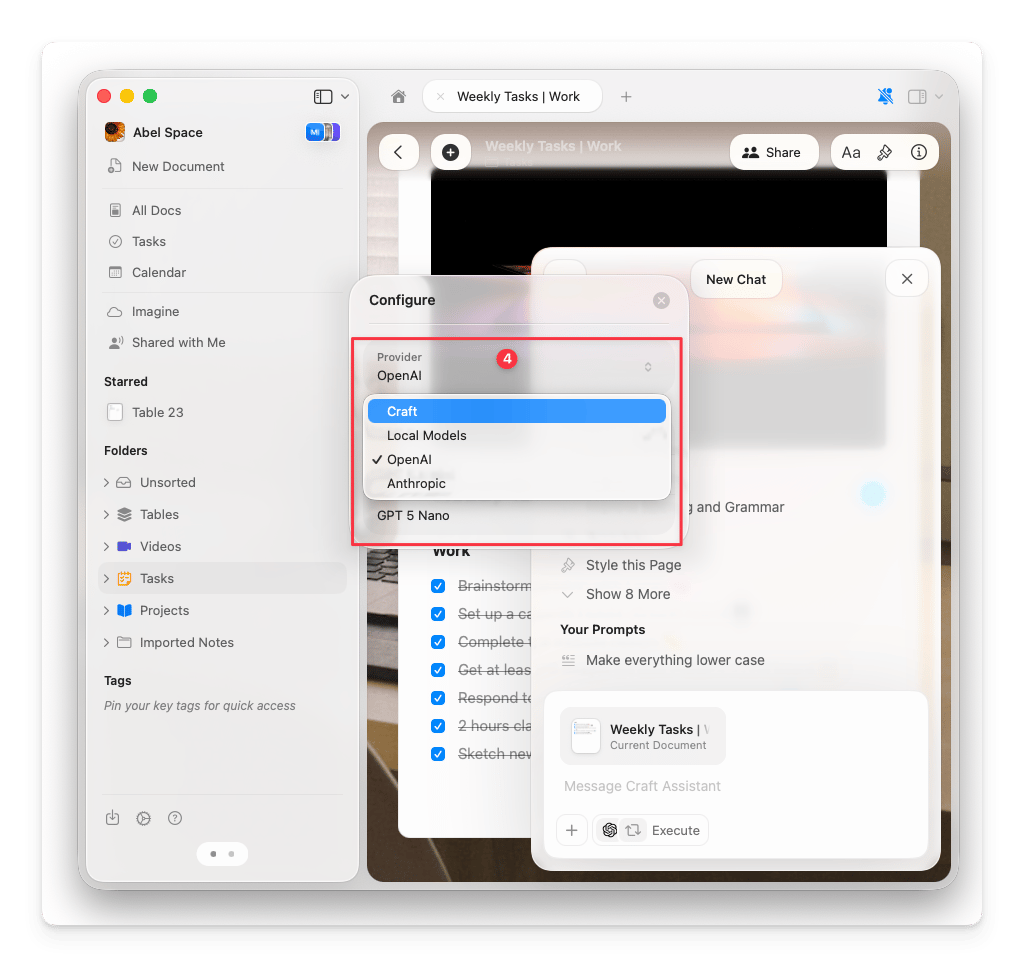
Scegli Modello dal popup. I modelli dei provider collegati vengono visualizzati insieme ai modelli Craft.
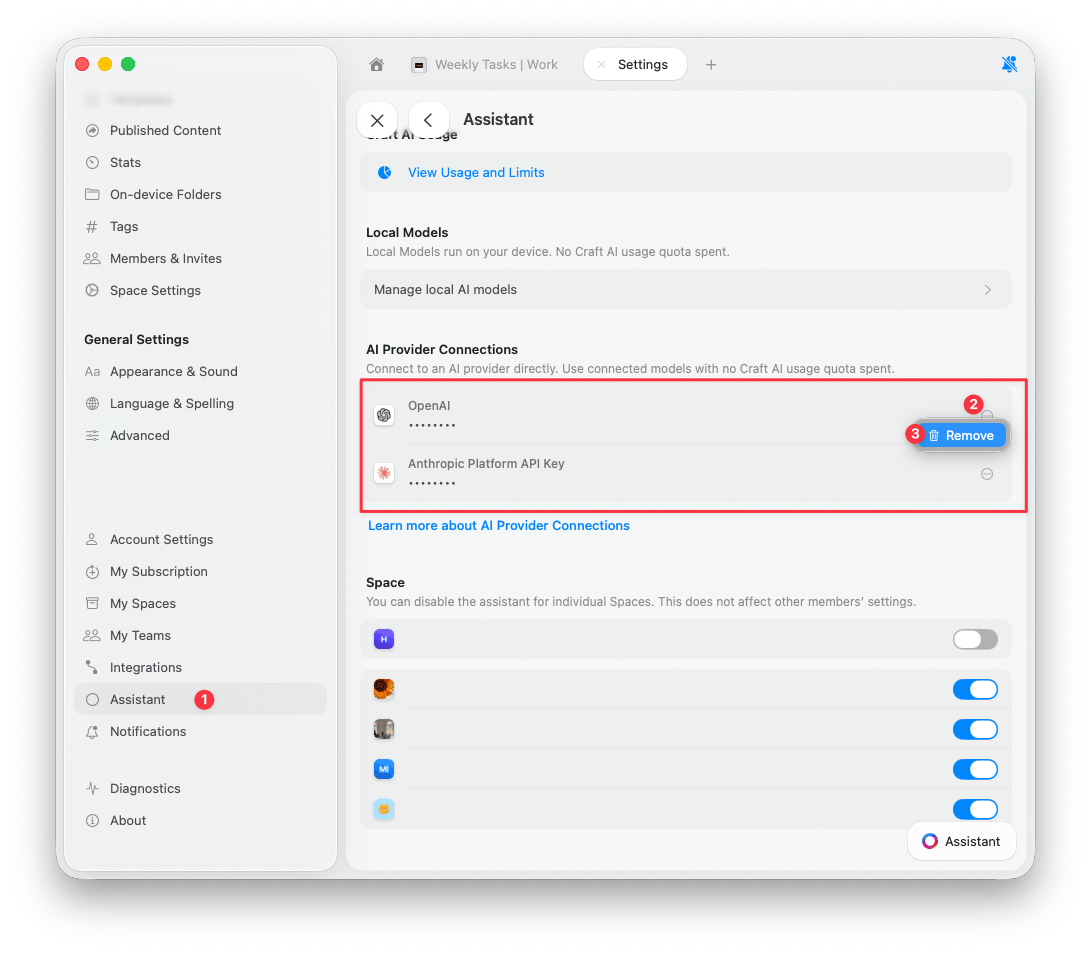
Rimuovi una connessione
1
Apri Impostazioni
Vai su Impostazioni > Assistente.
2
Trova la connessione
Nella sezione Connessioni provider AI, individua il provider che vuoi rimuovere.
3
Rimuovi
Tocca il pulsante con i 3 punti accanto alla connessione, poi tocca Rimuovi.