この機能は macOS および iOS でのみ利用できます。現在、WebおよびWindowsでは利用できません。
利用可能なプロバイダ
接続済みのプロバイダを使用した場合、会話はそのプロバイダのAPIを通じて実行されます。Craft AIの使用量には影響しません。
プロバイダを接続する
1
設定を開く
設定 > アシスタント に移動します。
2
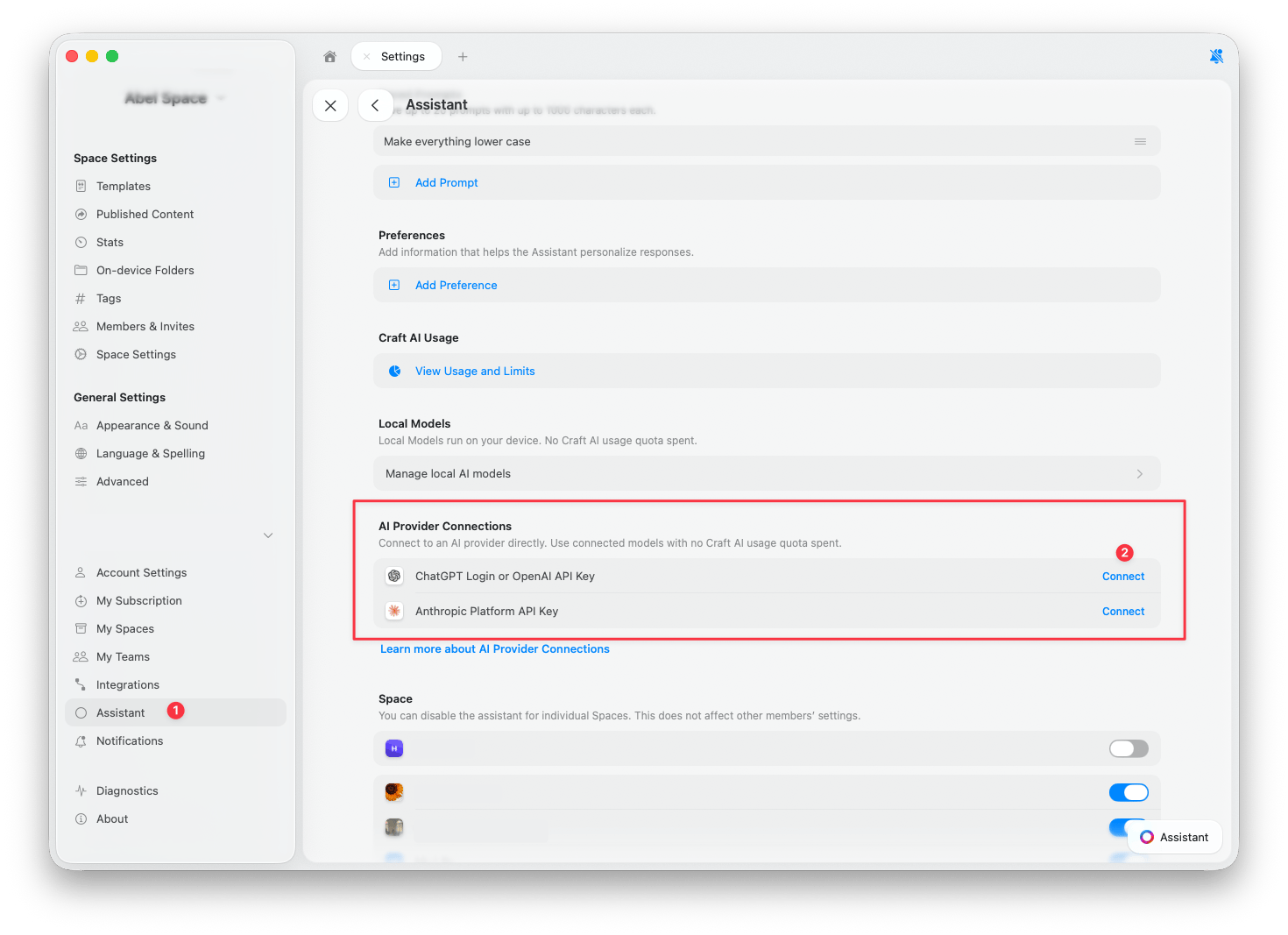
AIプロバイダ接続を探す
AIプロバイダ接続 セクションまでスクロールします。
3
接続をタップする
追加したいプロバイダの横にある 接続 をタップします。
4
アクティブなプロバイダを確認する
アシスタントパネルを開き、新しいプロバイダが選択されていることを確認します。新しい会話は自動的に接続済みのプロバイダを使用しますが、すでに開いているチャットでは引き続きCraftが使用されている場合があります。変更方法については、プロバイダを切り替える をご覧ください。
クリックして拡大
OpenAI
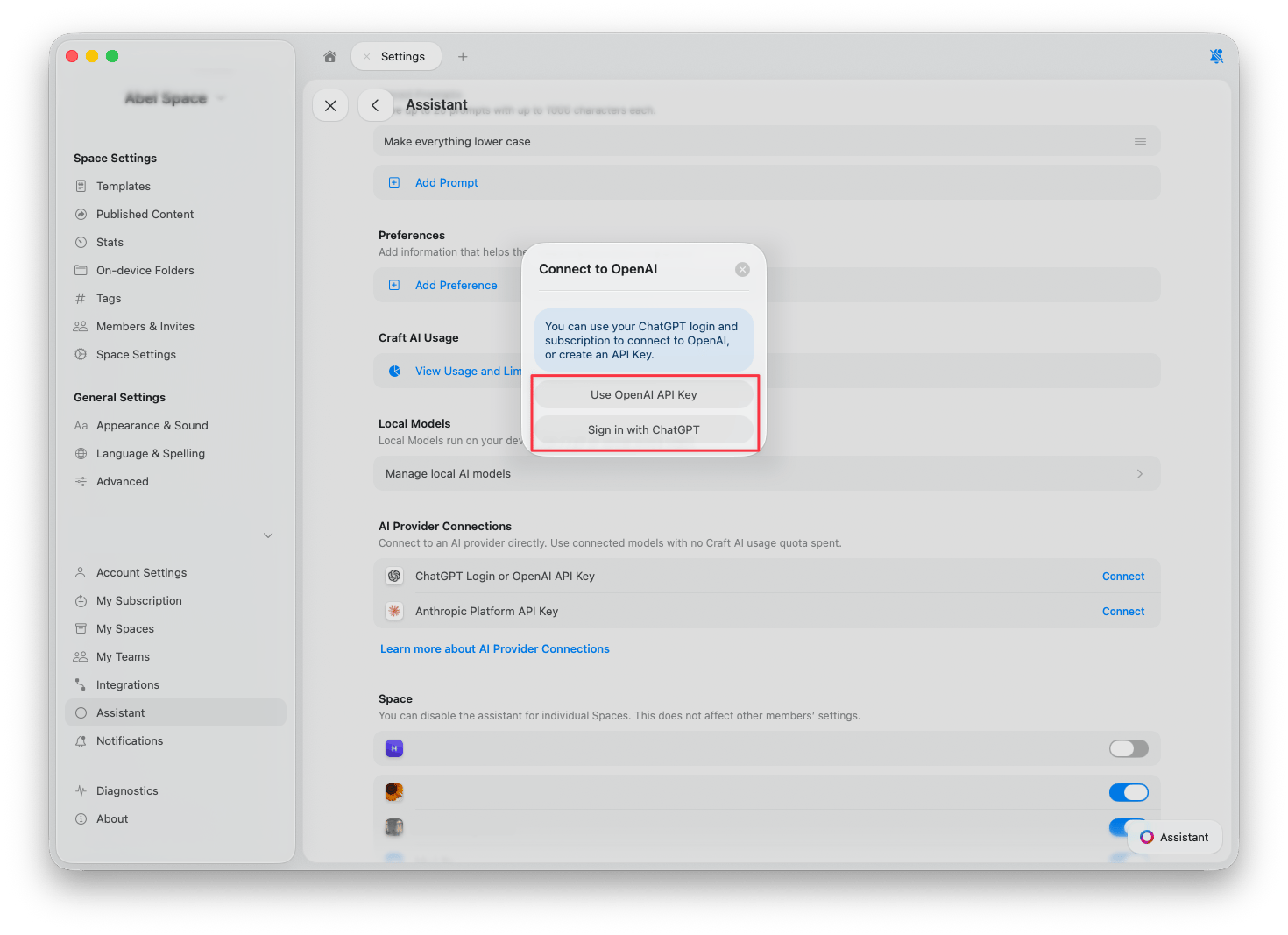
OpenAIの接続方法は2つあります。- ChatGPTでサインイン: 既存のChatGPTアカウントとサブスクリプションを使用します。APIキーは不要です。
- OpenAI APIキーを使用: OpenAI Platform からAPIキーを貼り付けます。使用料はOpenAIアカウントに請求されます。
Anthropic
Anthropicに接続するには、Anthropic Console からAPIキーを貼り付けます。使用料はAnthropicアカウントに請求されます。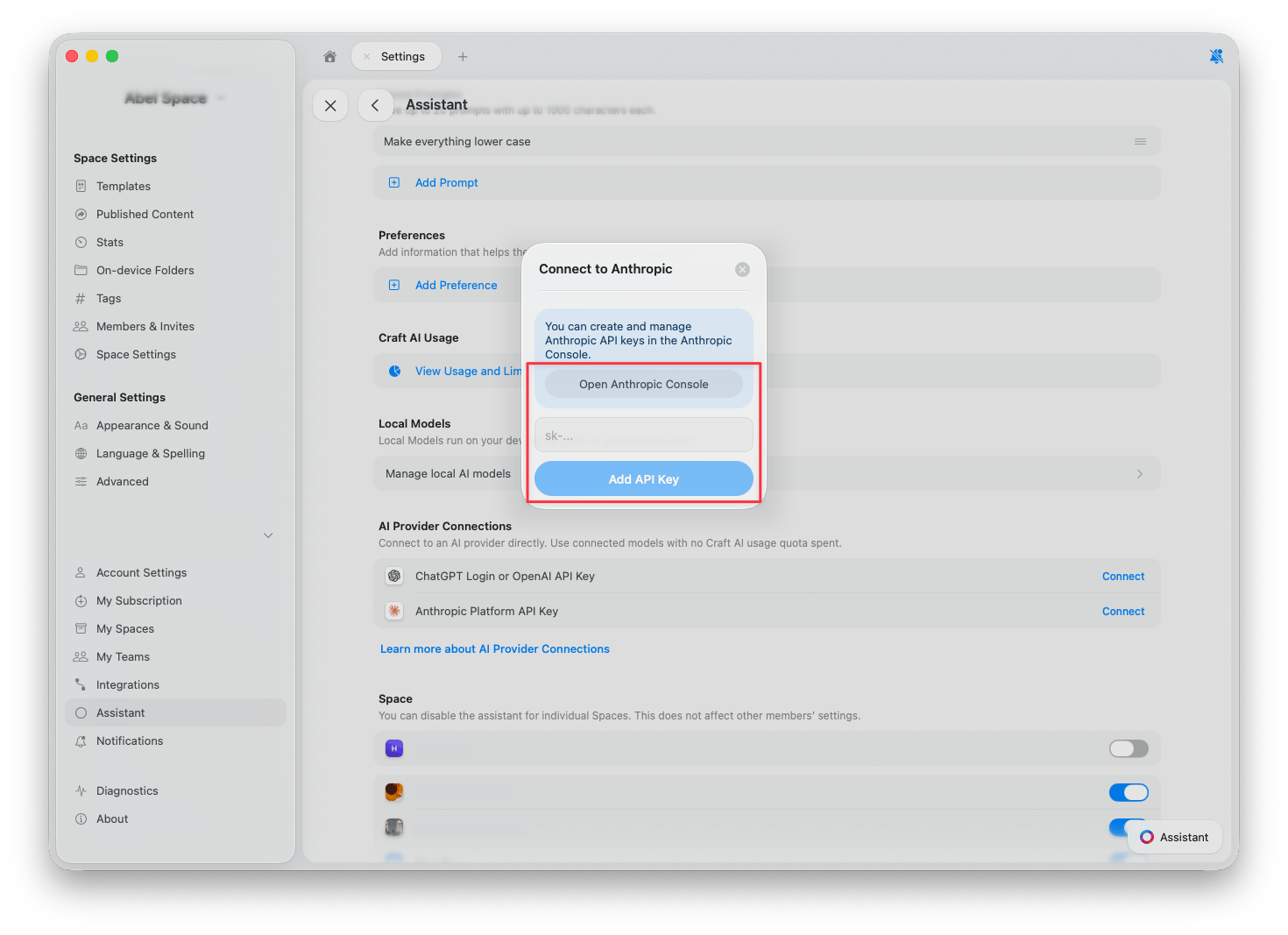
Setapp
Setapp経由でCraftをご利用の場合、設定は不要です。Setappはアシスタント内にプロバイダとして自動的に表示され、会話にはCraft AIクレジットではなくSetapp AIクレジットが使用されます。 選択するには:1
モデルリストを開く
アシスタントパネルで、入力フィールドの下にある アシスタントボタン をタップし、モデル を選択します。Setappから利用できるモデルがリストに表示されます。リストの下部にある 設定 をタップします。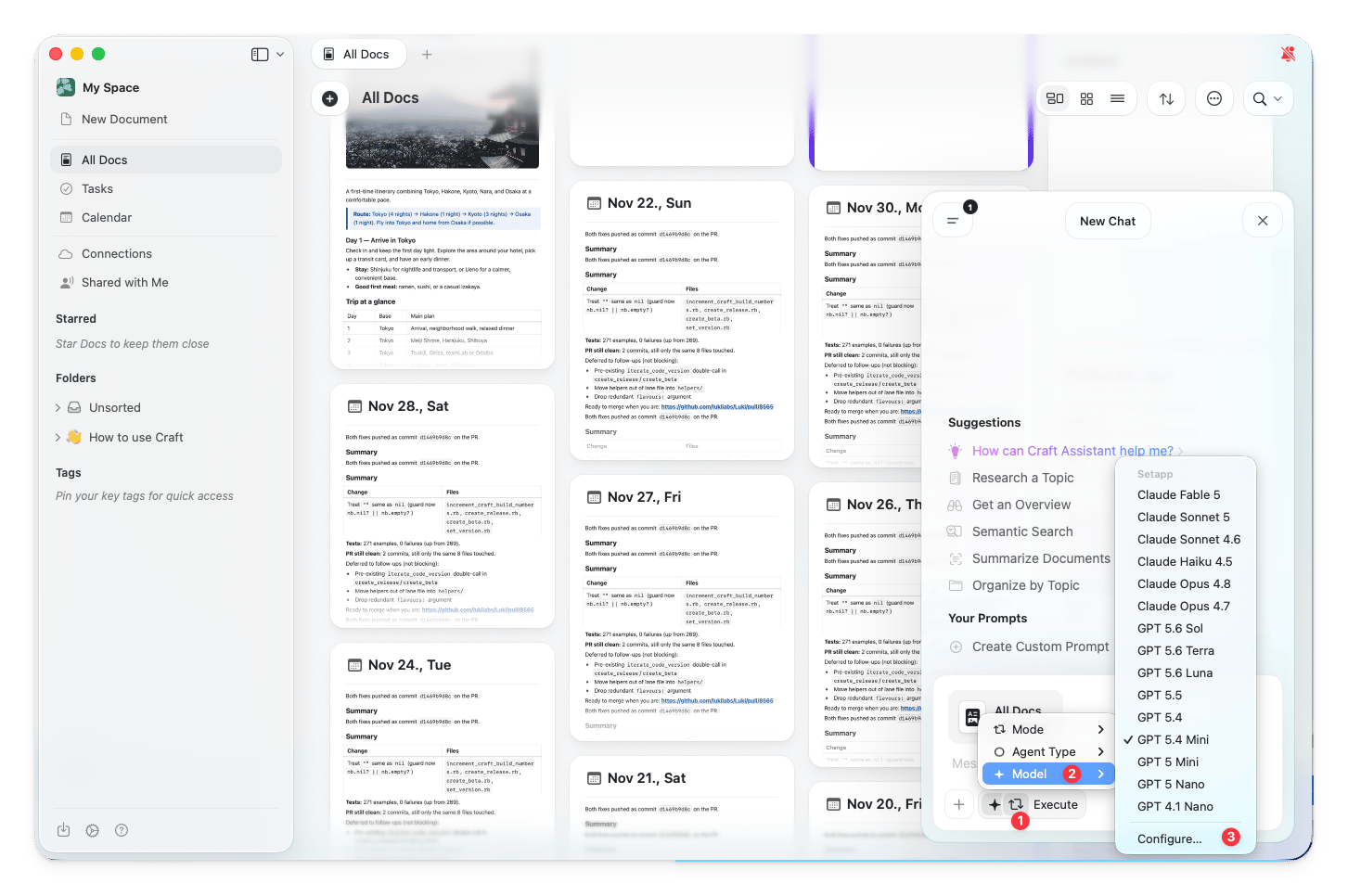
2
プロバイダとしてSetappを選択する
設定ダイアログで プロバイダ ドロップダウンを開き、Setapp を選択します。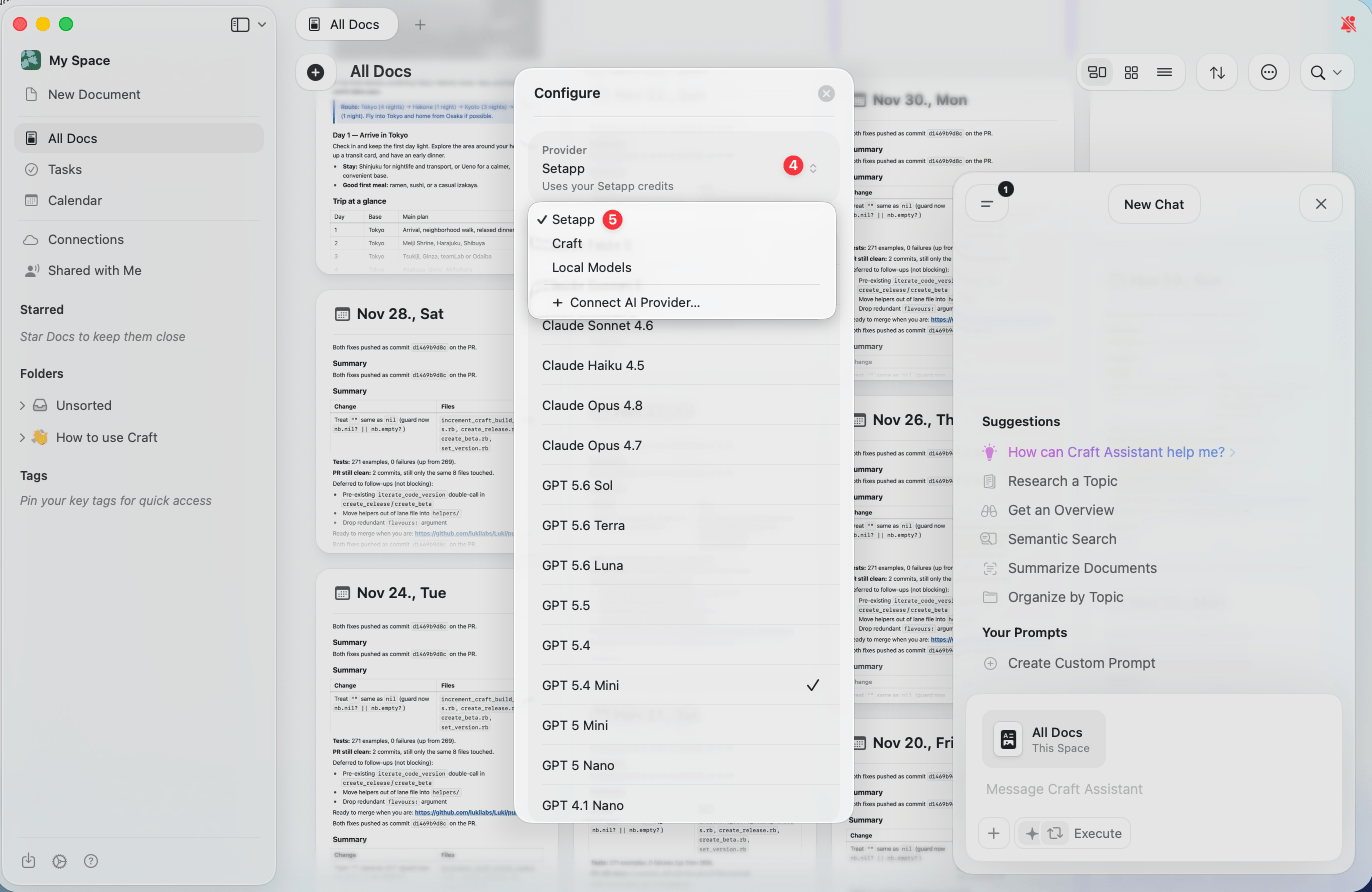
プロバイダを切り替える
プロバイダを接続すると、アシスタントパネルから直接プロバイダとモデルを切り替えられます。1
アシスタントパネルを開く
任意のドキュメントまたはSpaceビューからアシスタントを開きます。
2
アシスタントボタンをタップする
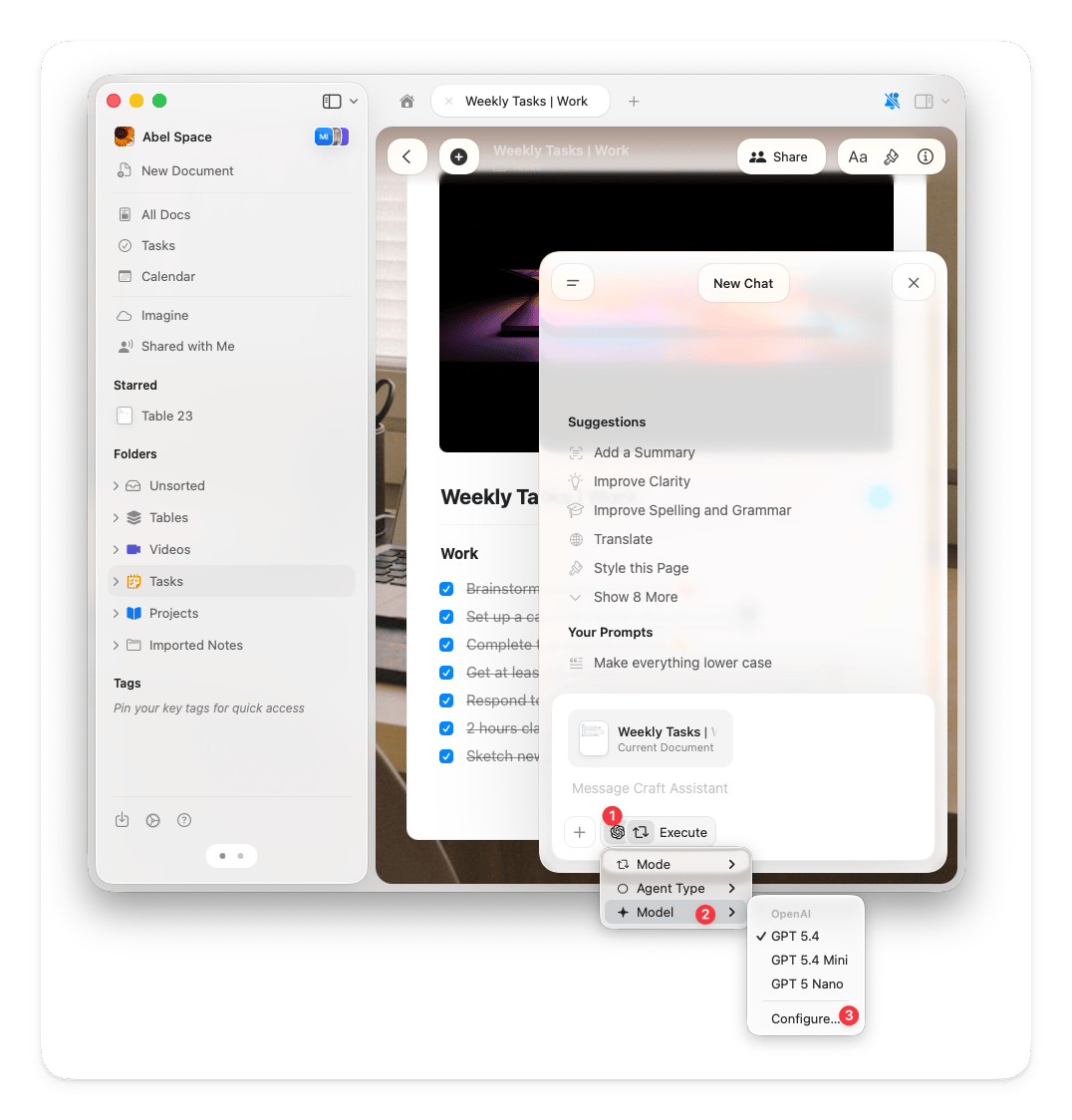
入力フィールドの下にある アシスタントボタン をタップします。
3
モデルを選択する
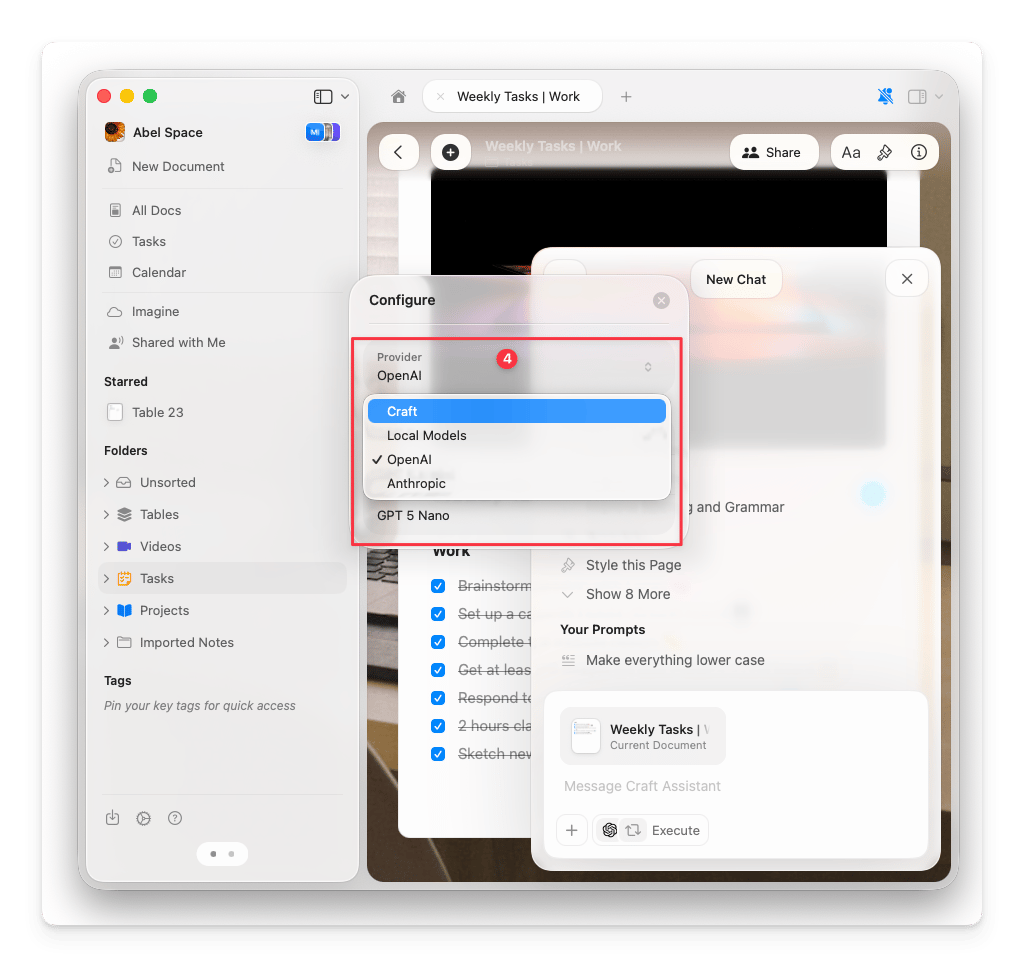
ポップアップから モデル を選択します。接続済みのプロバイダのモデルがCraftのモデルと並んで表示されます。
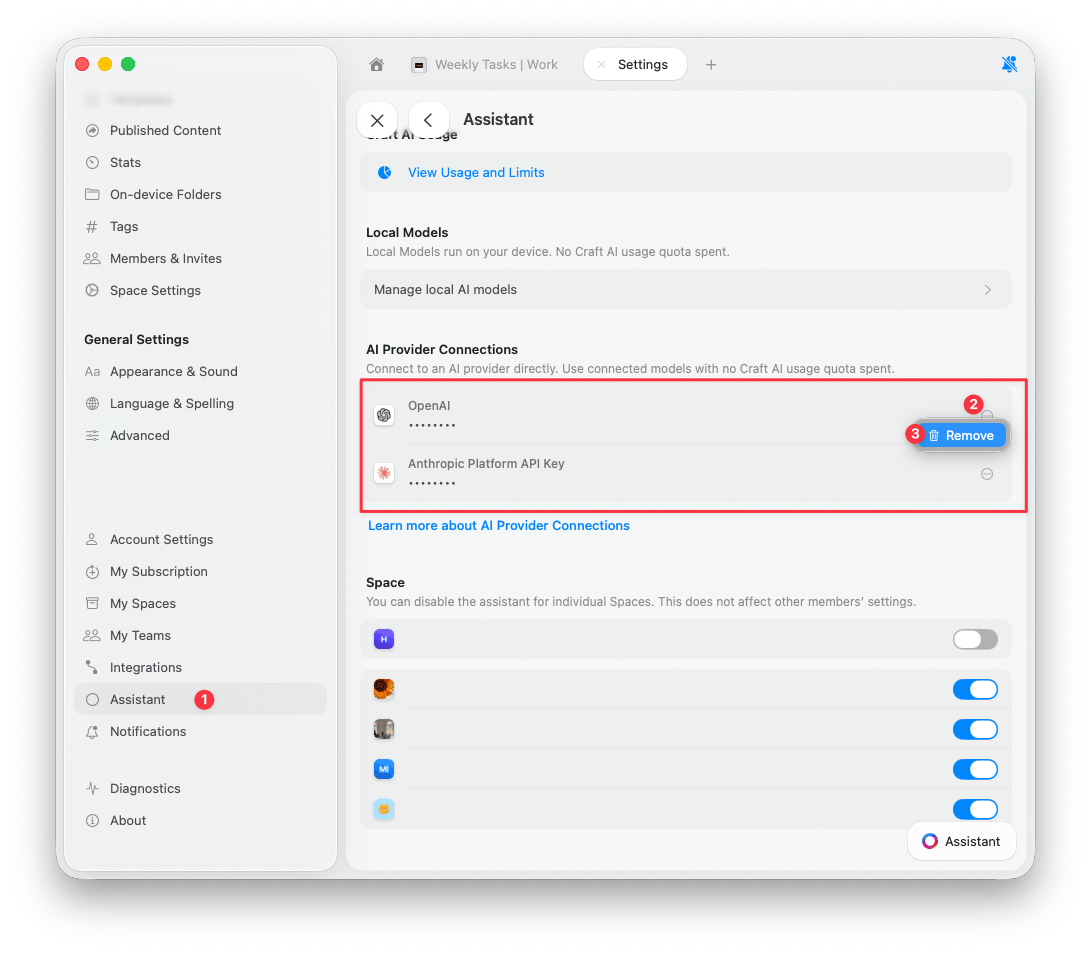
接続を削除する
1
設定を開く
設定 > アシスタント に移動します。
2
接続を探す
AIプロバイダ接続 セクションで、削除したいプロバイダを見つけます。
3
削除する
接続の横にある 3点ボタン をタップし、削除 をタップします。