

なぜCraftに切り替えるのか?
よく評価されている利点をご紹介します。- すっきりした、集中しやすいインターフェース - すばやく考え、美しく整ったコンテンツを作成できるように設計されています
- 全プラットフォームでオフライン利用可能 - macOS、iOS、iPadOS、Windows、Web、Androidで、インターネット接続なしでも自動同期しながら作業できます
- 美しく構造化されたドキュメント - 柔軟なレイアウト、スタイル付きカード、直感的なネストで、見た目の整ったページを作成できます
- 高速で快適 - 全プラットフォームで軽快に動作するよう最適化されています
- 自分らしく整理できる - フォルダ、ネストされたページ、バックリンク、コレクションを使って、自由にコンテンツを管理できます
- シームレスな共有と共同作業 - リアルタイム共同編集と強力な公開機能を利用できます
インポートの場所
Craftを開き、左サイドバー下部のインポートアイコンをクリックします。また、すべてのドキュメント、整理、または未分類ビューで右上の三点メニュー(⋯)からも開けます。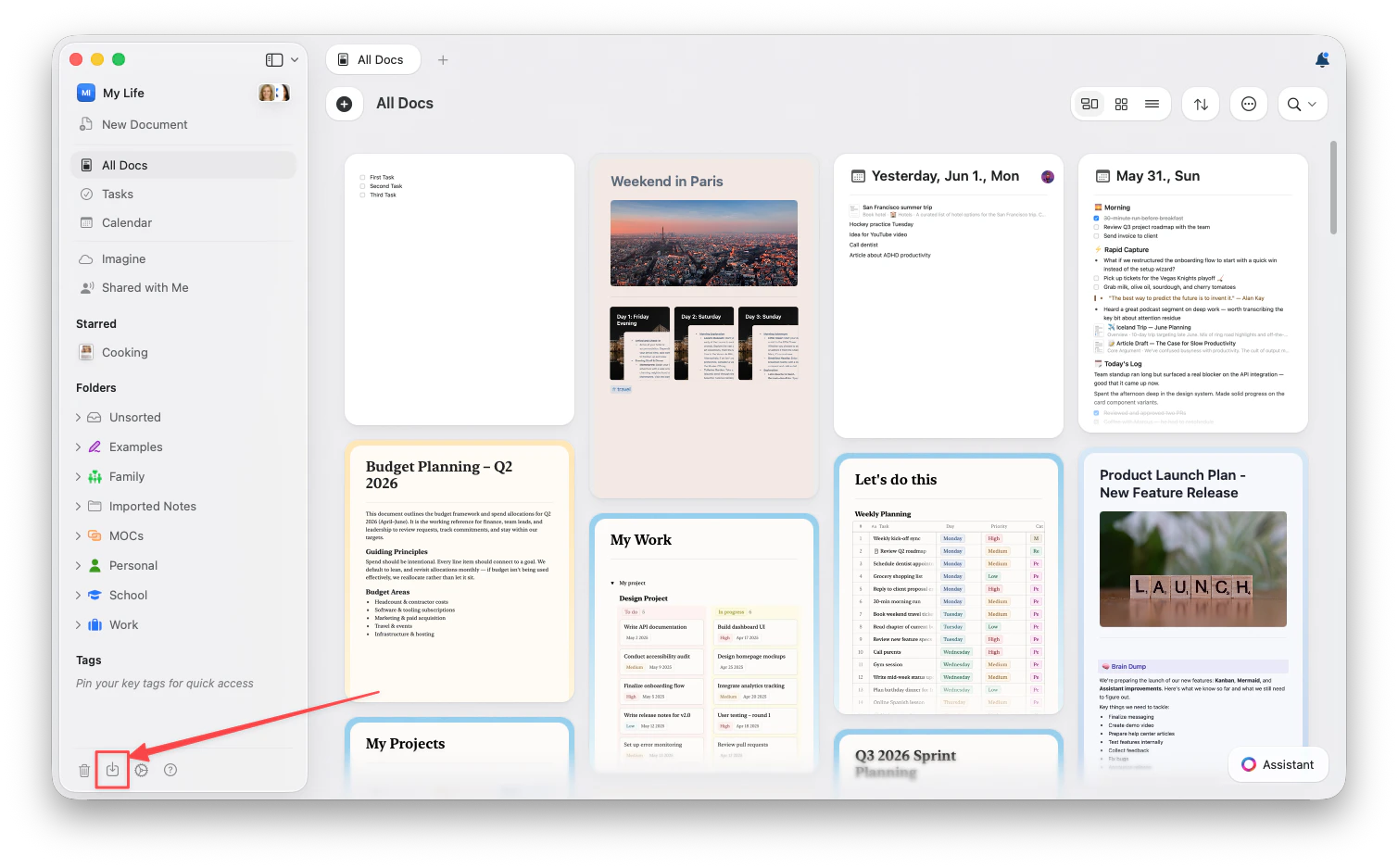
WebとWindowsでは、TextBundleのインポートは利用できません。
アプリを選択
各アプリには独自のインポート手順があります。該当するアプリを選んで、手順をご覧ください。Notion
ワークスペースに直接接続します。ファイルのエクスポートは不要です
Evernote
.enexファイルをエクスポートしてアップロードします
Google Docs
Google ドライブからドキュメントをインポートします
Obsidian
バックリンクを保持したままVaultをインポートします
Apple Notes
Markdown で書き出してフォルダをアップロード
Bear
タグと添付ファイルを含めてノートを移行します
OneNote
ノートブックとセクションをインポートします
Roam Research
ナレッジグラフを取り込みます
Anytype
スペースとオブジェクトをインポートします
MarkdownとTextBundle
標準ファイル形式を直接インポートします
取り込まれる内容
ソースアプリや形式によっては、次の内容が含まれます。- テキストコンテンツ(太字、斜体、リンクなどの書式付き)
- 画像と添付ファイル
- ドキュメント構造(見出し、リスト、ネスト)
- 表と構造化データ
- ドキュメント間のリンク(対応している場合)
- タグとメタデータ(対応している場合)
インポート後
コンテンツがCraftに入ったら、次のことを行いましょう。- 確認して整理する – すべてが正しくインポートされているか確認します
- リンクを更新する – 内部リンクは機能するはずですが、外部参照を確認してください
- Craftのスタイルを適用する – ドキュメントスタイル、カード、ページスタイルを使って内容を整えます
- フォルダとスペースを設定する – Craftのフォルダ構造でコンテンツを整理します
お困りですか?
移行中に問題や質問がありましたら、サポートにお問い合わせください。Craftコミュニティへようこそ!関連記事
インポートガイド
各アプリごとのインポート手順を詳しく説明しています
ドキュメントの整理
Craftでコンテンツを整理する方法を学びます
コレクション
データベースと構造化コンテンツを扱います