

- Thư mục là nơi lưu trữ các nội dung.
- Thẻ là cách bạn tìm và kết nối các nội dung giữa các Thư mục.
Bắt đầu
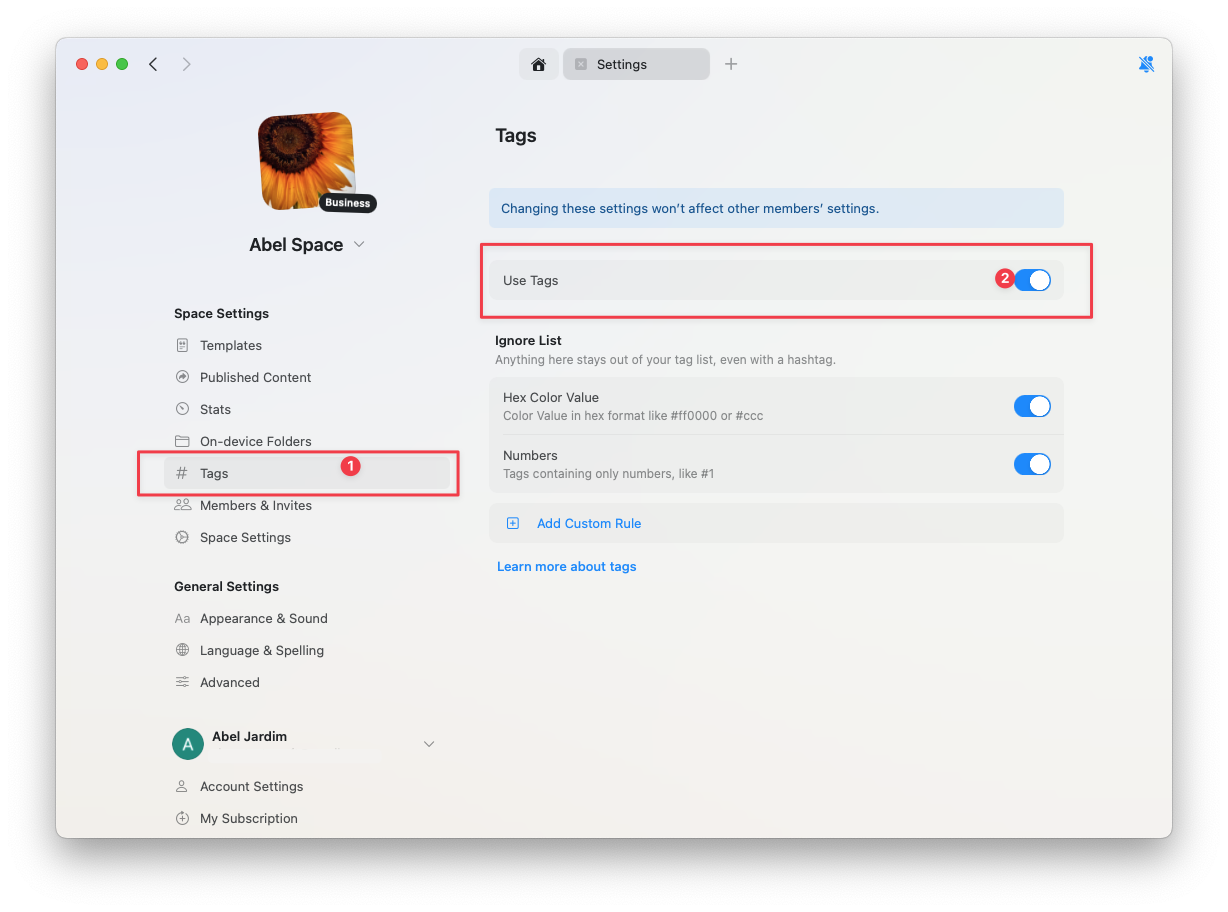
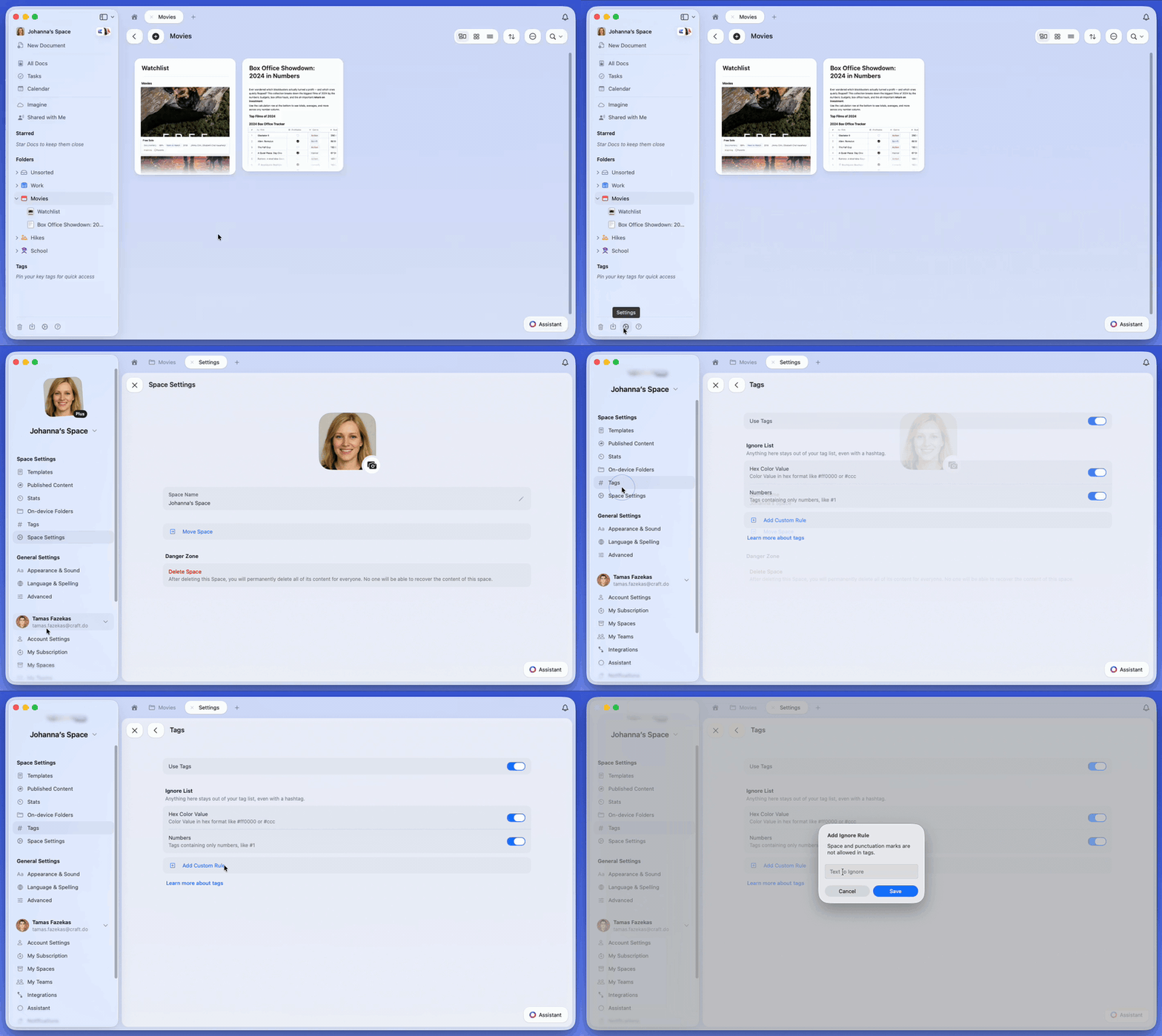
Bật Thẻ trong Cài đặt Không gian và bắt đầu tạo Thẻ trực tiếp khi bạn viết.1
Điều hướng tới Cài đặt Không gian và chọn Thẻ.
2
Bật tính năng Thẻ cho Không gian của bạn.
Tạo Thẻ
Gõ# rồi tiếp theo tên Thẻ của bạn. Nhấn Enter để tạo Thẻ mới, hoặc chọn Thẻ có sẵn trong gợi ý. Văn bản sẽ biến thành một huy hiệu nhỏ chèn ngay trong dòng viết của bạn.

#, Craft sẽ gợi ý các Thẻ hiện có. Chọn một Thẻ để giữ tên đồng nhất. Nếu không có kết quả khớp, nhấn Enter để tạo Thẻ mới.
Chỉnh sửa Thẻ
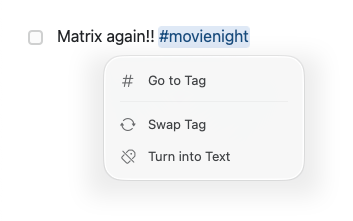
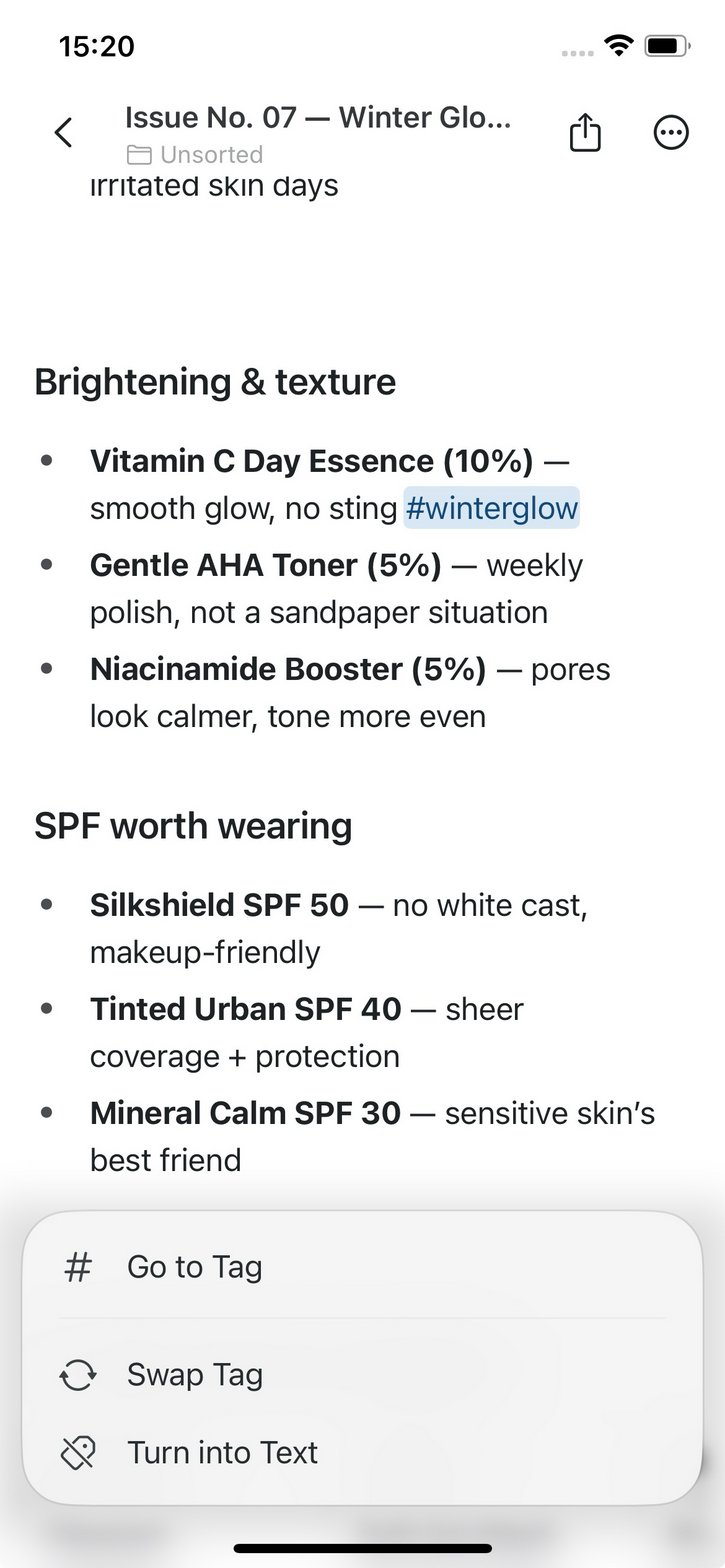
Thẻ là một phần của văn bản, nên bạn có thể chỉnh sửa chúng như bất kỳ từ nào khác. Đặt con trỏ bên trong Thẻ rồi gõ hoặc xóa ký tự; huy hiệu sẽ cập nhật theo khi bạn chỉnh sửa. Nhấp vào Thẻ trên Mac, hoặc chạm vào Thẻ trên iOS, để mở menu Thẻ:- Đi tới Thẻ – mở Thẻ trong Chế độ xem Thẻ
- Đổi Thẻ – thay Thẻ hiện tại bằng một Thẻ khác
- Chuyển thành Văn bản – bỏ huy hiệu và giữ lại các từ dưới dạng văn bản thường
- macOS
- iOS
Nơi Thẻ hoạt động
Thẻ có thể được thêm ở nhiều ngữ cảnh trong Craft:- Tài liệu & Khối: Thẻ là inline và có thể thêm ở bất kỳ chỗ nào bạn viết – đoạn văn, tiêu đề, mục danh sách, v.v.
- Bộ sưu tập: Thẻ gõ trong trường văn bản trông giống văn bản bình thường (không phải chip có màu), nhưng vẫn hoạt động như Thẻ để tìm và lọc. Nếu bạn muốn nhấn mạnh trực quan hơn hoặc có tùy chọn nghiêm ngặt hơn, hãy cân nhắc các trường chọn đơn hoặc chọn nhiều.
- Nhiệm vụ & Lịch: Ở đây Thẻ cũng hiển thị như văn bản thường, nhưng vẫn hoạt động phía sau khi các nhiệm vụ nằm trong tài liệu.
Duyệt bằng Chế độ xem Thẻ
Chế độ xem Thẻ cho phép bạn thấy tất cả các xuất hiện của một Thẻ trong các tài liệu của bạn.- Mở nó: Nhấp vào Thẻ trong văn bản và chọn Đi tới Thẻ, hoặc nhấp vào Thẻ ghim trong thanh bên.
- Bạn sẽ thấy gì: Danh sách những nơi Thẻ xuất hiện; khi di chuột sẽ làm nổi bật chính xác dòng đó trong ngữ cảnh.
- Tinh chỉnh bằng bộ lọc: Thêm nhiều Thẻ để thu hẹp kết quả và khám phá mối liên hệ giữa các chủ đề.
- Thẻ ghim: Ghim các Thẻ quan trọng nhất vào sidebar để truy cập nhanh bằng một lần nhấp tới chế độ xem đã được lọc sẵn, ví dụ các Thẻ kiểu “dự án đang chạy”, “ý tưởng” hoặc “nhật ký”.
- Đổi tên hoặc xóa: Nhấp chuột phải vào một Thẻ để đổi tên hoặc xóa nó. Thay đổi này áp dụng cho mọi lần xuất hiện của Thẻ trên khắp các tài liệu của bạn.
Thẻ con
Đôi khi bạn muốn một chút cấu trúc mà không tạo hàng chục Thẻ riêng lẻ. Thêm một dấu gạch chéo (/) bên trong Thẻ để tạo một thứ bậc nhẹ gồm các Thẻ liên quan dưới cùng một chủ đề.
Cách thức hoạt động
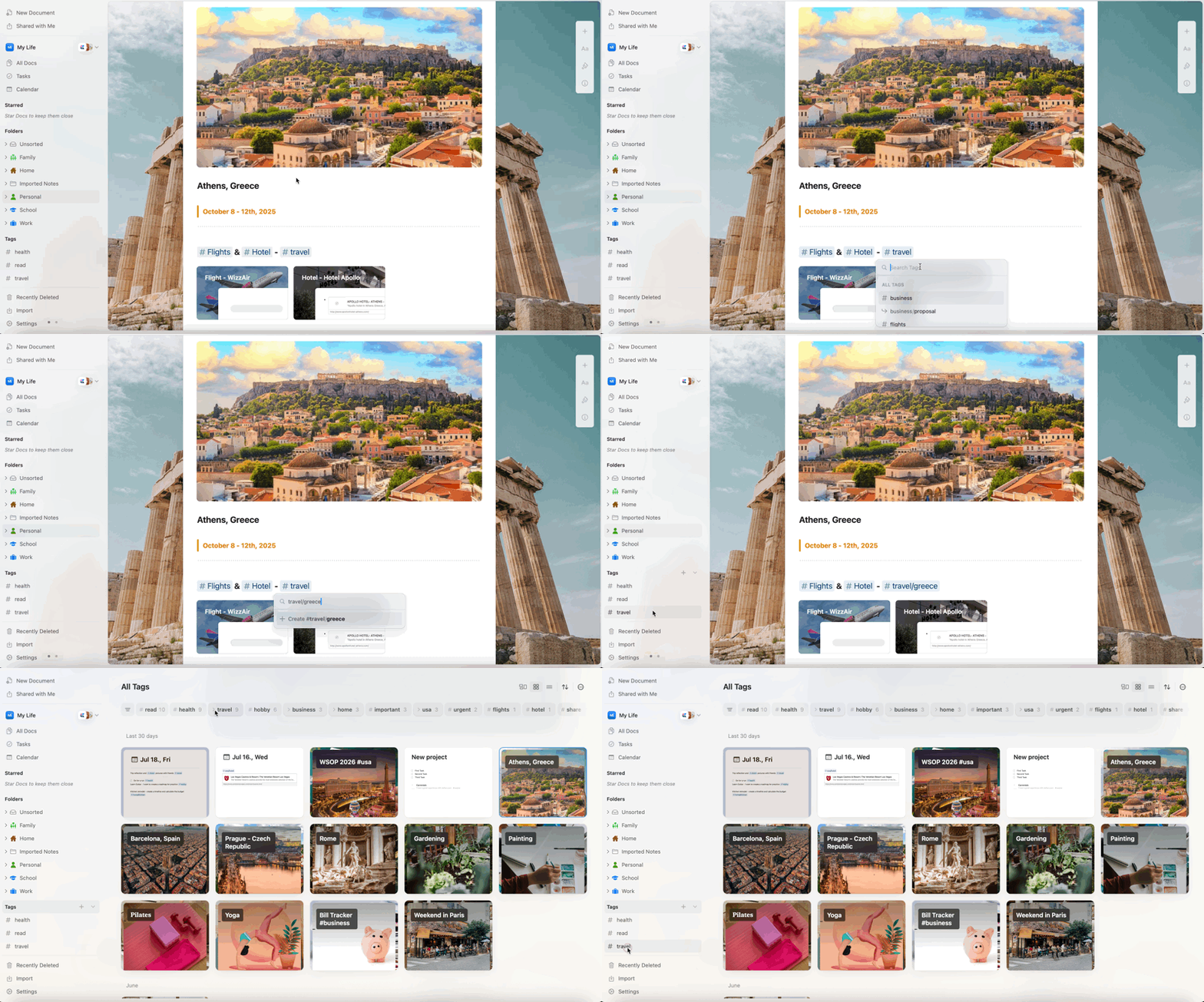
Tạo Thẻ con bằng cách thêm dấu gạch chéo giữa Thẻ cha và Thẻ con:#project trong Chế độ xem Thẻ, bạn sẽ thấy tất cả tài liệu được gắn bất kỳ Thẻ liên quan đến dự án nào. Nhấp vào #project/design để thu hẹp kết quả chỉ còn các tài liệu liên quan đến thiết kế.
Ví dụ thực tiễn
- Quản lý dự án
- Tổ chức nội dung
- Cuộc sống cá nhân
- Đọc và nghiên cứu
Tổ chức công việc theo giai đoạn dự án hoặc bộ môn:
#clientA/research– Nghiên cứu người dùng và khám phá cho Khách hàng A#clientA/design– Công việc thiết kế và mockup#clientA/development– Nhiệm vụ triển khai#clientA/review– Phản hồi và chỉnh sửa
Lợi ích của Thẻ con
- Linh hoạt – Thêm Thẻ con mới mà không cần tái cấu trúc toàn bộ hệ thống Thẻ của bạn.
- Khả năng tìm kiếm – Tìm tất cả nội dung liên quan bằng cách nhấp Thẻ cha, hoặc thu hẹp bằng Thẻ con.
- Đơn giản – Không cần tạo cấu trúc thư mục chính thức hay cơ sở dữ liệu phức tạp.
- Cá nhân hóa – Mỗi thành viên trong nhóm có thể tổ chức hệ thống Thẻ con của riêng họ trong các Không gian chia sẻ.
Mẹo sử dụng Thẻ con
Thứ bậc chỉ sâu một cấp (
parent/child). Chỉ dấu gạch chéo đầu tiên mới tách Thẻ; trong #project/design/ui, Thẻ con là một Thẻ duy nhất có tên design/ui. Tên Thẻ con dài khó nhớ, nên hãy giữ chúng ngắn gọn. Nếu bạn cần nhiều cấu trúc hơn, hãy cân nhắc dùng Thư mục.#project/design (có thứ bậc) và #urgent (độc lập) trong cùng một Không gian.
Ghim Thẻ cha vào thanh bên: Ghim Thẻ cha (#project) vào thanh bên để truy cập nhanh. Thẻ con sẽ xuất hiện khi bạn nhấp vào Chế độ xem Thẻ.
Cài đặt & Kiểm soát
Tùy chỉnh cách Thẻ hoạt động trong Không gian của bạn:- Bật/tắt theo Không gian – Trong Cài đặt Không gian → Thẻ, bạn có thể bật hoặc tắt Thẻ cho riêng bạn trong Không gian đó. Trong các Không gian chia sẻ, Thẻ mặc định bị tắt cho thành viên; mỗi người có thể bật chúng riêng lẻ.
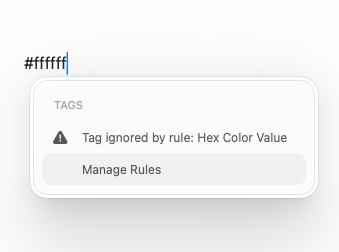
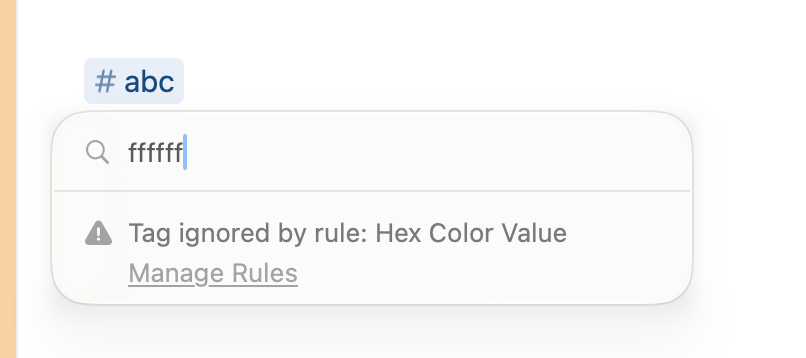
- Danh sách bỏ qua – Ngăn các mẫu không mong muốn trở thành Thẻ (ví dụ: số, mã hex, hoặc từ cụ thể). Dùng quy tắc có sẵn hoặc thêm quy tắc tùy chỉnh của bạn. Quy tắc mã hex áp dụng cho mã 6 và 8 chữ số như
#ffffff; các mẫu chỉ gồm chữ số như#2026thuộc quy tắc Số. - Ghi chú về hiển thị – Trong tài liệu, Thẻ xuất hiện như huy hiệu inline; trong Bộ sưu tập, Nhiệm vụ và Lịch chúng hiển thị như văn bản thường nhưng vẫn hoạt động như Thẻ.
- Khi đang gõ
Ghi chú & Hạn chế
- Không gian chia sẻ: Thành viên khác có thể thấy các Thẻ dùng trong Không gian. Thẻ ghim là cá nhân; tùy chỉnh thanh bên của bạn theo ý muốn.
- Tổ chức thanh bên: Bạn có thể hiển thị/ẩn Thẻ hoặc Thư mục, sắp xếp lại chúng, và sử dụng phần Đã đánh dấu (mở rộng, với nút nhanh ”+”) cho mục ưa thích. Xem Tùy chỉnh thanh bên để biết các bước chi tiết.