

需要 iOS 27、iPadOS 27 或 macOS 27。这些能力属于 Apple 更新后的 Siri,因此是否可用还取决于你的设备、所在地区和 Siri 语言。请参阅下方的可用性。
Siri 能做什么
文档方面:- 查找并打开文档(“在 Craft 里打开我的行李清单”)
- 根据文档内容回答问题(“我的东京行程有什么安排?”)
- 创建带标题和内容的新文档
- 在已有文档末尾追加文字
- 重命名文档、加星标或移动到文件夹
- 查找并列出已排期的任务
- 创建新任务
- 完成、更新或删除任务
处理任务
在 Craft 中,每个任务都属于某个 Space。Siri 把提醒事项归入列表,因此你的每个 Space 会在 Siri 中显示为同名的列表:Work Space 中的任务,在 Siri 里就是名为 Work 的列表。
创建任务时如果没有指定列表,且只有一个可用的 Space,Craft 会自动使用该 Space。如果有多个可用的 Space,Siri 会询问要使用哪一个。请回答 Space 名称。
你也可以在请求中指定 Space 名称,并带上“列表”这个词:
“在我 Craft 的‘My Life’列表里,创建一个周五订机票的提醒事项”
Siri 如何读取你的内容
Craft 通过为聚焦(Spotlight)提供支持的同一个设备端索引,把内容共享给 Siri。该索引在你首次在设备上使用 Craft 时建立,之后随着你的改动持续更新。 最近编辑过的 50 篇文档会共享其内容,Siri 因此可以读取这些文档并回答相关问题。其中只包含文档的第一层内容;更深层的嵌套内容(例如子页面)不会共享。其他所有文档只共享标题以及文件夹、日期等详细信息,Siri 仍可查找并打开它们,但无法读取内容。 如果 Siri 无法读取你需要的文档,请在 Craft 中打开并编辑它。最近编辑过的文档会进入共享内容的那一组。限制
Space
对于文档,Siri 只处理你在 Craft 中最近使用的那个 Space,而且无法要求它切换。若要对其他 Space 使用 Siri,请先在 Craft 中打开该 Space。对于任务,每个 Space 都是一个独立列表,因此你可以通过说出名称把请求指向任意 Space。任务
Siri 只能看到设有排期或截止日期的任务。文档中没有日期的复选框不会作为提醒事项共享。编辑
Siri 可以在文档末尾追加文字,并修改标题、星标状态或所在文件夹。它无法改写、重新整理或删除已有内容。这类编辑请使用应用或 Craft Assistant。格式
Siri 在两个方向上都只处理纯文本。它读取文档时不包含格式。它写入时,格式指令会以普通字符的形式出现,因此要求加粗文字或项目符号会得到** 和 - 符号,而不是带格式的内容。
可用性
这些 Siri 能力遵循 Apple 的地区发布节奏,Craft 无法左右:- iPhone 和 iPad:Apple 尚未在欧盟提供这些 Siri 能力。在欧盟以外,配合受支持的 Siri 语言可以使用。
- Mac:这些能力需要 Apple 更新后的 Siri,目前 Apple 以测试版形式提供。欧盟地区的可用情况与 iOS 不同,并可能取决于你的配置。
疑难排解
Siri 找到了文档,但说不出里面的内容
Siri 找到了文档,但说不出里面的内容
只有最近编辑过的 50 篇文档会把内容共享给 Siri,而且每篇只包含第一层内容。请在 Craft 中打开并编辑该文档,稍等索引更新,然后重新提问。
创建或完成任务时提示“出了点问题”
创建或完成任务时提示“出了点问题”
请在请求中指定 Space 名称,并带上“列表”这个词,重试时开启新的 Siri 对话。创建任务时如果没有指定列表名称,Craft 会使用唯一可用的 Space;如果有多个 Space,则会询问要使用哪一个。收到询问时,请回答 Space 名称。询问 Siri 你有哪些列表仍可能失败,Siri 的回复也可能不一致。请检查 Craft 是否已更新,因为旧版本在省略列表名称时可能会失败。
Mac 上的 Siri 不响应 Craft 请求
Mac 上的 Siri 不响应 Craft 请求
这些能力需要 Apple 更新后的 Siri,它在 macOS 上是测试版。你可以通过 Siri 图标判断自己用的是哪个版本:旧版 Siri 的图标是彩色的,更新后的 Siri 是单色的。要切换,请打开系统设置 → Siri 并开启更新后的 Siri。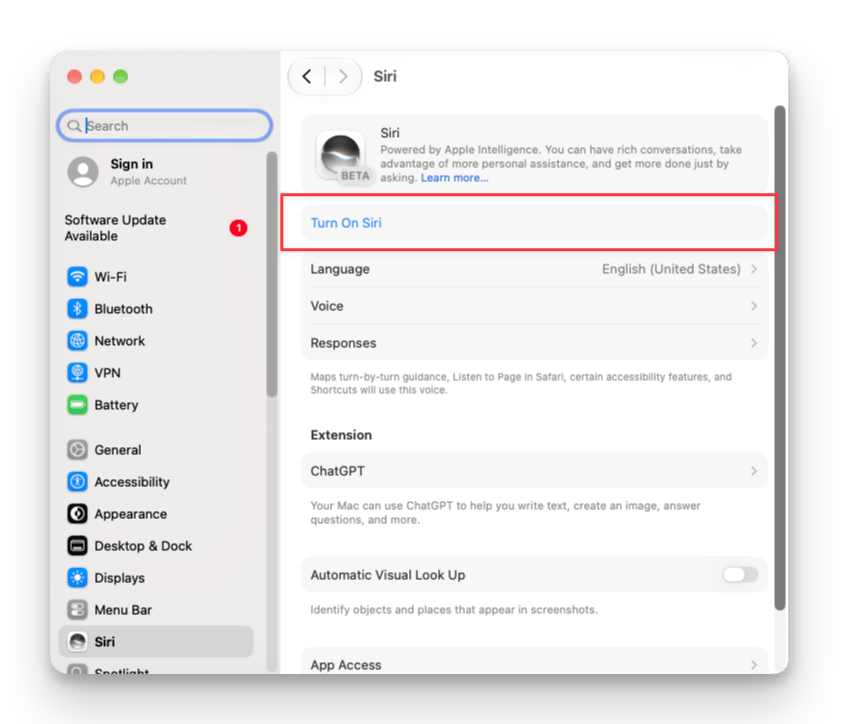
Siri 把文档创建到了错误的 Space
Siri 把文档创建到了错误的 Space
Siri 始终使用你在 Craft 中最近使用的 Space。请在应用中打开目标 Space,然后重复该请求。
Siri 说它只能编辑当前打开的文档
Siri 说它只能编辑当前打开的文档
Siri 的编辑能力仅限于追加文字,以及修改文档的标题、星标状态或所在文件夹。超出这个范围的请求可能让 Siri 本身给出不一致的回应。
加粗文字或项目符号显示为 ** 和 - 字符
加粗文字或项目符号显示为 ** 和 - 字符
Siri 只写入纯文本。当前版本不支持格式请求。
相关文章
快捷指令(Apple Shortcuts)
构建自定义自动化流程,并用 Siri 运行它们
Craft Assistant
Craft 内置的 AI,可在应用内编辑内容和回答问题