Esta función está disponible solo en macOS e iOS. No está disponible en Web ni en Windows.
Proveedores disponibles
Cuando usas un proveedor conectado, la conversación se procesa a través de la API de ese proveedor. La cuota de uso de IA de Craft no se ve afectada.
Conectar un proveedor
1
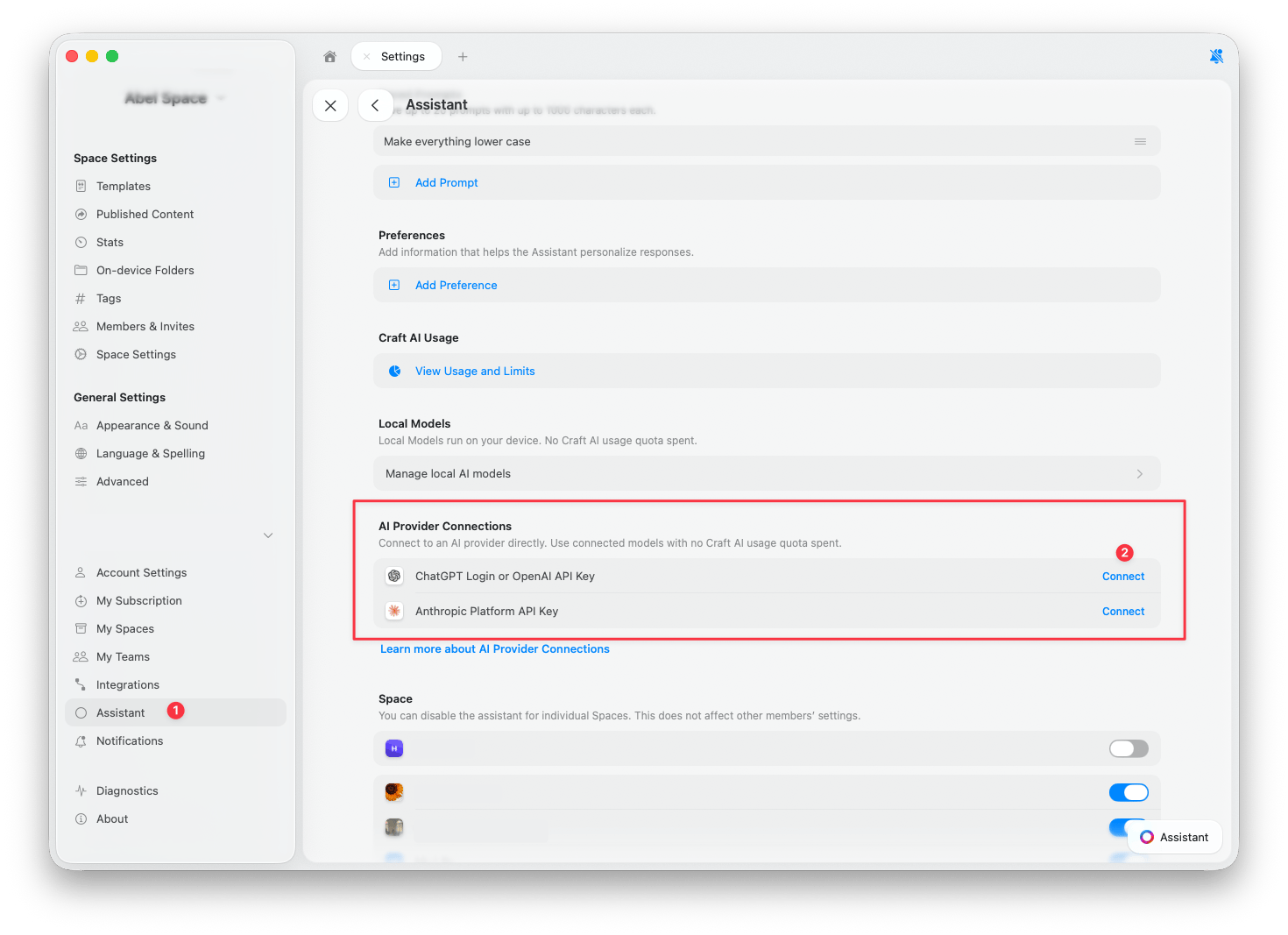
Abre Configuración
Ve a Configuración > Asistente.
2
Busca la sección Conexiones de proveedores de IA
Desplázate hasta la sección Conexiones de proveedores de IA.
3
Toca Conectar
Toca Conectar junto al proveedor que quieres agregar.
4
Verifica el proveedor activo
Abre el panel del Asistente y comprueba que tu nuevo proveedor esté seleccionado. Las conversaciones nuevas usan el proveedor conectado automáticamente, pero los chats que ya estaban abiertos pueden seguir usando Craft. Consulta Cambiar entre proveedores para modificarlo.
Haz clic para ampliar
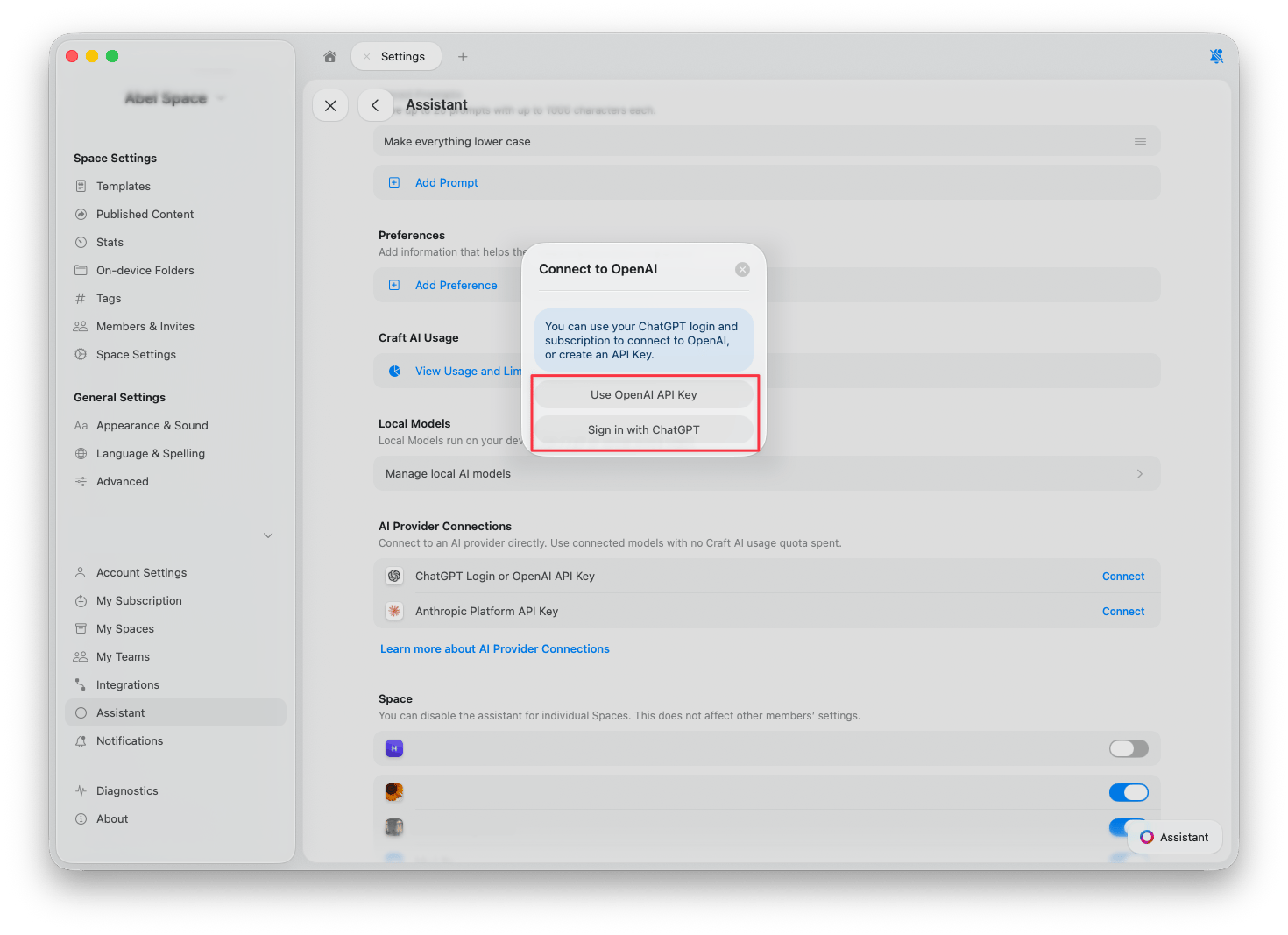
OpenAI
Tienes dos formas de conectar OpenAI:- Inicia sesión con ChatGPT: usa tu cuenta y suscripción de ChatGPT existentes. No necesitas una clave de API.
- Usa una clave de API de OpenAI: pega una clave de API desde la plataforma de OpenAI. El uso se factura a tu cuenta de OpenAI.
Anthropic
Para conectar Anthropic, pega una clave de API desde la consola de Anthropic. El uso se factura a tu cuenta de Anthropic.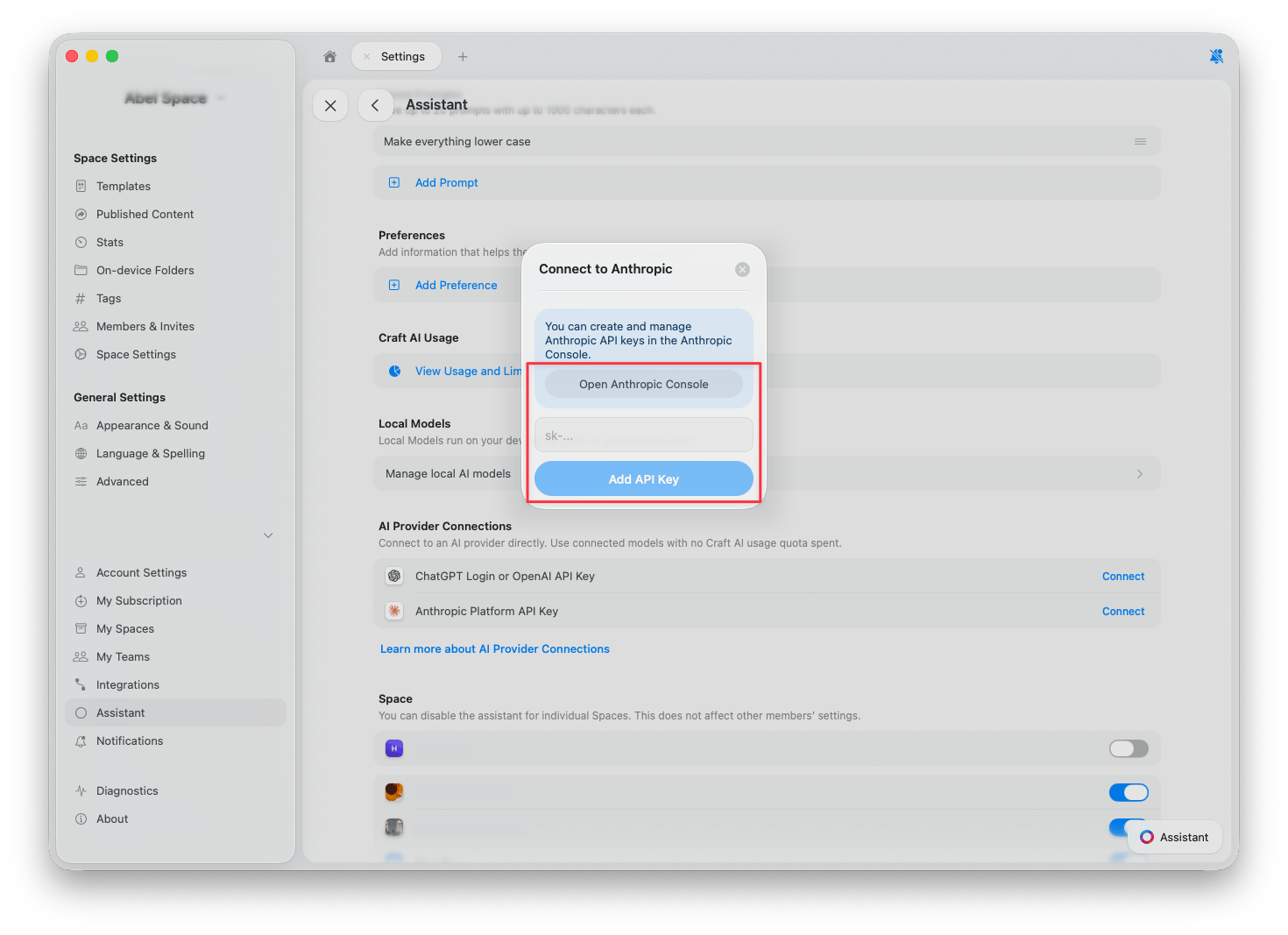
Setapp
Si usas Craft a través de Setapp, no es necesaria ninguna configuración. Setapp aparece automáticamente como proveedor en el Asistente, y las conversaciones usan tus créditos de IA de Setapp en lugar de los créditos de IA de Craft. Para seleccionarlo:1
Abre la lista de modelos
En el panel del Asistente, toca el botón del Asistente debajo del campo de entrada y elige Modelo. Los modelos disponibles a través de Setapp aparecen en la lista. Toca Configurar en la parte inferior de la lista.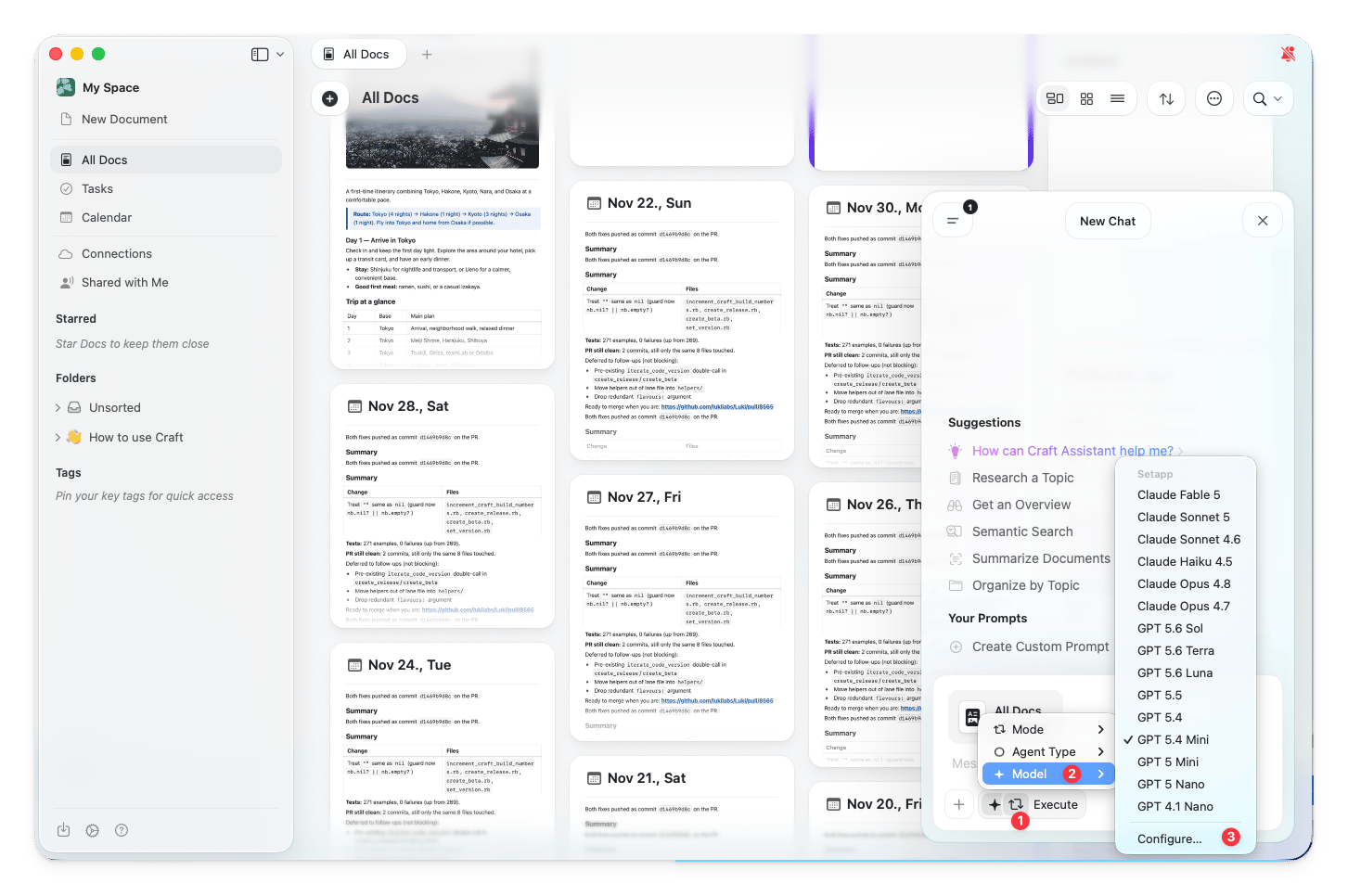
2
Elige Setapp como proveedor
En el diálogo Configurar, abre el menú desplegable Proveedor y selecciona Setapp.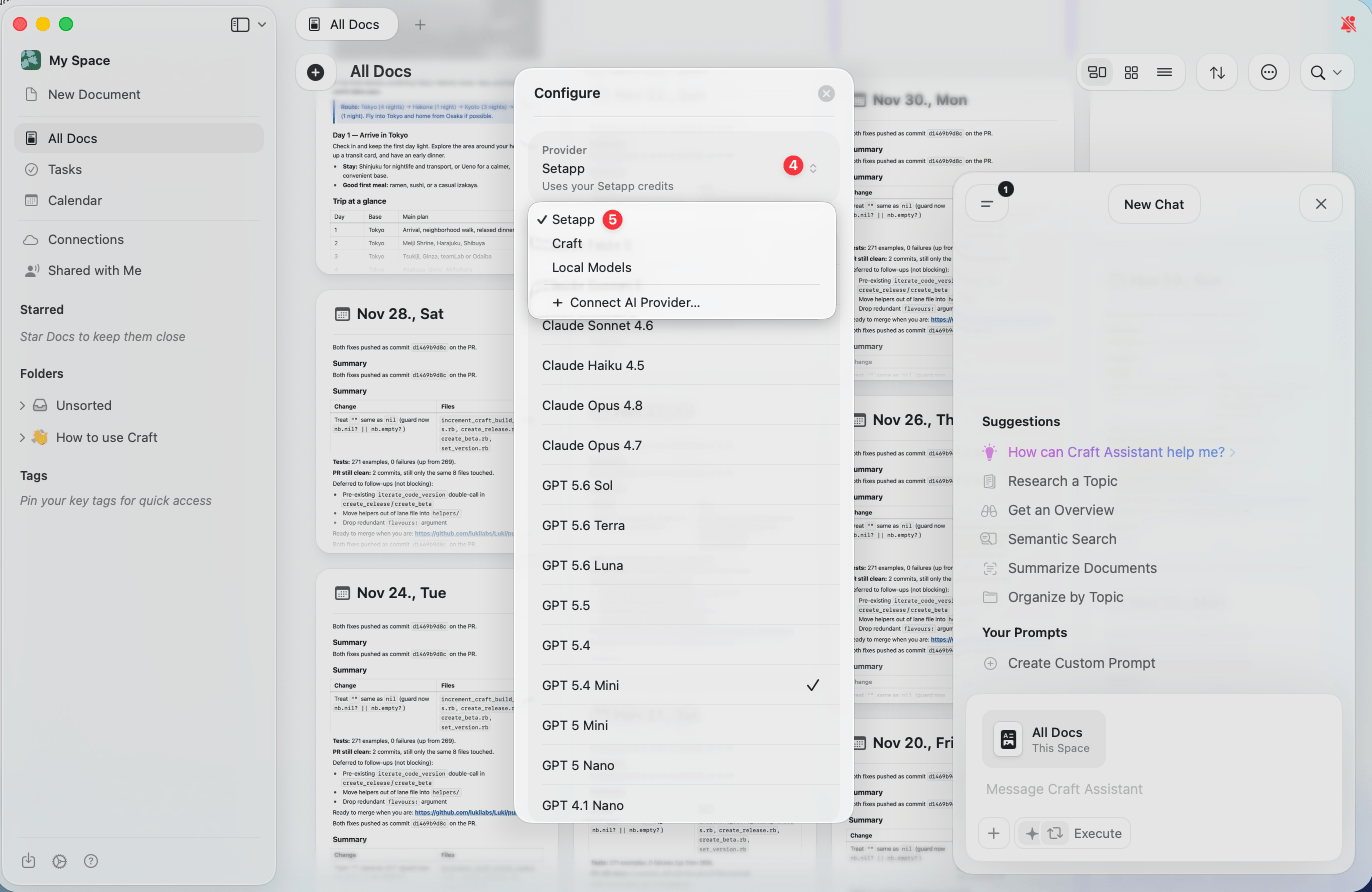
Cambiar entre proveedores
Una vez que hayas conectado un proveedor, puedes cambiar entre proveedores y modelos directamente desde el panel del Asistente.1
Abre el panel del Asistente
Abre el Asistente desde cualquier documento o vista de Space.
2
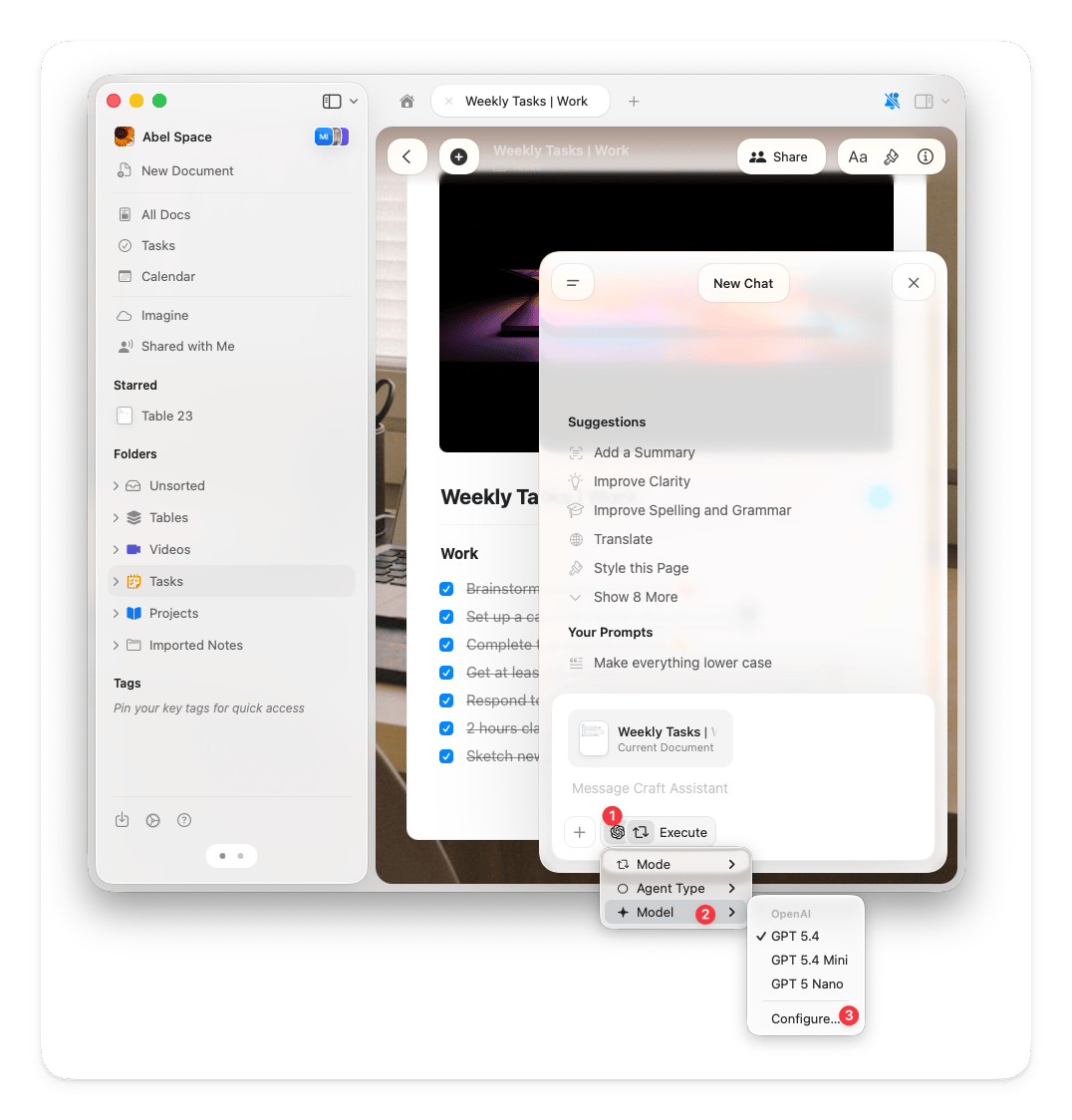
Toca el botón del Asistente
Debajo del campo de entrada, toca el botón del Asistente.
3
Selecciona Modelo
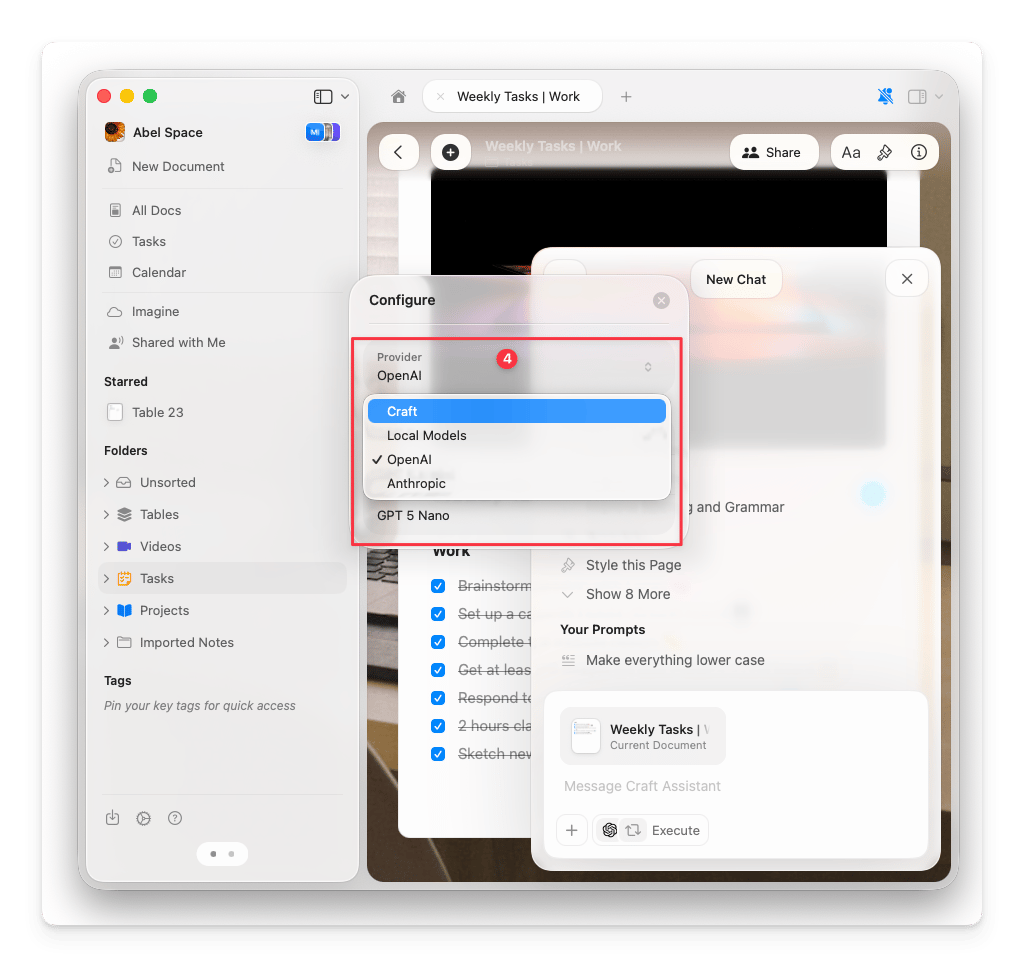
Elige Modelo en el menú emergente. Los modelos de tus proveedores conectados aparecen junto a los modelos de Craft.
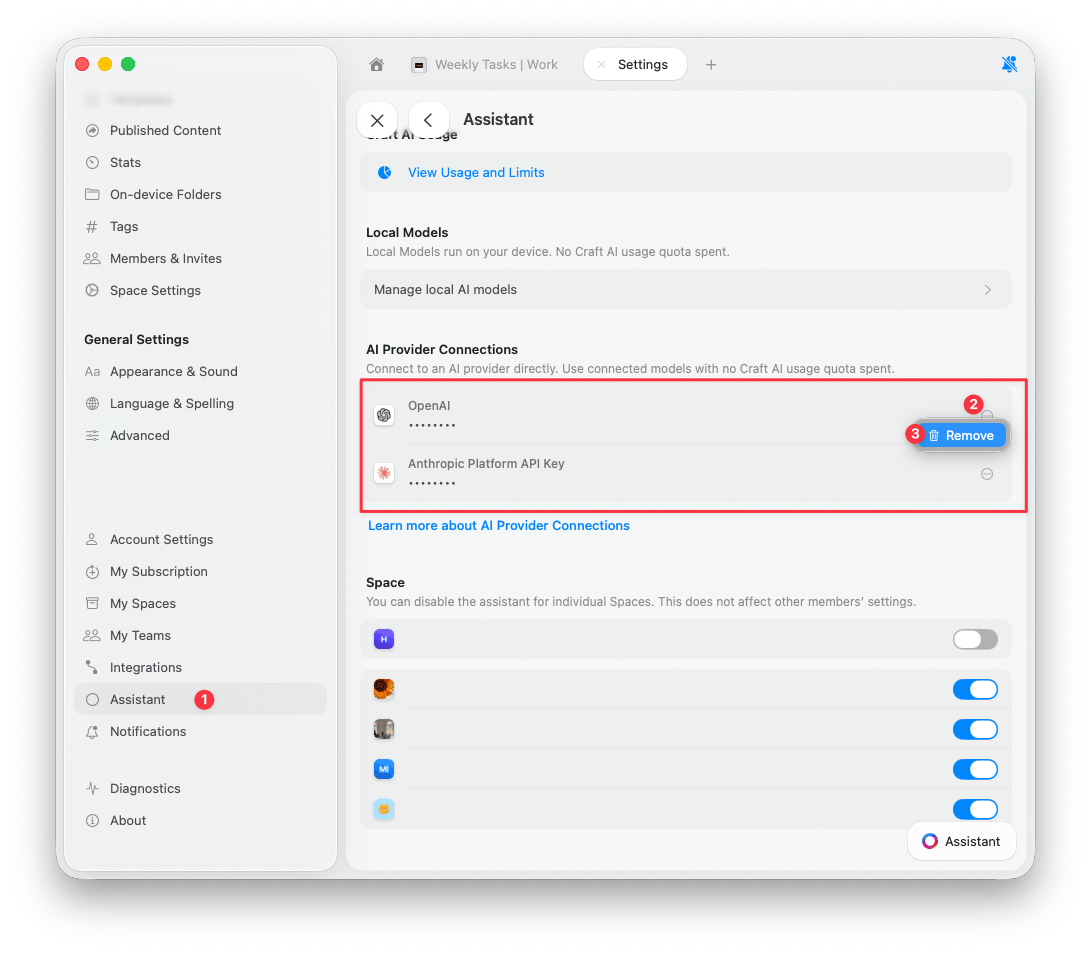
Eliminar una conexión
1
Abre Configuración
Ve a Configuración > Asistente.
2
Busca la conexión
En la sección Conexiones de proveedores de IA, encuentra el proveedor que quieres eliminar.
3
Eliminar
Toca el botón de 3 puntos junto a la conexión y luego toca Eliminar.