

- Carpetas son donde viven las cosas.
- Etiquetas son cómo encuentras y conectas cosas entre carpetas.
Primeros pasos
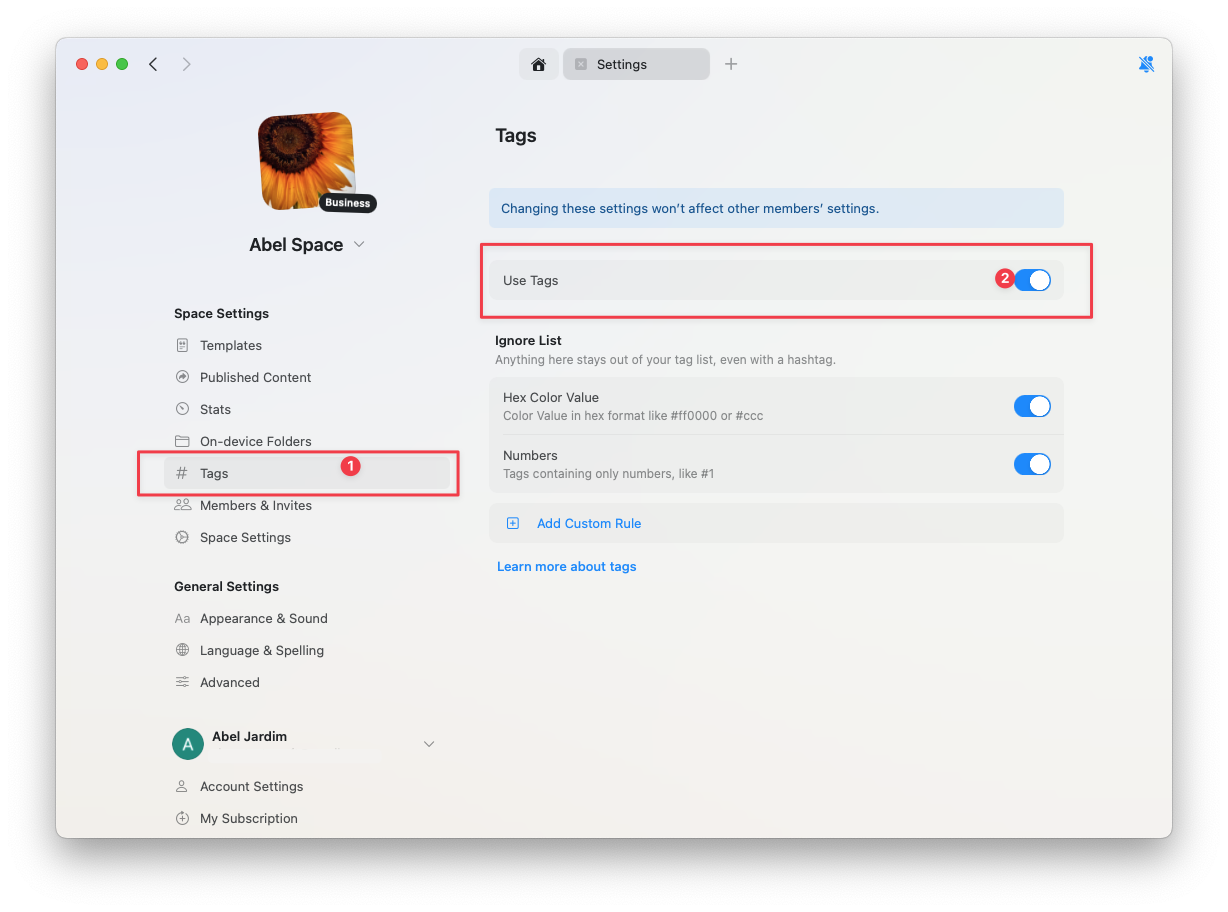
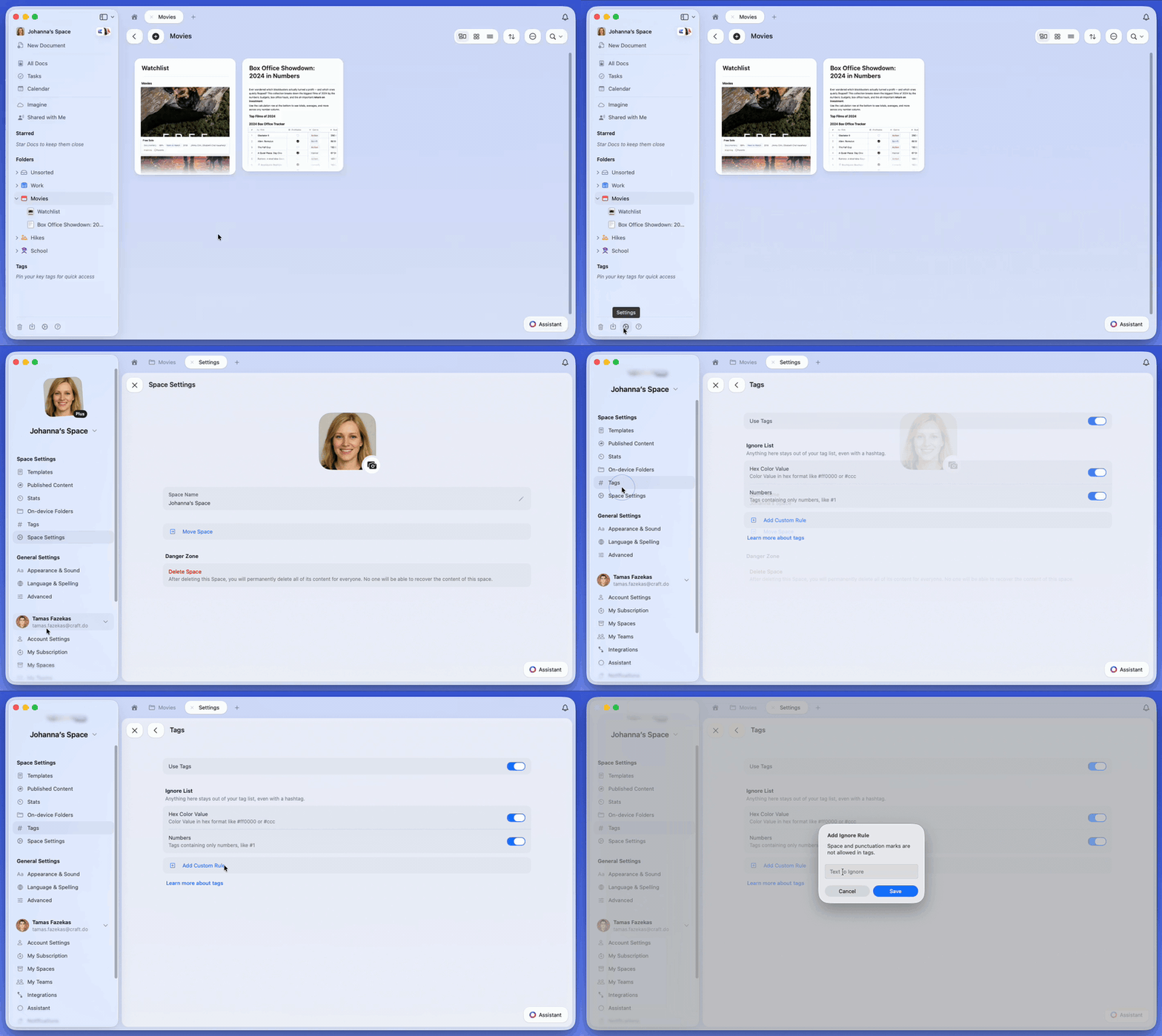
Activa las Etiquetas en la Configuración del Espacio y empieza a crearlas en línea mientras escribes.1
Ve a Configuración del Espacio y selecciona Etiquetas.
2
Activa la función Etiquetas para tu espacio.
Crear Etiquetas
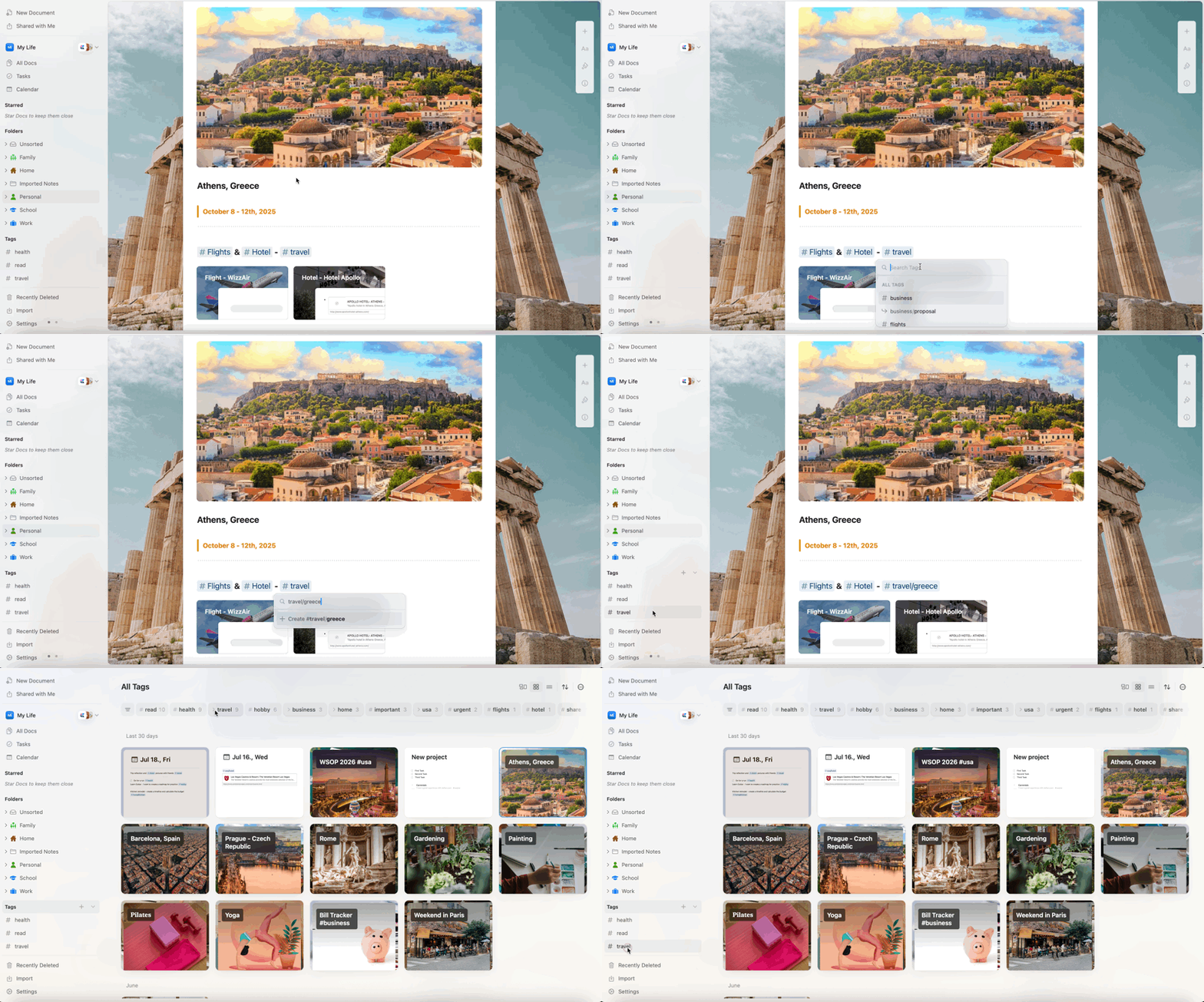
Escribe# seguido del nombre de la etiqueta. Presiona Enter para crear una etiqueta nueva o selecciona una existente de las sugerencias. El texto se convierte en una pequeña chapa en línea dentro de tu escritura.
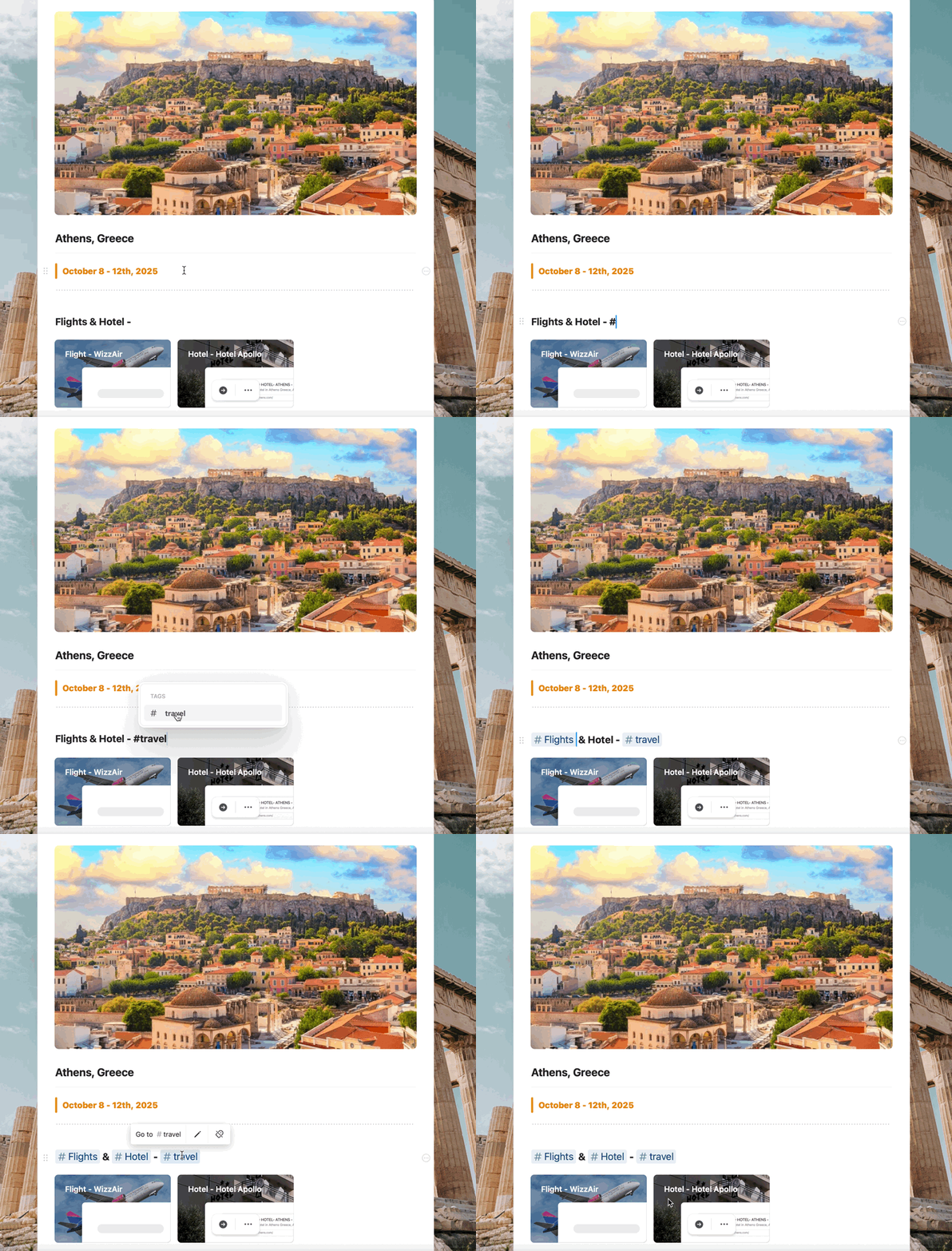
#, Craft sugiere Etiquetas existentes. Elige una para mantener consistencia en los nombres. Si no coincide nada, presiona Enter para crear una nueva Etiqueta.
Editar Etiquetas
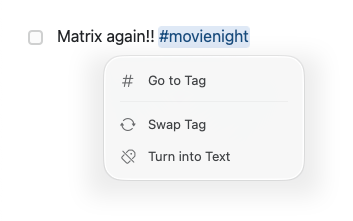
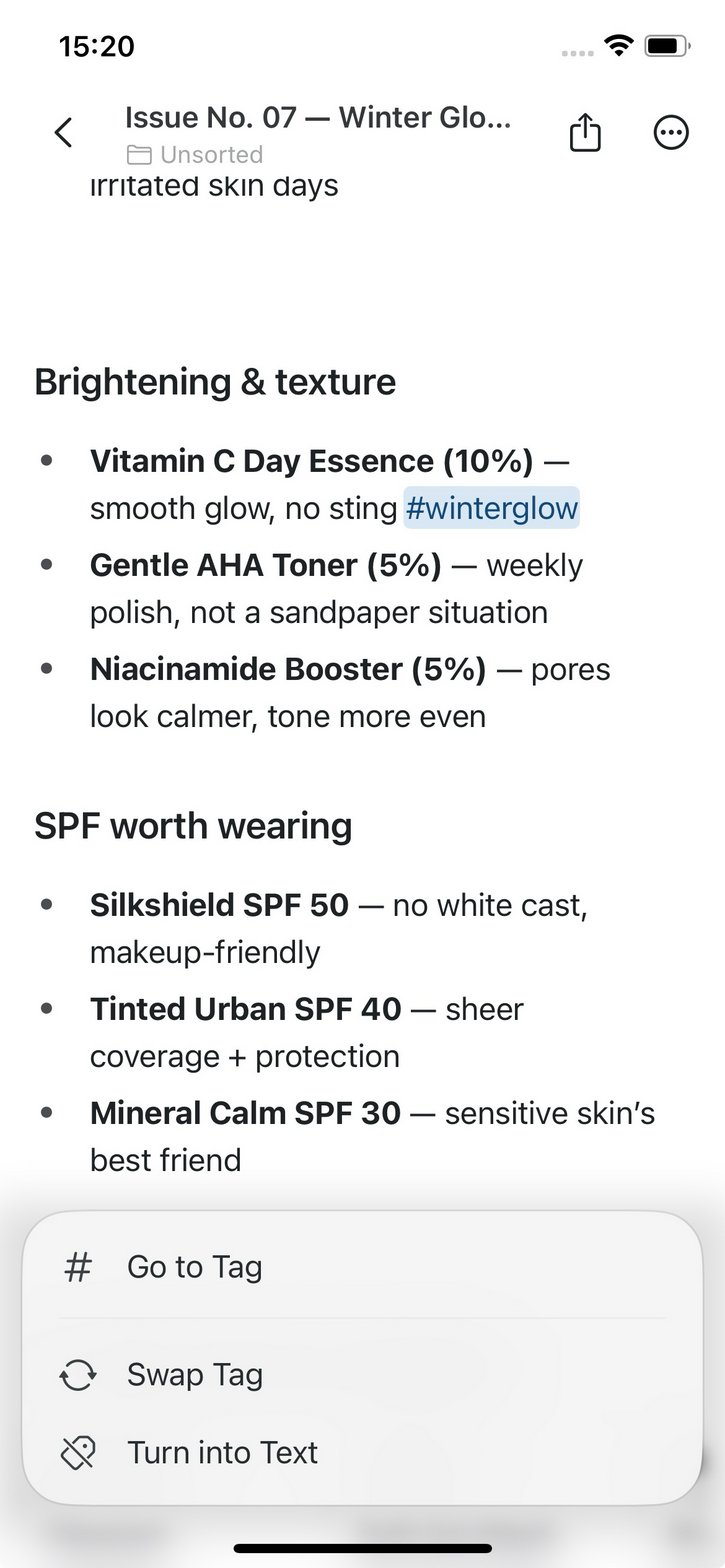
Las Etiquetas forman parte de tu texto, así que puedes editarlas como cualquier otra palabra. Coloca el cursor dentro de una Etiqueta y escribe o borra caracteres; la chapa se actualiza mientras editas. Haz clic en una Etiqueta en Mac, o tócala en iOS, para abrir el menú de la Etiqueta:- Ir a la Etiqueta – abre la Etiqueta en la vista de Etiquetas
- Cambiar Etiqueta – sustituye la Etiqueta por otra
- Convertir en texto – quita la chapa y conserva las palabras como texto plano
- macOS
- iOS
Dónde funcionan las Etiquetas
Las Etiquetas se pueden añadir en varios contextos dentro de Craft:- Documentos & bloques: Las Etiquetas son en línea y se pueden añadir en cualquier lugar donde escribas – párrafos, títulos, elementos de lista, etc.
- Colecciones: Las Etiquetas escritas en campos de texto se ven como texto normal (no como una chapa coloreada), pero funcionan como Etiquetas para buscar y filtrar. Si quieres más énfasis visual u opciones estrictas, considera campos de selección simple o múltiple.
- Tareas & Calendario: Aquí las Etiquetas también se ven como texto normal, pero siguen funcionando tras bambalinas cuando esas Tareas están dentro de documentos.
Explorar con la vista de Etiquetas
La vista de Etiquetas te permite ver todas las apariciones de una Etiqueta a lo largo de tus documentos.- Ábrela: Haz clic en una Etiqueta en tu texto y elige Ir a la Etiqueta, o haz clic en una Etiqueta fijada en la sidebar.
- Qué verás: Una lista de lugares donde aparece esa Etiqueta; al pasar el cursor se resalta la línea exacta en contexto.
- Refina con filtros: Agrega más Etiquetas para acotar los resultados y descubrir conexiones entre temas.
- Etiquetas fijadas: Fija tus Etiquetas más importantes en la sidebar para acceso con un solo clic a una vista prefiltrada, por ejemplo etiquetas de «proyecto activo», «ideas» o «diario».
- Renombrar o eliminar: Haz clic derecho en una Etiqueta para renombrarla o eliminarla. El cambio se aplica a todas las apariciones de la Etiqueta en tus documentos.
Etiquetas hijo
A veces quieres un poco de estructura sin crear docenas de Etiquetas separadas. Añade una barra inclinada (/) dentro de una Etiqueta para crear una jerarquía ligera de Etiquetas relacionadas bajo un tema común.
Cómo funciona
Crea Etiquetas hijo añadiendo una barra entre el padre y el hijo:#project en la vista de Etiquetas, verás todos los documentos etiquetados con cualquier etiqueta relacionada con el proyecto. Haz clic en #project/design para acotar a solo los documentos relacionados con diseño.
Ejemplos prácticos
- Gestión de proyectos
- Organización de contenido
- Vida personal
- Lectura e investigación
Organiza el trabajo por fase de proyecto o disciplina:
#clientA/research– Investigación de usuarios y descubrimiento para Cliente A#clientA/design– Trabajo de diseño y maquetas#clientA/development– Tareas de implementación#clientA/review– Feedback y revisiones
Beneficios de las Etiquetas hijo
- Flexibilidad - Añade nuevas Etiquetas hijo sin reestructurar todo tu sistema de Etiquetas
- Descubribilidad - Encuentra todo el contenido relacionado haciendo clic en el padre, o acota con una Etiqueta hijo
- Simplicidad - No necesitas crear jerarquías de Carpetas formales ni estructuras de base de datos complejas
- Personal - Cada miembro del equipo puede organizar su propia jerarquía de Etiquetas en espacios compartidos
Consejos para usar Etiquetas hijo
La jerarquía tiene un nivel de profundidad (
parent/child). Solo la primera barra divide la Etiqueta; en #project/design/ui, la Etiqueta hijo es una sola Etiqueta llamada design/ui. Los nombres de hijo largos son difíciles de recordar, así que mantenlos cortos. Si necesitas más estructura, considera usar Carpetas en su lugar.#project/design (con jerarquía) como #urgent (independiente) en el mismo espacio.
Fija padres en la sidebar: Fija la Etiqueta padre (#project) en tu sidebar para acceso rápido. Las Etiquetas hijo aparecen cuando entras a la vista de Etiquetas.
Configuración y control
Personaliza cómo funcionan las Etiquetas en tu Espacio:- Activar/desactivar por espacio: en Configuración del Espacio → Etiquetas, puedes activar o desactivar las Etiquetas para ti en ese espacio. En los espacios compartidos, las Etiquetas están desactivadas por defecto para los miembros; cada persona puede activarlas individualmente.
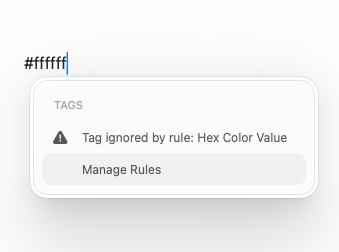
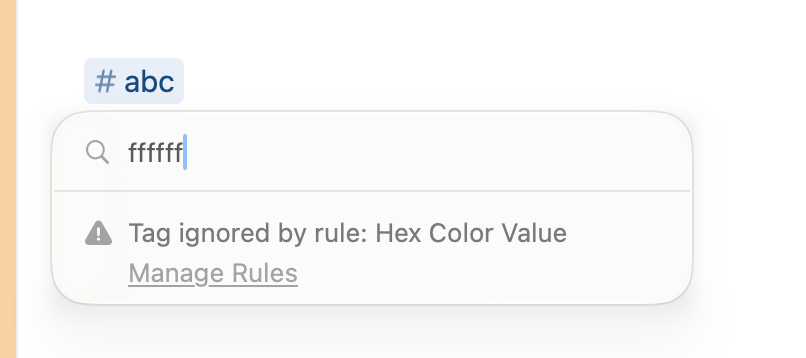
- Lista de ignorados: Evita que patrones no deseados se conviertan en Etiquetas (por ejemplo, números, códigos hexadecimales o palabras específicas). Usa las reglas predefinidas o añade las tuyas. La regla de códigos hexadecimales cubre códigos de 6 y 8 dígitos como
#ffffff; los patrones formados solo por números, como#2026, entran en la regla Números. - Notas visuales: En los Documentos, las Etiquetas aparecen como chapas en línea; en Colecciones, Tareas y Calendario se ven como texto normal pero siguen funcionando como Etiquetas.
- Al escribir
- Menú Cambiar Etiqueta
Notas y limitaciones
- Espacios compartidos: Otros miembros pueden ver las Etiquetas usadas en el espacio. Las Etiquetas fijadas son personales; personaliza tu sidebar como quieras.
- Organización de la sidebar: Puedes mostrar/ocultar Etiquetas o Carpetas, reordenarlas y usar la sección Favoritos (expandible, con el botón rápido ”+”) para tus preferidas. Consulta Personalizar la sidebar para ver todos los pasos.