

インポートを開始する
1
Craftを開く
Craftを開きます(ネイティブアプリまたはウェブ)。
2
インポートを開始する
左サイドバー下部のインポートアイコンをクリックし、Import from Notionを選択します。これにより、docs.craft.do/import/notionのインポートページが開きます。
Notion接続を設定する
インポートページで、Notionワークスペースを接続するための4つのステップが案内されます。1
Notion開発者ポータルでConnectionsを開く
接続を管理するために、Notion Connectionsにアクセスします。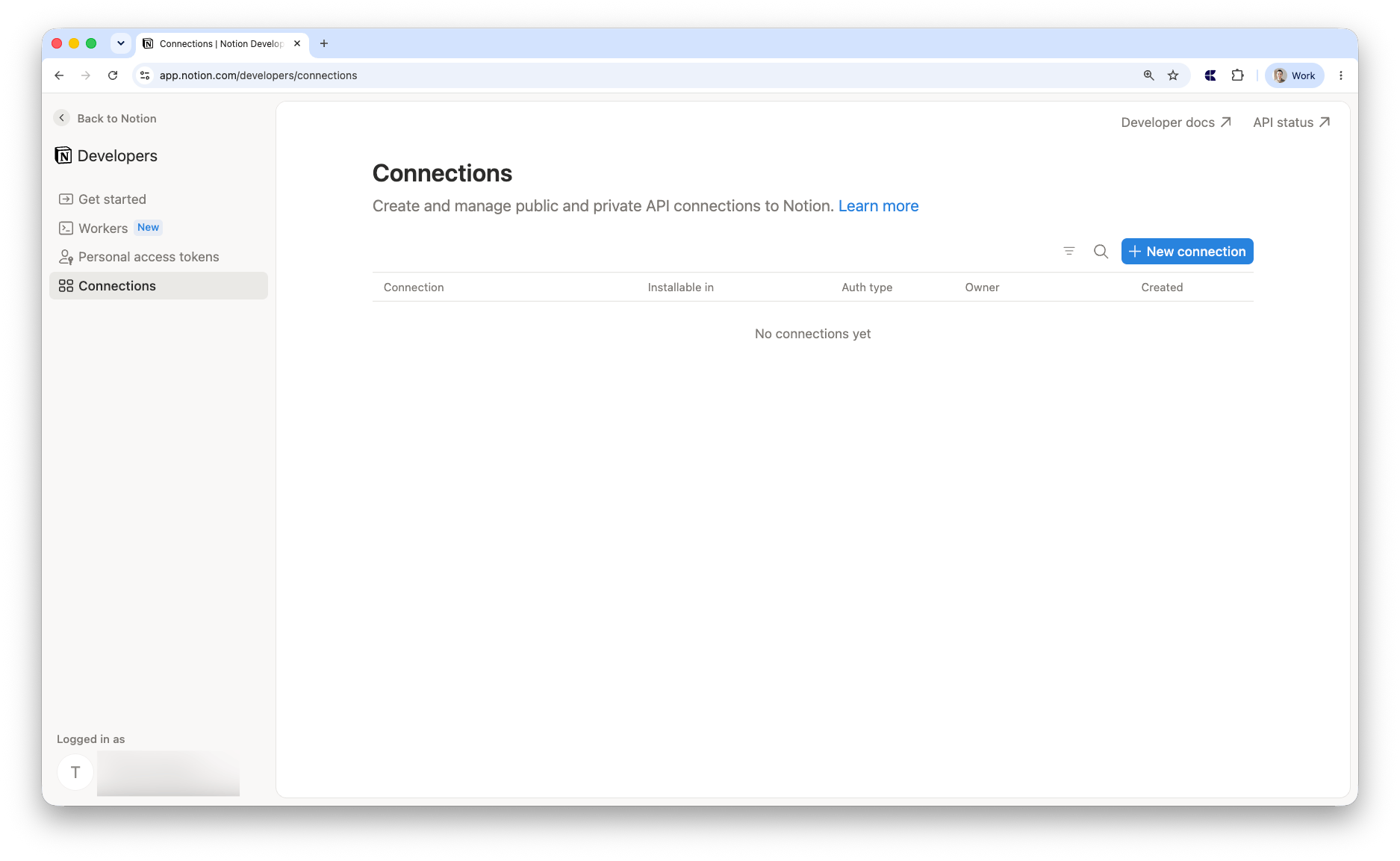
2
新しい接続を作成する
任意の名前を付け、Access tokenを選択し、ワークスペースを選択して、Saveをクリックします。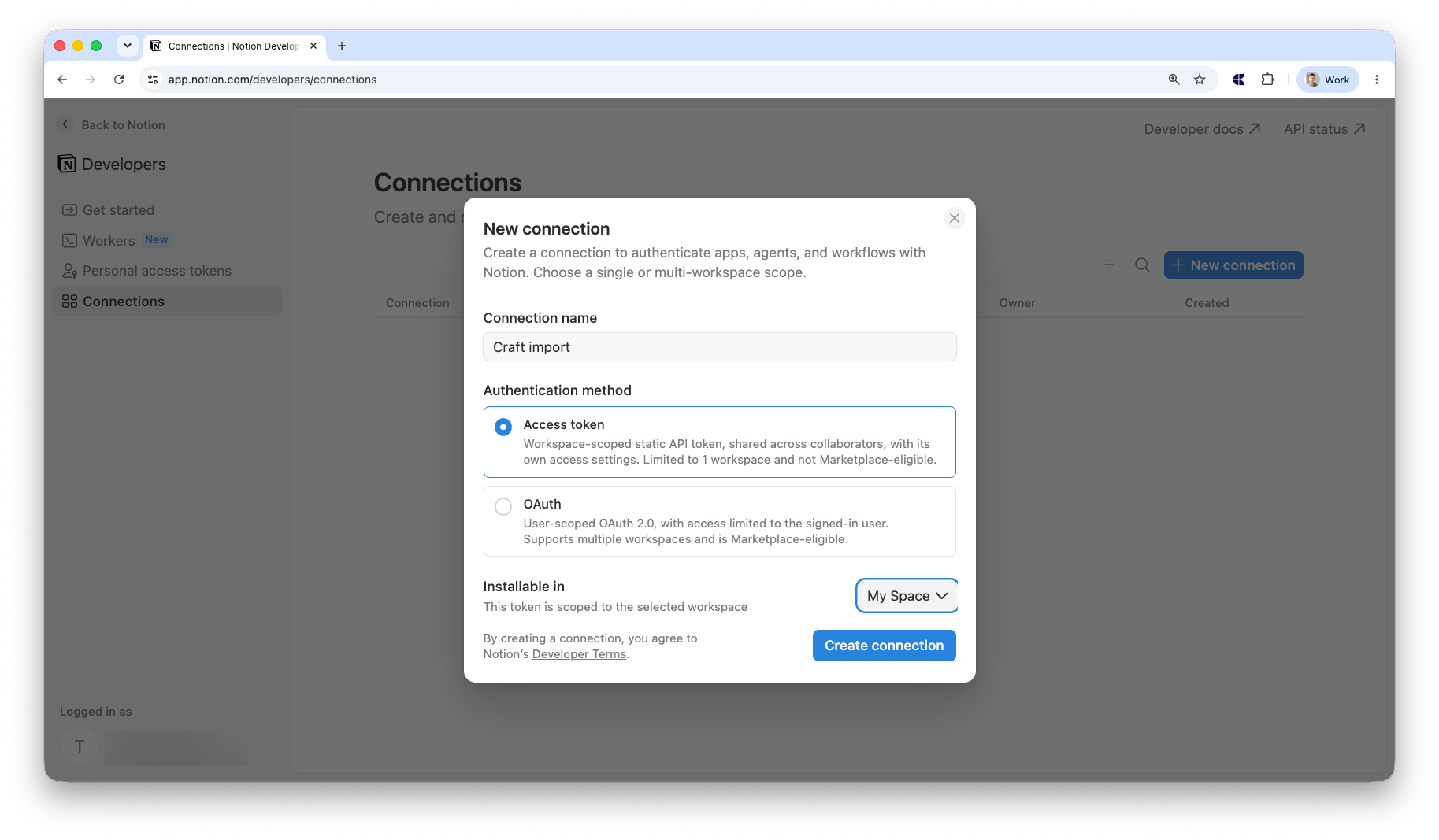
3
Content accessタブに移動する
インポートするページとデータベースを追加します。各ページを個別に追加する必要があります。ワークスペース全体を一度に選択することはできません。アクセスを許可したページのみがインポートに含まれます。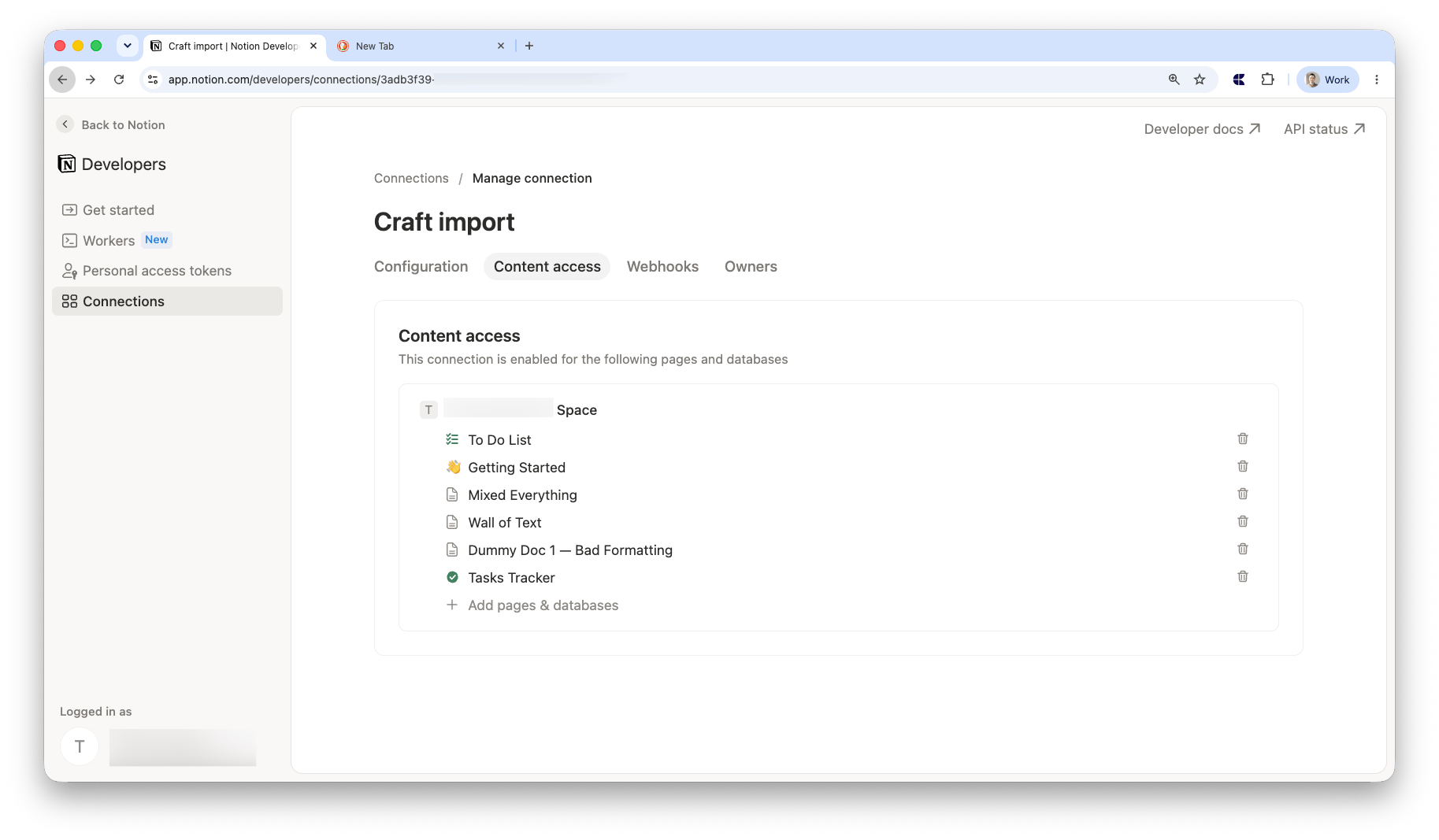
4
Access tokenをコピーする
Configurationタブに戻り、Access tokenをコピーします。
ドキュメントをインポートする
1
Access tokenを貼り付ける
インポートページのフィールドにAccess tokenを貼り付けます。
2
インポート先を選択する
Notionドキュメントの表示先となるCraft Spaceを選択します。必要に応じて、インポートしたドキュメントを整理するための保存先フォルダを選択してください。
3
オプションを設定する
必要に応じてInclude commentsをオンにすると、Notionのコメントをページと一緒にインポートできます(Read comments権限が必要です — 上記を参照)。
4
インポートを開始する
Importをクリックします。ドキュメントのインポート中はプログレスバーが表示されます。インポートはバックグラウンドで続行されるため、ページをいつでも閉じることができます。
インポート完了後
完了すると、Craftへ移動するボタンが表示された確認画面が表示され、インポートされたドキュメントを確認できます。制限事項
- リンクされたデータベースはインポートされません。オリジナルのデータベースとスタンドアロンページのみが対象です。リンク(ミラー)されたデータベースビューはスキップされます。
トラブルシューティング
Notion Access tokenが無効
Notion Access tokenが無効
Notion接続設定のConfigurationタブから、Access tokenを正しくコピーしているか確認してください。
ページまたはデータベースが見つからない
ページまたはデータベースが見つからない
Notion接続設定のContent accessタブで、インポートしたい個別のページとデータベースを選択しているか確認してください。各ページを個別に選択する必要があります。また、CapabilitiesでRead contentが有効になっていることを確認してください。
インポートに失敗した
インポートに失敗した
インポートを再開してみてください。問題が解決しない場合は、サポートにお問い合わせください。