Ta funkcja jest dostępna wyłącznie na macOS i iOS. Nie jest obecnie dostępna w wersji Web ani Windows.
Dostępni dostawcy
Gdy używasz połączonego dostawcy, rozmowa jest realizowana przez API tego dostawcy. Limit użycia Craft AI nie jest naruszany.
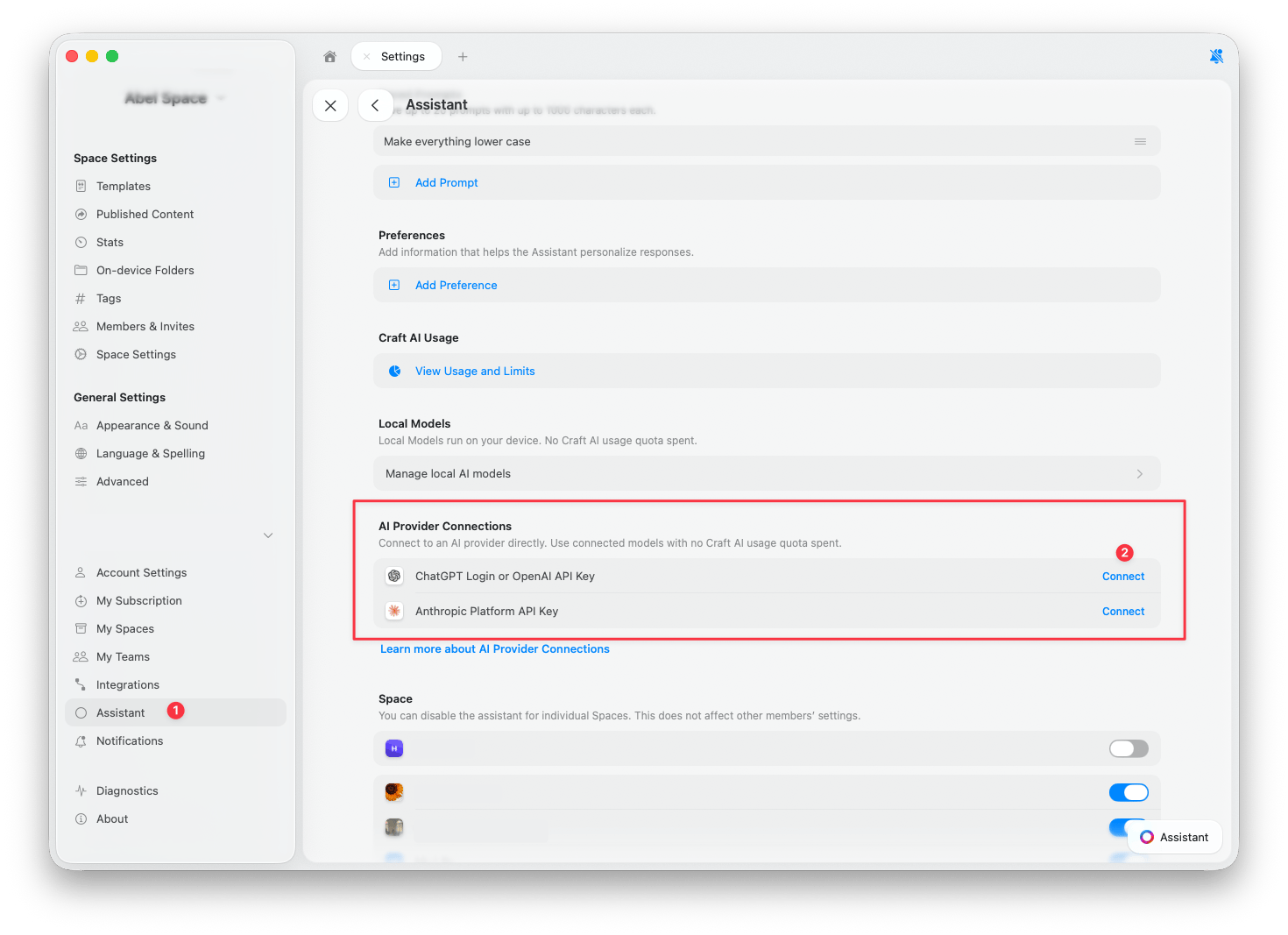
Połącz dostawcę
1
Otwórz Ustawienia
Przejdź do Ustawienia > Asystent.
2
Znajdź sekcję Połączenia z dostawcami AI
Przewiń do sekcji Połączenia z dostawcami AI.
3
Stuknij Połącz
Stuknij Połącz obok dostawcy, którego chcesz dodać.
4
Sprawdź aktywnego dostawcę
Otwórz panel Asystenta i upewnij się, że nowy dostawca jest wybrany. Nowe rozmowy automatycznie korzystają z połączonego dostawcy, ale czaty otwarte wcześniej mogą nadal używać Craft. Aby to zmienić, zobacz Przełączanie między dostawcami.
Kliknij, aby powiększyć
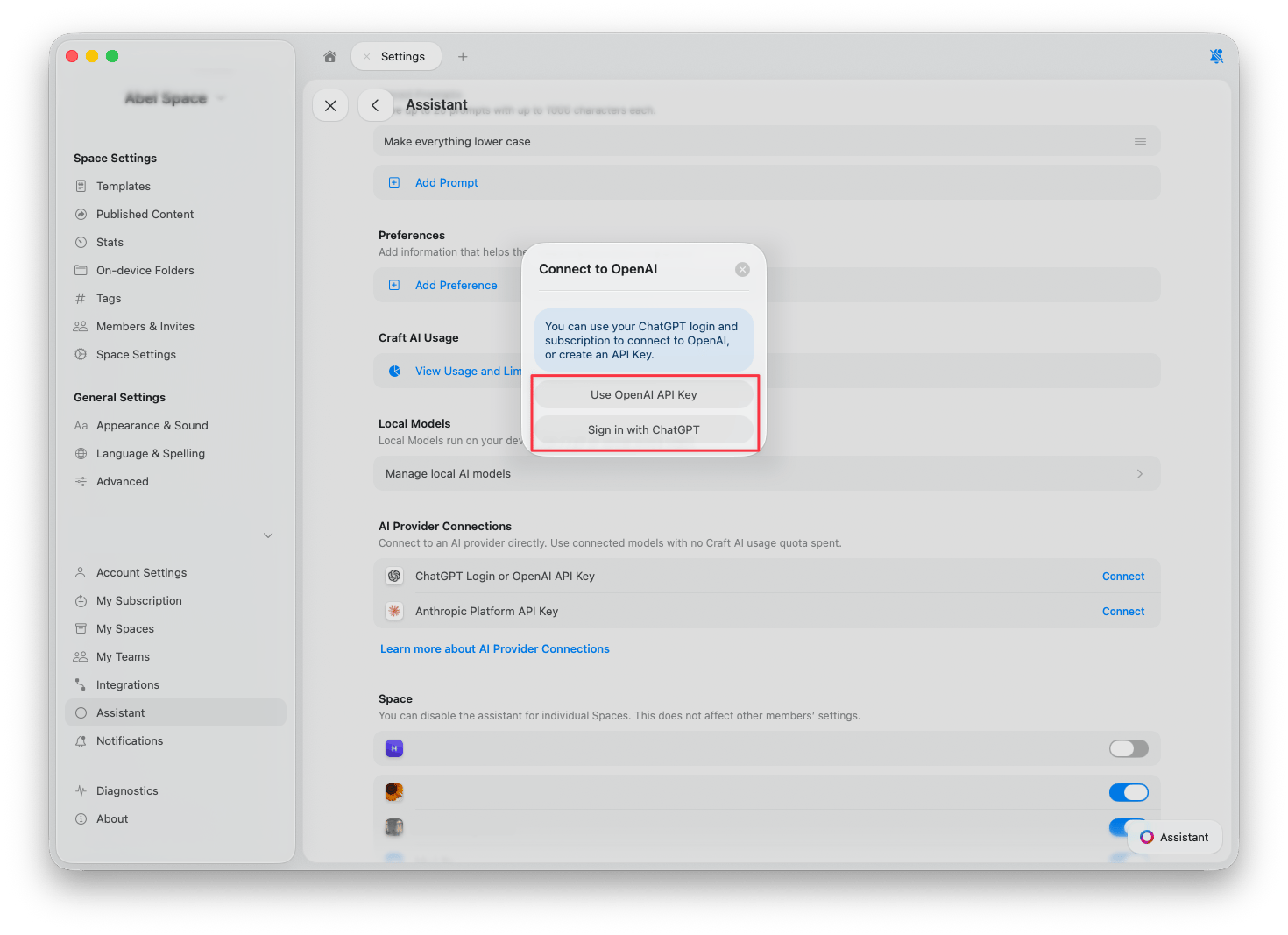
OpenAI
Masz dwa sposoby połączenia z OpenAI:- Zaloguj się przez ChatGPT: użyj istniejącego konta i subskrypcji ChatGPT. Klucz API nie jest potrzebny.
- Użyj klucza API OpenAI: wklej klucz API z OpenAI Platform. Użycie jest rozliczane na Twoim koncie OpenAI.
Anthropic
Aby połączyć się z Anthropic, wklej klucz API z Anthropic Console. Użycie jest rozliczane na Twoim koncie Anthropic.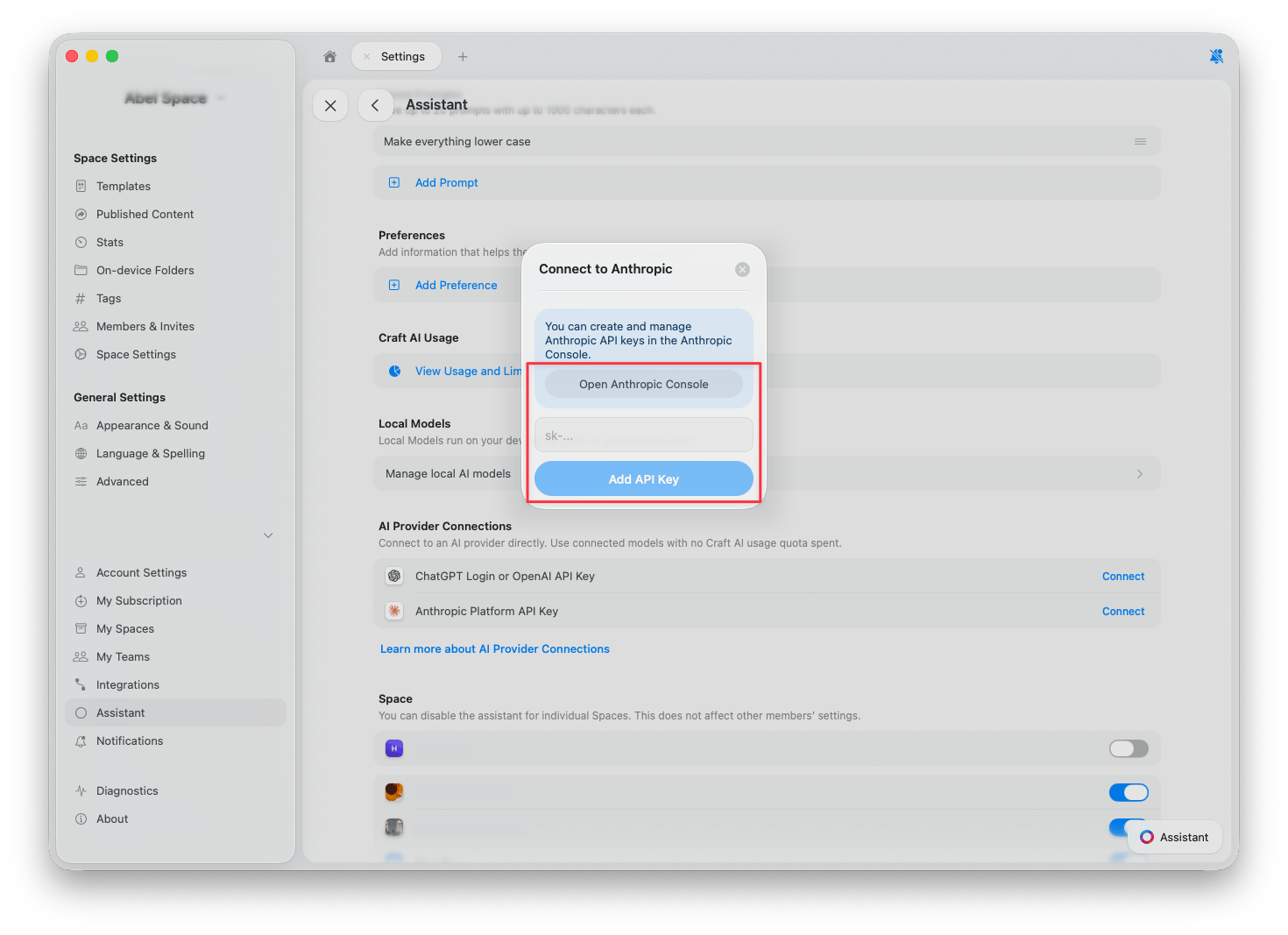
Setapp
Jeśli używasz Craft przez Setapp, konfiguracja nie jest wymagana. Setapp pojawia się automatycznie jako dostawca w Asystencie, a rozmowy korzystają z kredytów Setapp AI zamiast kredytów Craft AI. Aby go wybrać:1
Otwórz listę modeli
W panelu Asystenta stuknij przycisk Asystenta pod polem wprowadzania tekstu, a następnie wybierz Model. Modele dostępne przez Setapp pojawią się na liście. Stuknij Konfiguruj na dole listy.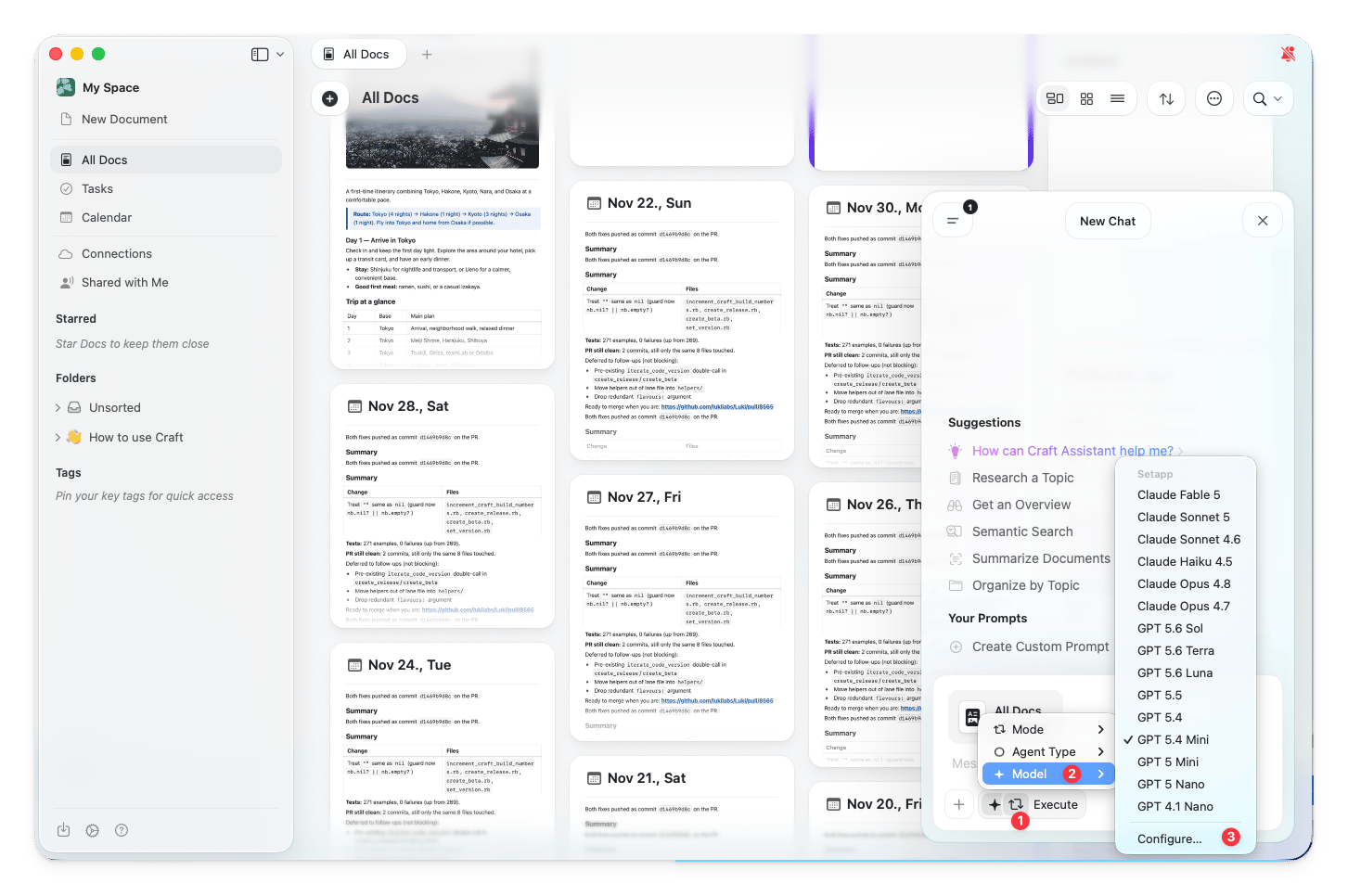
2
Wybierz Setapp jako dostawcę
W oknie dialogowym Konfiguruj otwórz listę rozwijaną Dostawca i wybierz Setapp.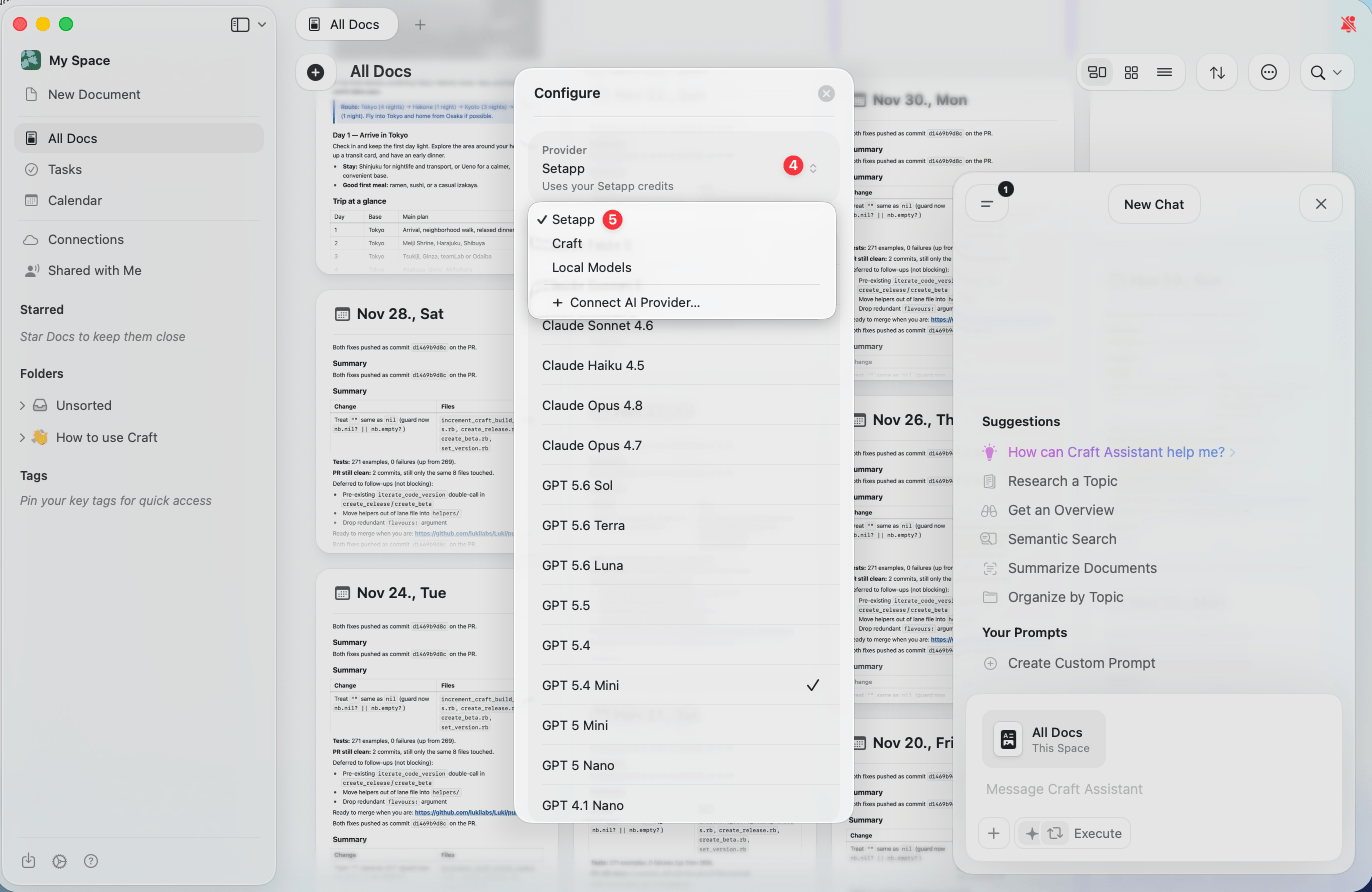
Przełączanie między dostawcami
Po połączeniu dostawcy możesz przełączać się między dostawcami i modelami bezpośrednio z panelu Asystenta.1
Otwórz panel Asystenta
Otwórz Asystenta z poziomu dowolnego dokumentu lub widoku Space.
2
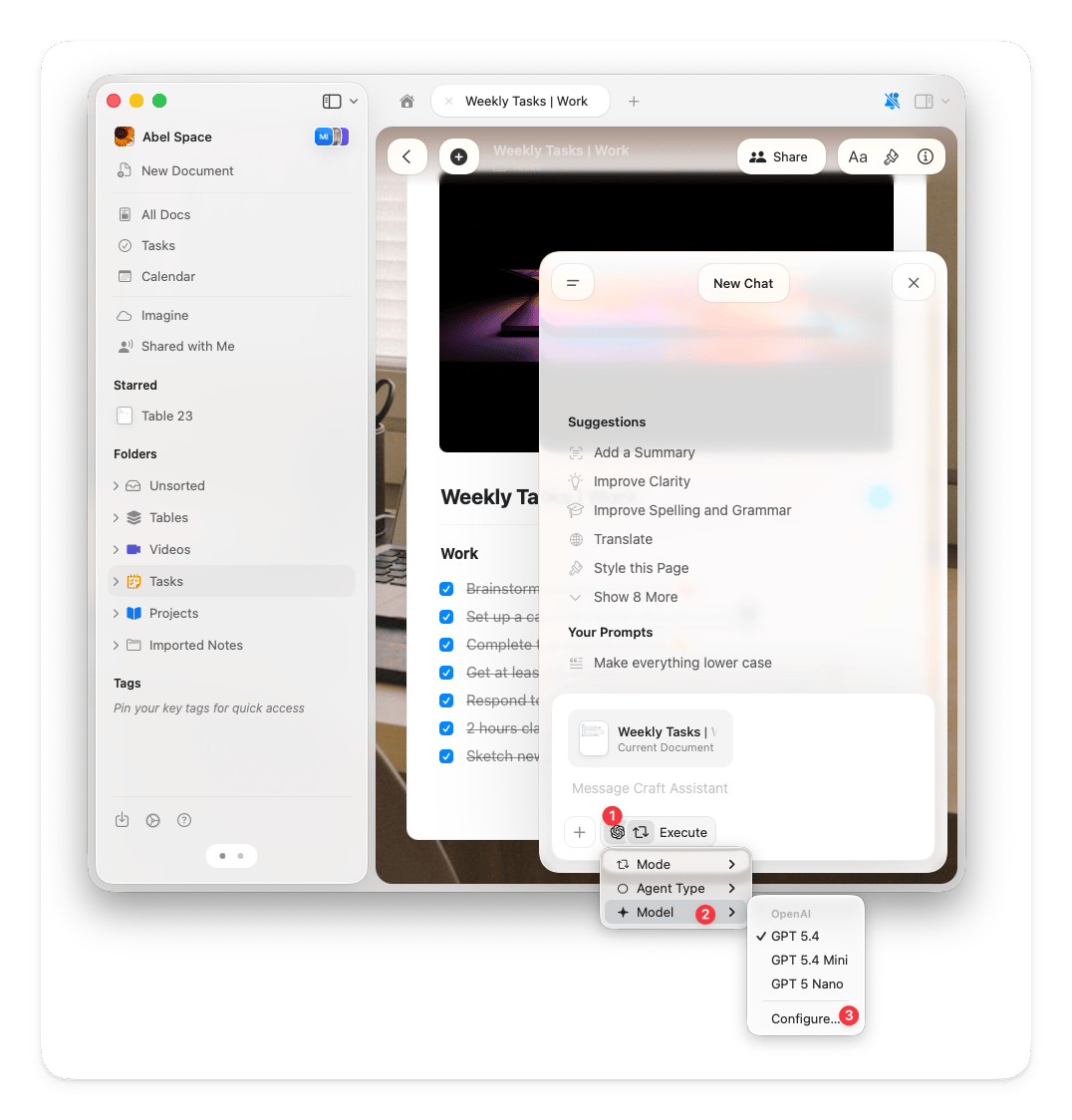
Stuknij przycisk Asystenta
Pod polem wprowadzania tekstu stuknij przycisk Asystenta.
3
Wybierz Model
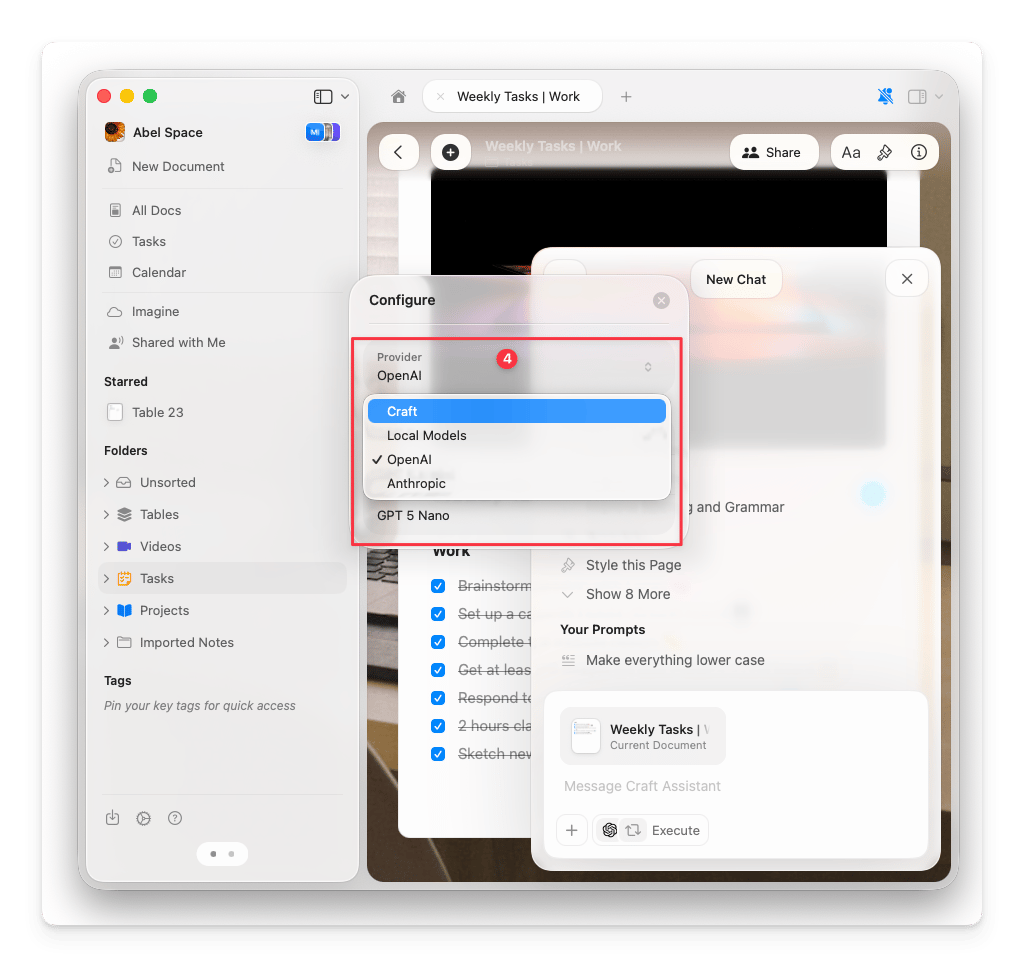
Wybierz Model z wyskakującego menu. Modele połączonych dostawców są wyświetlane obok modeli Craft.
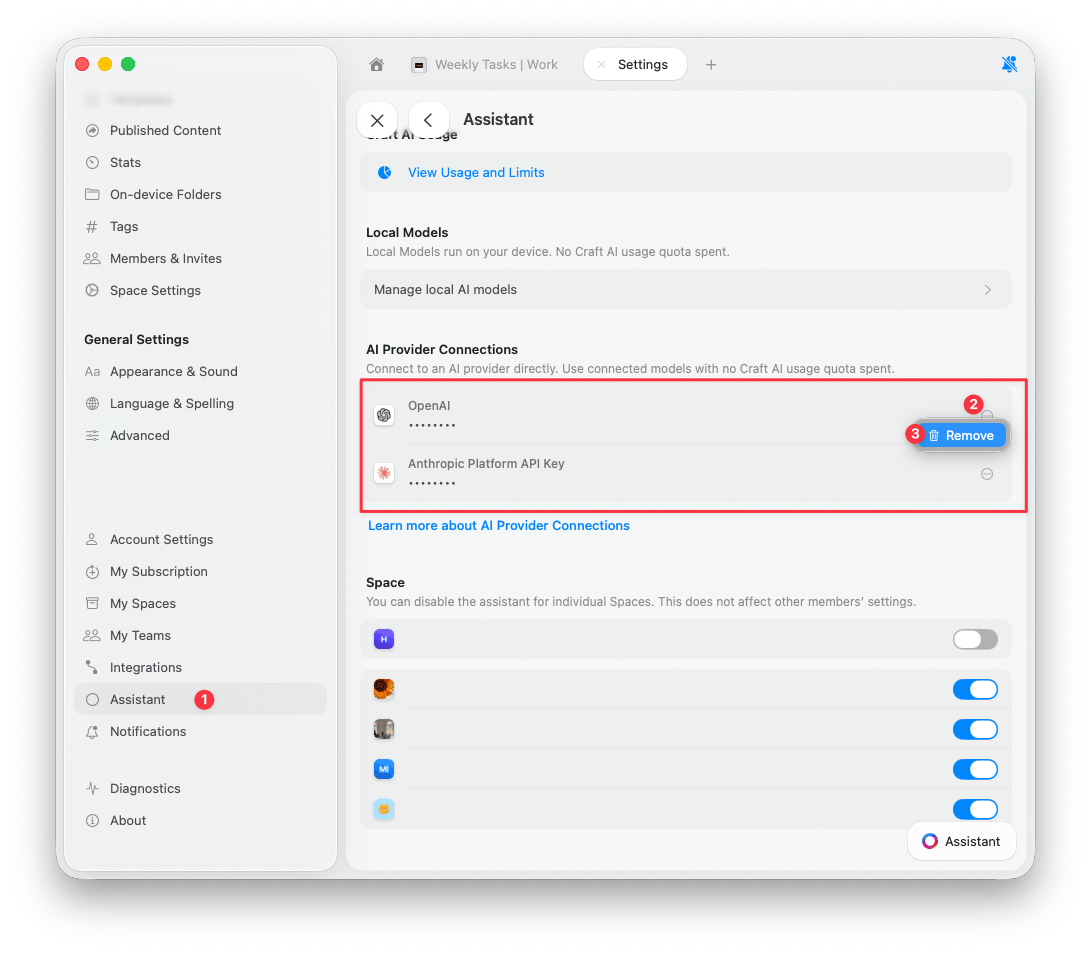
Usuń połączenie
1
Otwórz Ustawienia
Przejdź do Ustawienia > Asystent.
2
Znajdź połączenie
W sekcji Połączenia z dostawcami AI znajdź dostawcę, którego chcesz usunąć.
3
Usuń
Stuknij przycisk z trzema kropkami obok połączenia, a następnie stuknij Usuń.