

- Foldery to miejsca, gdzie przechowujesz treści.
- Tagi to sposób na znajdowanie i łączenie rzeczy pomiędzy folderami.
Pierwsze kroki
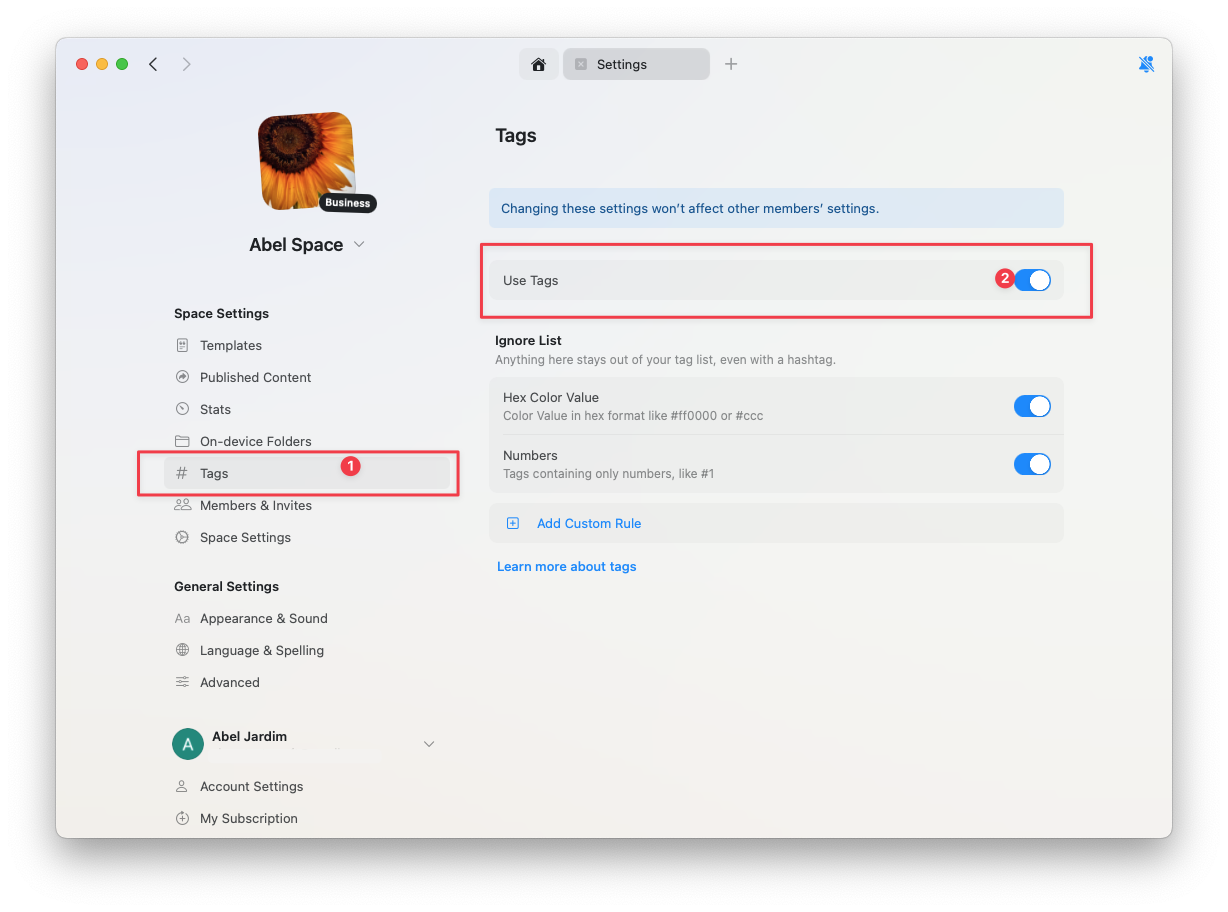
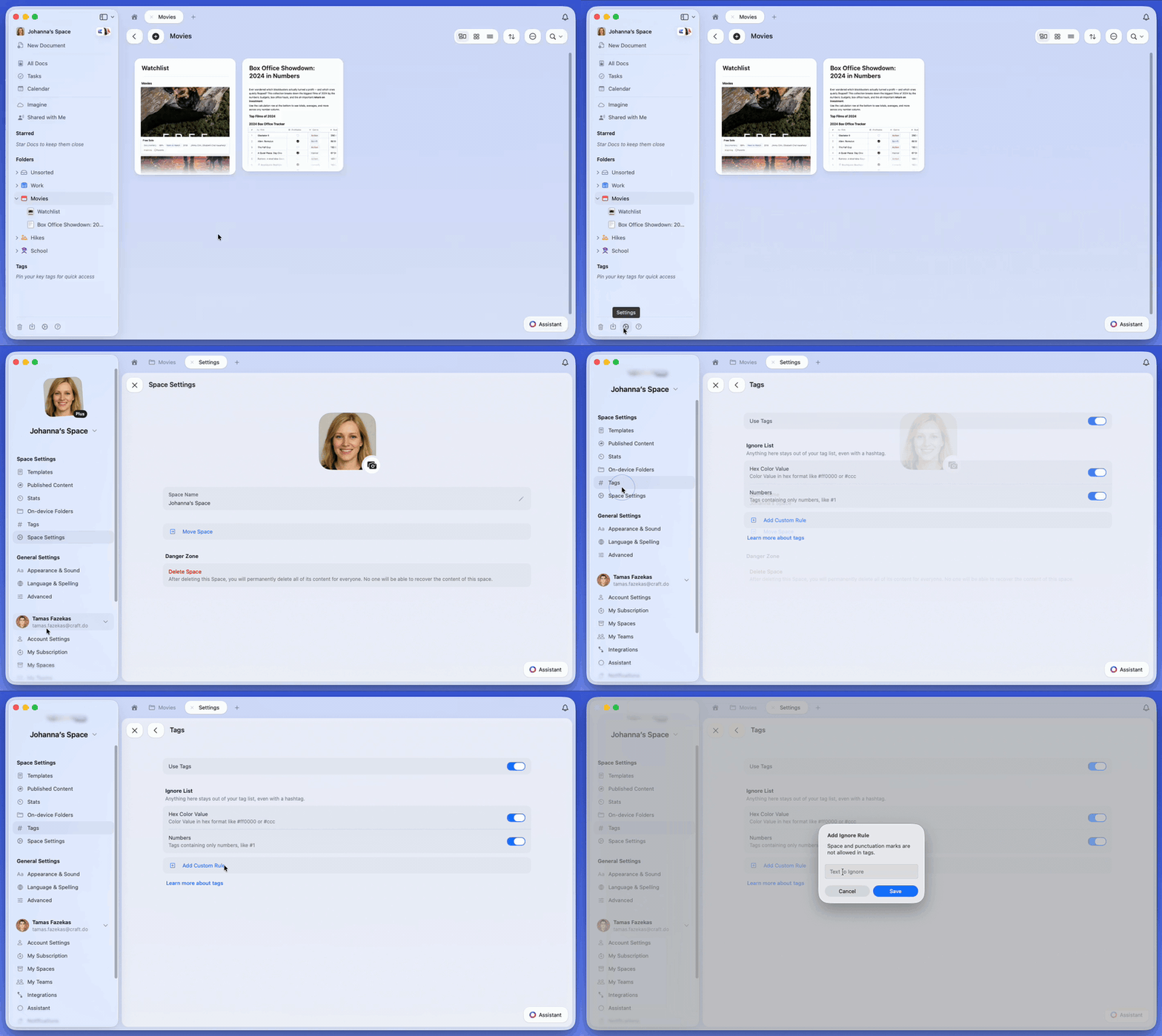
Włącz Tagi w Ustawieniach Przestrzeni i zacznij tworzyć je w tekście podczas pisania.1
Przejdź do Ustawienia Przestrzeni i wybierz Tagi.
2
Włącz funkcję Tagi dla swojej Przestrzeni.
Tworzenie Tagów
Wpisz#, a następnie nazwę taga. Naciśnij Enter, aby utworzyć nowy tag, lub wybierz istniejący z podpowiedzi. Tekst zmieni się w małą odznakę w linii z resztą tekstu.

# Craft sugeruje istniejące tagi. Wybierz jeden, aby zachować spójność nazw. Jeśli nic nie pasuje, naciśnij Enter, aby utworzyć nowy tag.
Edycja Tagów
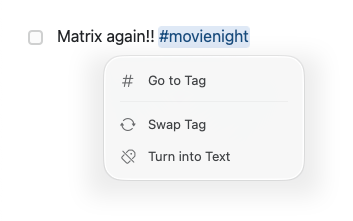
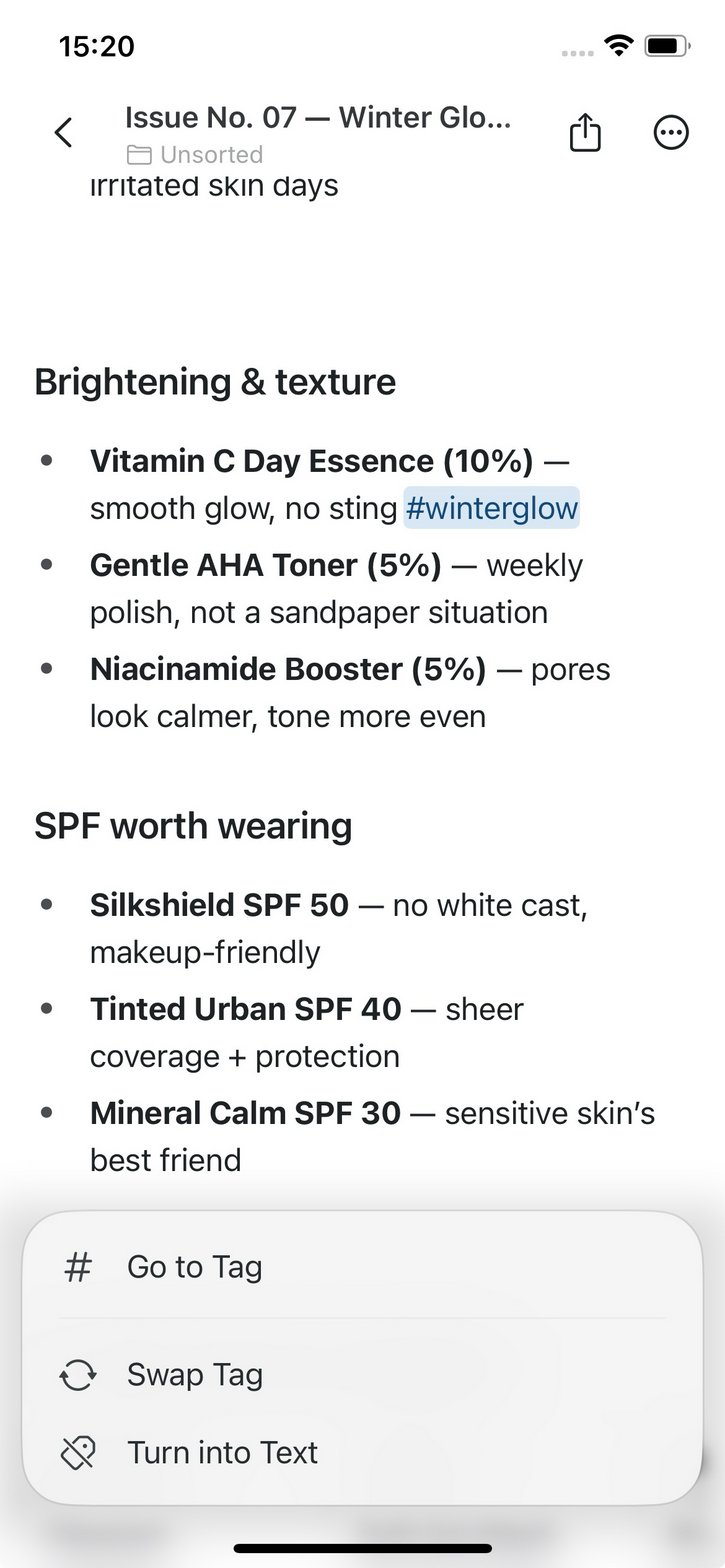
Tagi są częścią twojego tekstu, więc możesz je edytować jak każde inne słowo. Umieść kursor wewnątrz taga i wpisuj lub usuwaj znaki; odznaka aktualizuje się w trakcie edycji. Kliknij tag na Macu lub dotknij go na iOS, aby otworzyć menu taga:- Go to Tag - otwiera tag w Widoku Tagi
- Swap Tag - zastępuje tag innym
- Turn into Text - usuwa odznakę i zostawia słowa jako zwykły tekst
- macOS
- iOS
Gdzie działają Tagi
Tagi można dodawać w wielu kontekstach w Craft:- Dokumenty & Bloki: Tagi są inline i można je dodać wszędzie tam, gdzie piszesz - w akapitach, nagłówkach, elementach listy itp.
- Kolekcje: Tagi wpisane w polach tekstowych wyglądają jak zwykły tekst (nie kolorowa odznaka), ale działają jak tagi przy wyszukiwaniu i filtrowaniu. Jeśli chcesz wyraźniejszego wyróżnienia lub sztywniejszych opcji, rozważ pola single- lub multi-select.
- Zadania & Kalendarz: Tagi także wyglądają tu jak zwykły tekst, ale wciąż działają w tle, jeśli te zadania znajdują się w dokumentach.
Przeglądanie w Widoku Tagi
Widok Tagi pozwala zobaczyć wszystkie wystąpienia taga w twoich dokumentach.- Otwórz go: Kliknij tag w tekście i wybierz Go to Tag, albo kliknij przypięty tag w sidebar.
- Co zobaczysz: Lista miejsc, w których pojawia się dany tag; najechanie kursorem podświetla dokładną linię w kontekście.
- Zawęź za pomocą filtrów: Dodaj kolejne tagi, aby zawęzić wyniki i odkryć powiązania między tematami.
- Przypięte tagi: Przypnij najważniejsze tagi do sidebar dla dostępu jednym kliknięciem do wcześniej przefiltrowanego widoku, na przykład tagi „aktywny projekt”, „pomysły” czy „dziennik”.
- Zmiana nazwy lub usuwanie: Kliknij tag prawym przyciskiem myszy, aby zmienić jego nazwę lub go usunąć. Zmiana obejmuje każde wystąpienie taga we wszystkich twoich dokumentach.
Tagi podrzędne
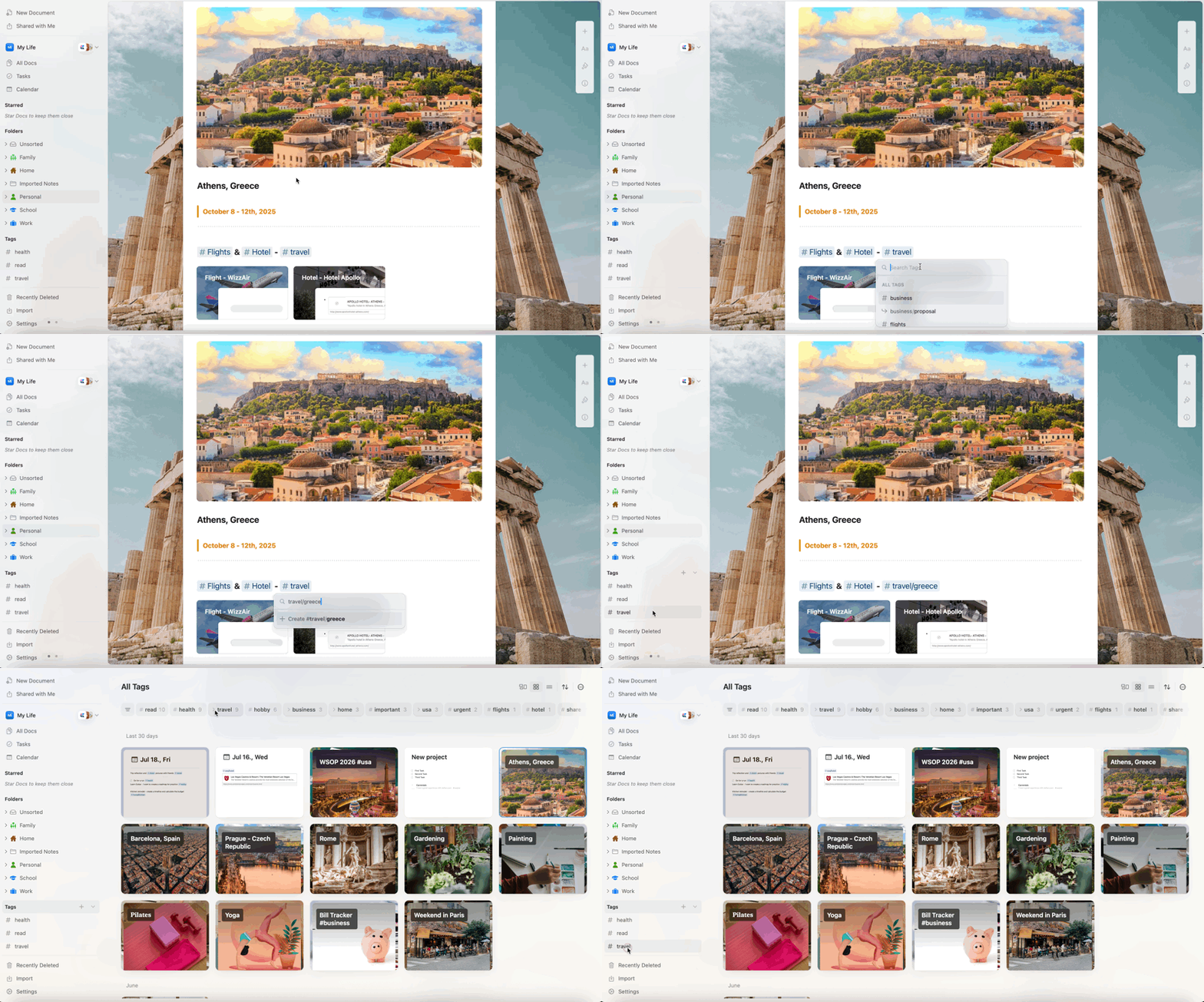
Czasami chcesz odrobinę struktury bez tworzenia dziesiątek osobnych tagów. Dodaj ukośnik (/) wewnątrz taga, aby stworzyć lekką hierarchię powiązanych tagów pod wspólnym motywem.
Jak to działa
Twórz tagi podrzędne, dodając ukośnik między tagiem nadrzędnym a podrzędnym:#project w Widoku Tagi, zobaczysz wszystkie dokumenty otagowane dowolnym tagiem związanym z projektem. Kliknij #project/design, aby zawęzić do dokumentów związanych tylko z designem.
Praktyczne przykłady
- Zarządzanie projektem
- Organizacja treści
- Życie prywatne
- Czytanie i badania
Organizuj pracę według faz projektu lub dyscypliny:
#clientA/research- Badania użytkowników i odkrywanie dla Klienta A#clientA/design- Prace projektowe i mockupy#clientA/development- Zadania wdrożeniowe#clientA/review- Opinie i poprawki
Korzyści z tagów podrzędnych
- Elastyczność - Dodawaj nowe tagi podrzędne bez przebudowywania całego systemu tagów
- Łatwość znajdowania - Znajdź wszystkie powiązane treści, klikając tag nadrzędny, lub zawężaj wybierając tag podrzędny
- Prostota - Brak potrzeby tworzenia formalnych hierarchii folderów ani złożonych struktur baz danych
- Osobiste - Każdy członek zespołu może organizować własną hierarchię tagów w współdzielonych Przestrzeniach
Wskazówki dotyczące tagów podrzędnych
Hierarchia ma jeden poziom głębokości (
parent/child). Tylko pierwszy ukośnik dzieli tag; w #project/design/ui tagiem podrzędnym jest pojedynczy tag o nazwie design/ui. Długie nazwy tagów podrzędnych trudno zapamiętać, więc trzymaj je krótkie. Jeśli potrzebujesz więcej struktury, rozważ użycie Folderów.#project/design (z hierarchią), jak i #urgent (samodzielny) w tej samej Przestrzeni.
Przypnij rodziców do sidebar: Przypnij tag nadrzędny (#project) do sidebar, aby szybko uzyskać dostęp. Tagi podrzędne pojawiają się po kliknięciu w Widoku Tagi.
Ustawienia i kontrola
Dostosuj, jak Tagi działają w twojej Przestrzeni:- Włączanie/wyłączanie dla Przestrzeni - W Ustawienia Przestrzeni - Tagi możesz włączyć lub wyłączyć tagi dla siebie w danej Przestrzeni. W przestrzeniach współdzielonych Tagi są domyślnie wyłączone dla członków; każda osoba może je włączyć indywidualnie.
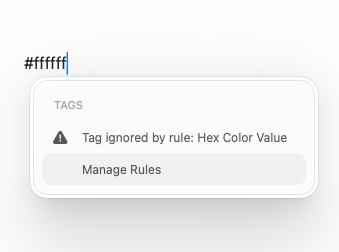
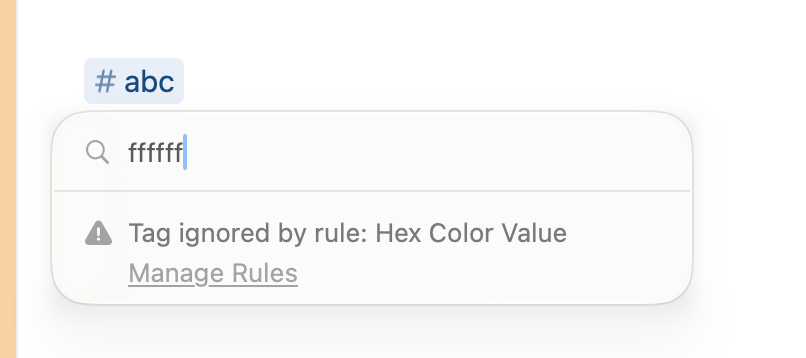
- Lista ignorowanych: Zapobiegaj powstawaniu niechcianych wzorców jako tagów (np. liczby, kody hexowe lub określone słowa). Użyj gotowych reguł lub dodaj własne. Reguła kodów hex obejmuje kody 6- i 8-znakowe, takie jak
#ffffff; wzorce złożone wyłącznie z cyfr, takie jak#2026, podlegają regule Numbers. - Wizualne uwagi: W Dokumentach Tagi pojawiają się jako inline odznaki; w Kolekcjach, Zadaniach i Kalendarzu wyglądają jak zwykły tekst, ale nadal działają jako Tagi.
- Podczas pisania
Uwagi i ograniczenia
- Przestrzenie współdzielone: Inni członkowie widzą tagi użyte w Przestrzeni. Przypięte tagi są personalne; dostosuj sidebar według własnych potrzeb.
- Organizacja sidebar: Możesz pokazywać/ukrywać Tagi lub Foldery, zmieniać ich kolejność i korzystać z sekcji Starred (rozwijanej, z szybkim ”+”) dla ulubionych. Zobacz Dostosowywanie paska bocznego, aby poznać wszystkie kroki.